
Comptes et rôles
Cette page montre à l’administrateur du serveur comment ouvrir l’accès à sa famille et à ses amis, puis comment gérer leurs comptes. Tout se fait dans la console d’administration, rubrique Comptes.
Ce qu’il vous faut
- Un compte administrateur et la console ouverte.
- Un moyen d’envoyer un lien à la personne (un message, un e-mail).
Les rôles : administrateur et utilisateur
Section intitulée « Les rôles : administrateur et utilisateur »| Utilisateur | Administrateur | |
|---|---|---|
| Écoute dans les applications (Musonic, Musonic Web, clients Subsonic) | Oui | Oui, exactement les mêmes fonctions |
| Ouvre la console d’administration | Non | Oui |
| Soumis aux droits et quotas | Oui | Non, jamais limité |
Le serveur garde toujours au moins un administrateur actif : le dernier ne peut être ni repassé utilisateur, ni suspendu, ni supprimé.
Inviter quelqu’un
Section intitulée « Inviter quelqu’un »-
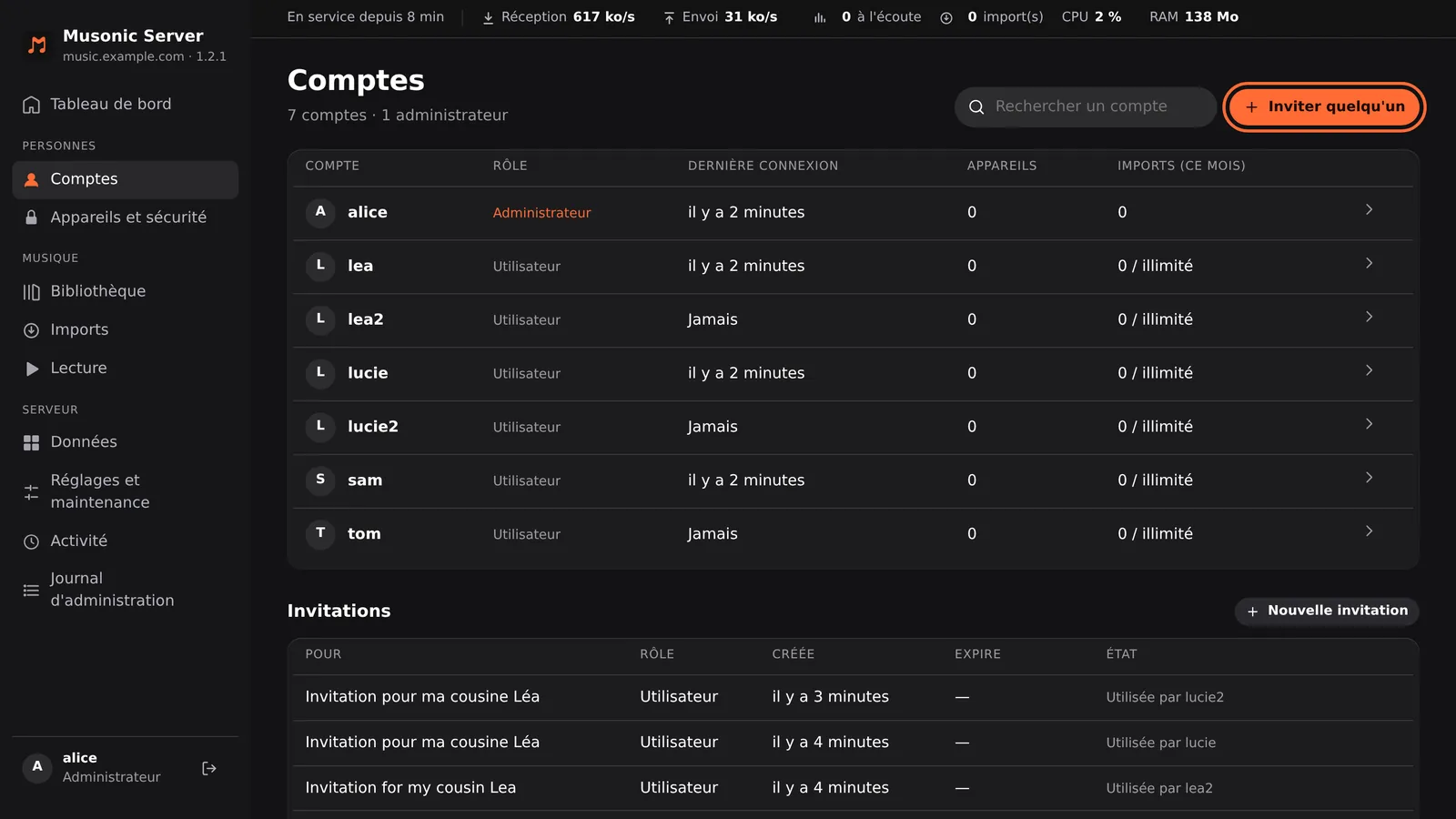
Dans la console, ouvrez « Comptes » et cliquez sur « Inviter quelqu’un ».
-
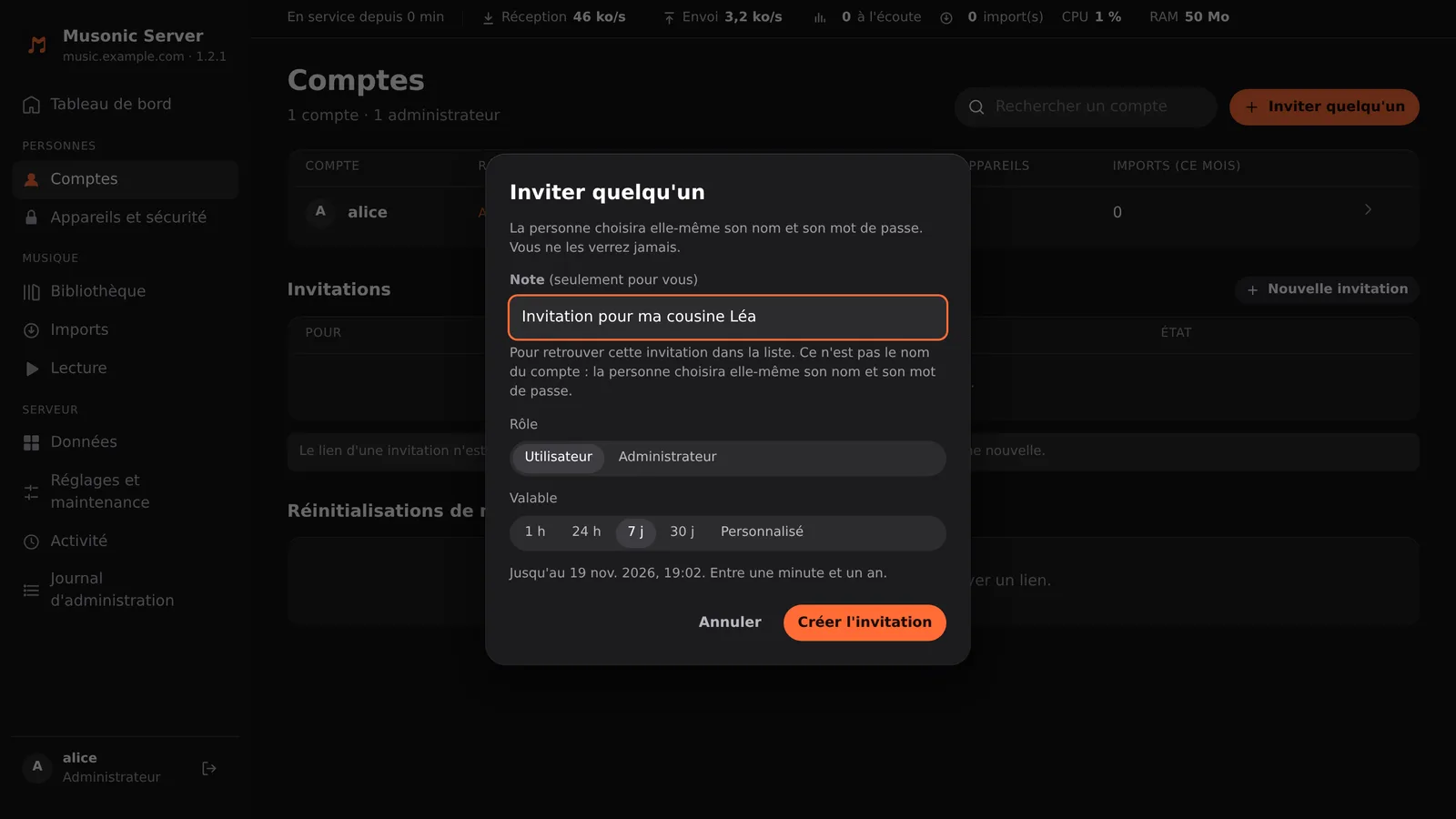
Écrivez une note, choisissez le rôle et la durée de validité du lien.
La note n’est que pour vous, pour retrouver l’invitation dans la liste (par exemple « Ma cousine Léa »). Ce n’est pas le nom du compte.
-
Cliquez sur « Créer l’invitation ».
-
Cliquez sur « Copier » et envoyez le lien à la personne, puis cliquez sur « Terminé ».
Le lien a la forme
https://music.example.com/invite/…, avec l’adresse de votre serveur. Il n’est montré que maintenant. Si vous fermez la fenêtre sans le copier, annulez l’invitation et créez-en une autre.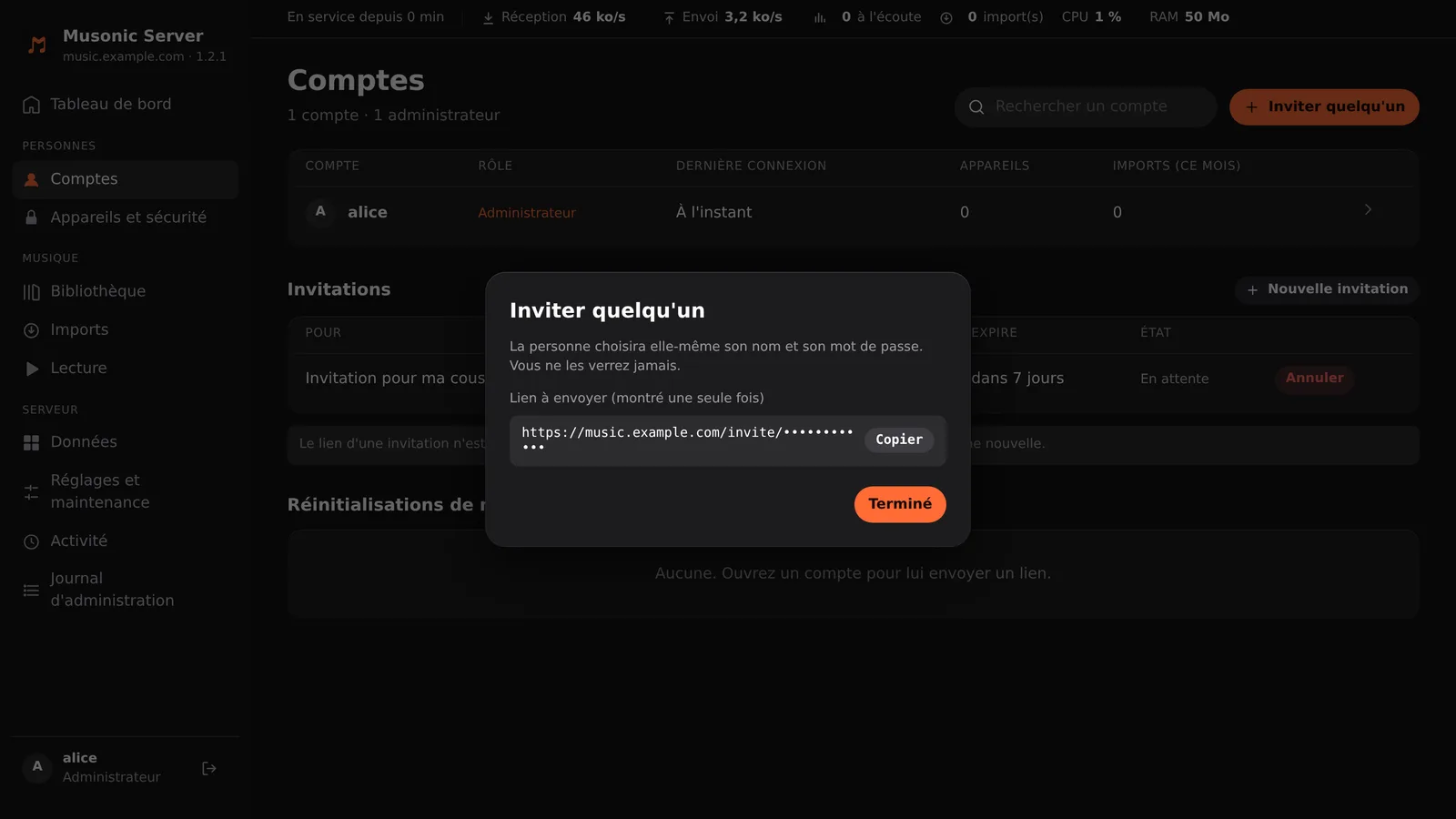
-
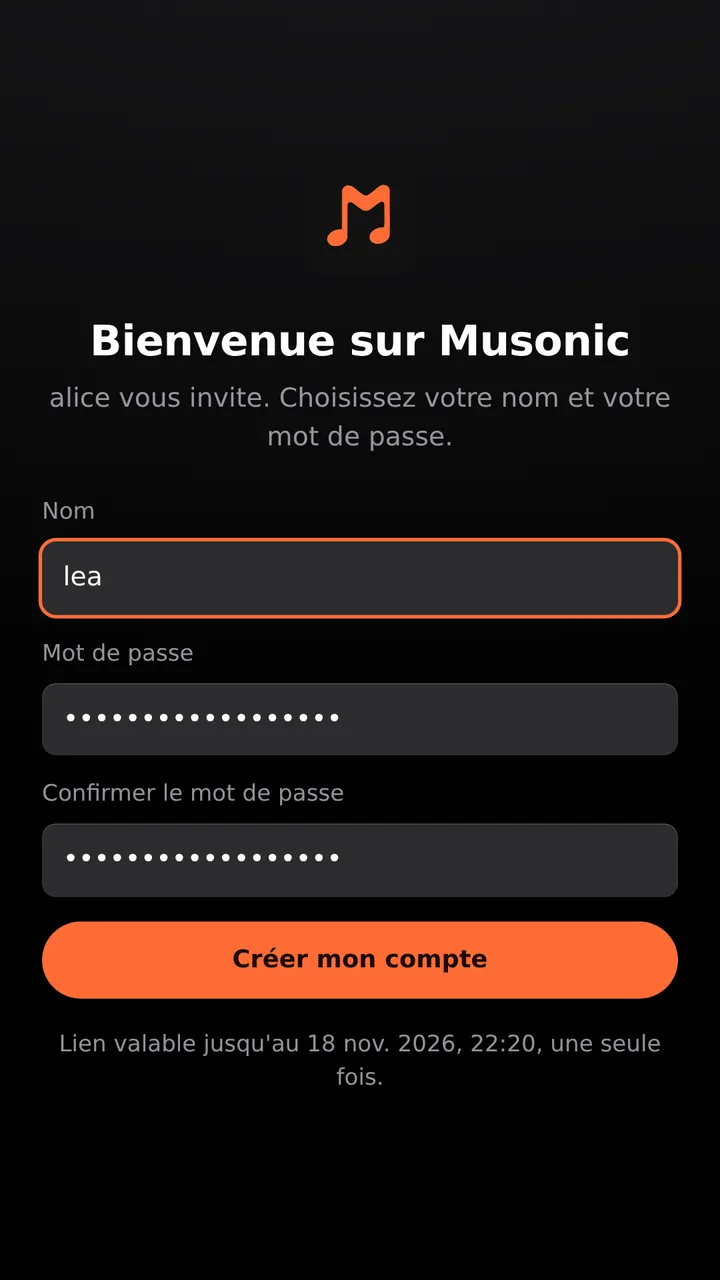
La personne ouvre le lien, choisit un nom et un mot de passe, puis touche « Créer mon compte ».
La page indique qui envoie l’invitation et jusqu’à quand le lien est valable.
-
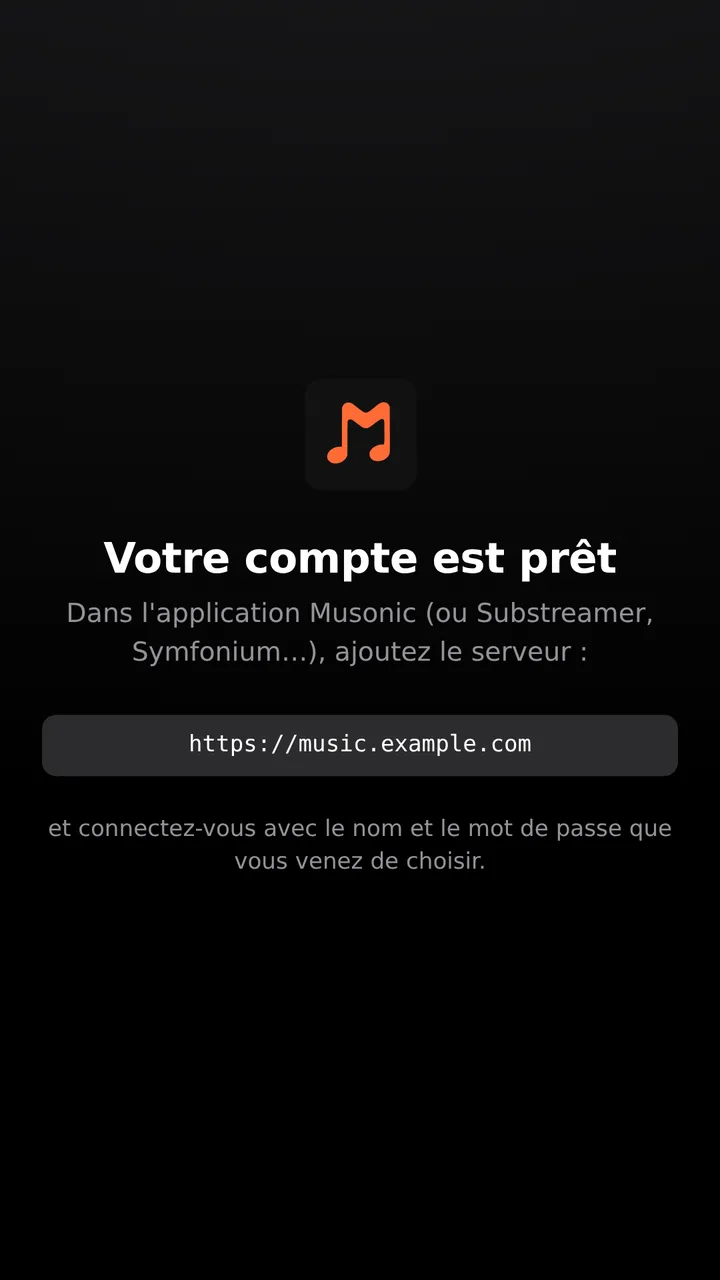
La page affiche ensuite l’adresse du serveur à ajouter dans l’application. Elle sert dans l’application Musonic ou dans une application Subsonic (Substreamer, Symfonium…). La personne se connecte avec le nom et le mot de passe qu’elle vient de choisir.
Le détail des invitations
Section intitulée « Le détail des invitations »- Validité : 1 heure, 24 heures, 7 jours (par défaut) ou 30 jours, ou une durée libre de 1 minute à 1 an. La fenêtre affiche la date de fin.
- Usage unique : une fois un compte créé avec, le lien ne marche plus. Sa ligne dans Invitations indique alors « Utilisée par… ».
- Rôle : une invitation peut créer directement un administrateur. Choisissez « Utilisateur », sauf si vous voulez vraiment partager la console.
- Annuler : dans Invitations, une invitation en attente peut être annulée. Le lien affiche alors « Ce lien a été annulé par l’administrateur. »
- Nom déjà pris : si la personne choisit un nom déjà utilisé, la page lui en demande un autre.
- Mot de passe : 8 caractères au moins, tapé deux fois.
- Ce que voit la personne sur un lien inutilisable : « Ce lien a déjà été utilisé. », « Ce lien a expiré. Demandez-en un nouveau à l’administrateur. », « Ce lien a été annulé par l’administrateur. » ou « Ce lien n’existe pas. Vérifiez qu’il est complet. »
- Le serveur ne garde qu’une empreinte (hachage SHA-256) du lien, jamais le lien lui-même : c’est pour cela qu’il ne peut pas être réaffiché.
Changer le rôle ou suspendre un compte
Section intitulée « Changer le rôle ou suspendre un compte »-
Dans « Comptes », cliquez sur le compte.
-
Sous « Rôle », cliquez sur « Utilisateur » ou « Administrateur ». C’est enregistré tout de suite.
-
Pour le suspendre, coupez « Compte actif ».
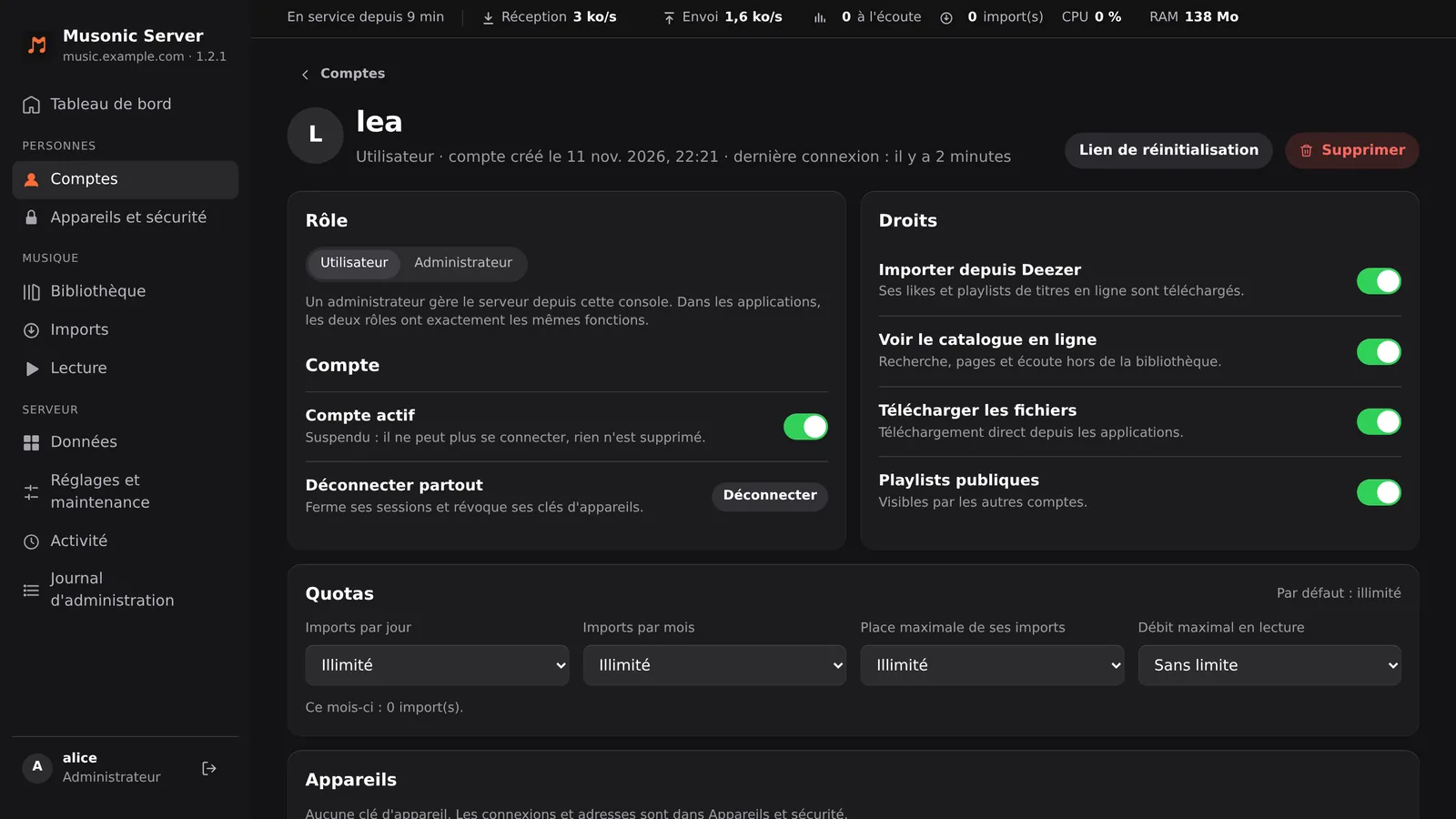
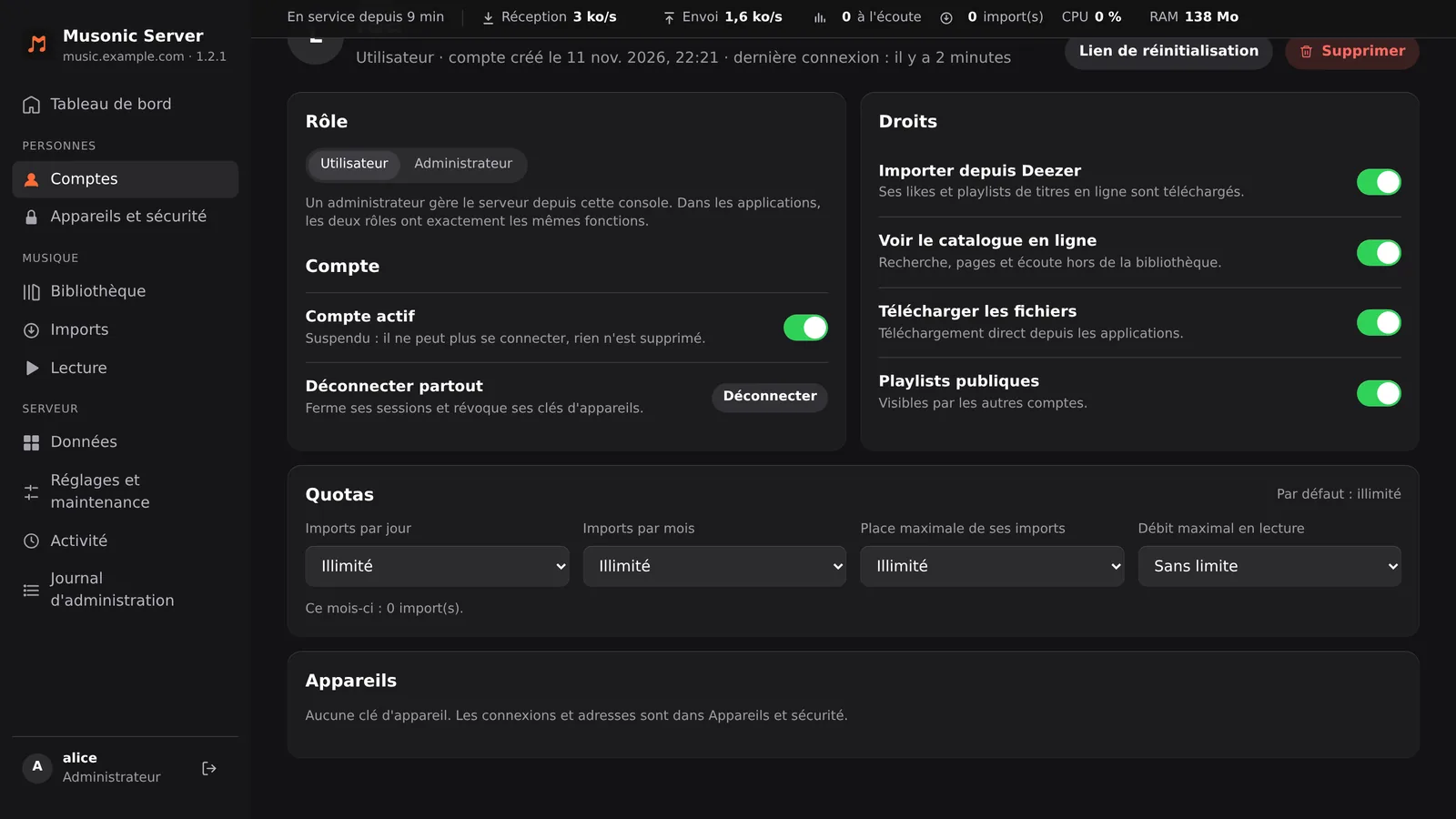
Un compte suspendu ne peut plus se connecter (la console lui répond « Ce compte est suspendu : demandez à l’administrateur du serveur. ») et ses sessions se ferment. Rien n’est supprimé : rallumez « Compte actif » pour le rétablir.
Droits et quotas
Section intitulée « Droits et quotas »Les droits et quotas ne concernent que les utilisateurs. Sur la fiche d’un administrateur, la console indique « Les administrateurs ne sont jamais limités. »
Quatre interrupteurs, tous activés par défaut :
| Droit | Quand il est coupé |
|---|---|
| Import (premier interrupteur) | Les titres en ligne que la personne like ou met en playlist restent en ligne ; ils ne sont pas importés en fichiers. |
| Voir le catalogue en ligne | Recherche, pages et écoute restent dans la bibliothèque. Les imports de playlists ne cherchent que dans la bibliothèque. |
| Télécharger les fichiers | Le téléchargement direct des fichiers depuis les applications est refusé. L’écoute fonctionne toujours. |
| Playlists publiques | Les playlists de la personne ne peuvent pas devenir publiques (visibles par les autres comptes). |
Tous les quotas sont illimités par défaut. Pour chacun, choisissez une valeur proposée, « Personnalisé… » pour votre propre nombre, ou « Illimité » (« Sans limite » pour le débit).
| Quota | Valeurs proposées | Ce qui est compté |
|---|---|---|
| Imports par jour | 10, 50 | Les imports demandés par la personne depuis minuit (UTC). |
| Imports par mois | 100, 500 | Les imports demandés depuis le 1er du mois (UTC). |
| Place maximale de ses imports | 1 Go, 5 Go | La taille totale des fichiers déjà importés pour la personne. |
| Débit maximal en lecture | 320, 192, 128 kbit/s | Au-delà, ses écoutes sont réduites (ffmpeg nécessaire). |
- Quand un quota est atteint, les titres suivants que la personne like restent en ligne et ne partent pas à l’import. Rien n’est supprimé.
- La fiche affiche « Ce mois-ci : N import(s). » sous les quotas, et la liste Comptes montre les imports du mois face au quota mensuel.
- La limite de débit du compte et le Débit maximal par défaut du serveur (écran Lecture) s’appliquent tous les deux : la plus basse l’emporte.
- Les changements s’enregistrent au fur et à mesure (« Enregistré » s’affiche).
Réinitialiser un mot de passe
Section intitulée « Réinitialiser un mot de passe »Vous ne voyez et ne tapez jamais le mot de passe d’un utilisateur. Vous envoyez un lien, et la personne en choisit un nouveau.
-
Ouvrez le compte et cliquez sur « Lien de réinitialisation ».
-
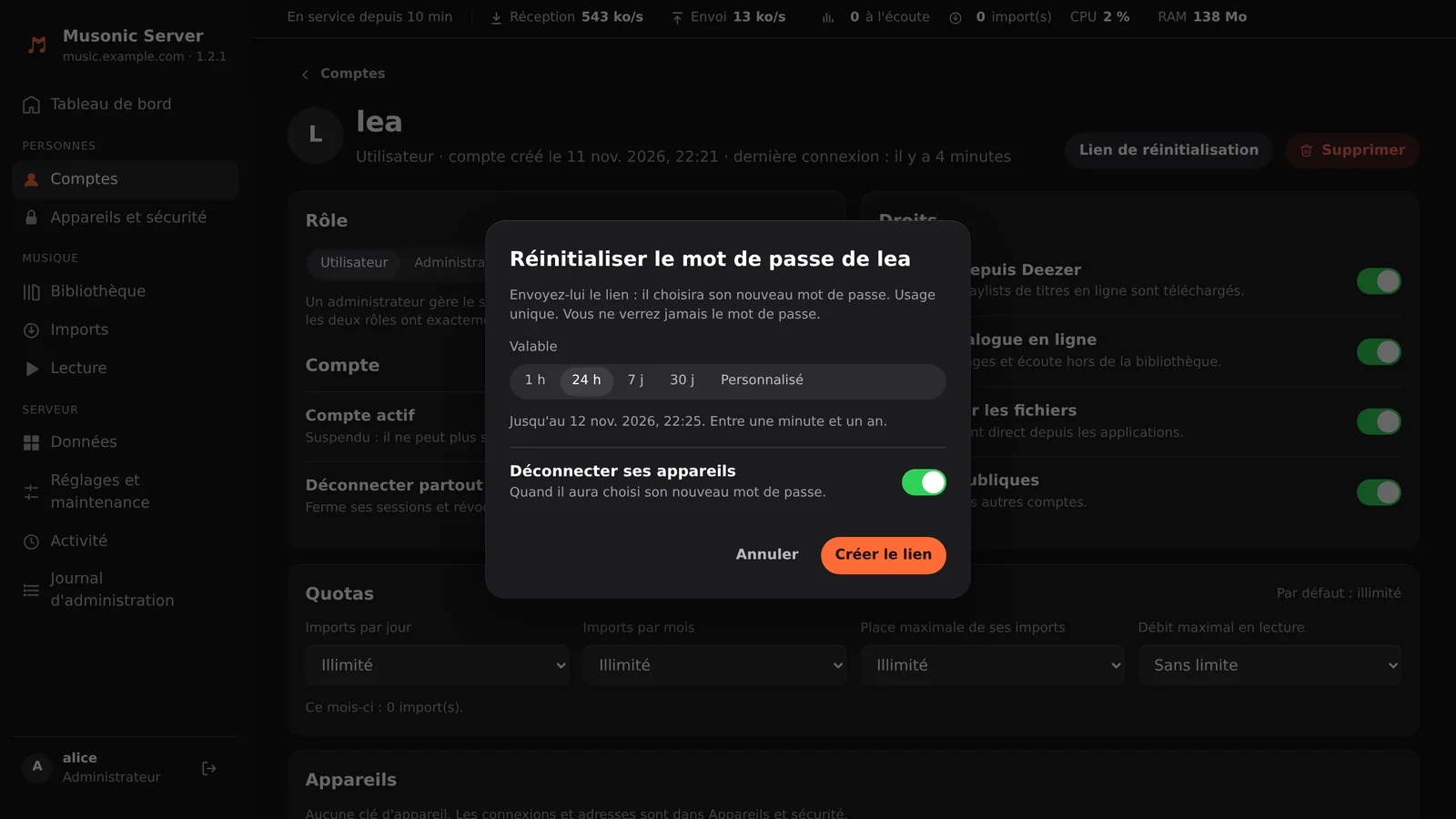
Choisissez la durée de validité du lien, et s’il faut déconnecter les appareils de la personne.
Les choix sont 1 h, 24 h (par défaut), 7 j, 30 j ou Personnalisé ; la fenêtre affiche la date de fin. « Déconnecter ses appareils » révoque ses clés d’appareils une fois le nouveau mot de passe choisi.
-
Cliquez sur « Créer le lien », puis sur « Copier », et envoyez-le à la personne. Comme pour les invitations, il n’est montré qu’une fois.
-
La personne ouvre le lien, tape deux fois le nouveau mot de passe et touche « Enregistrer ».
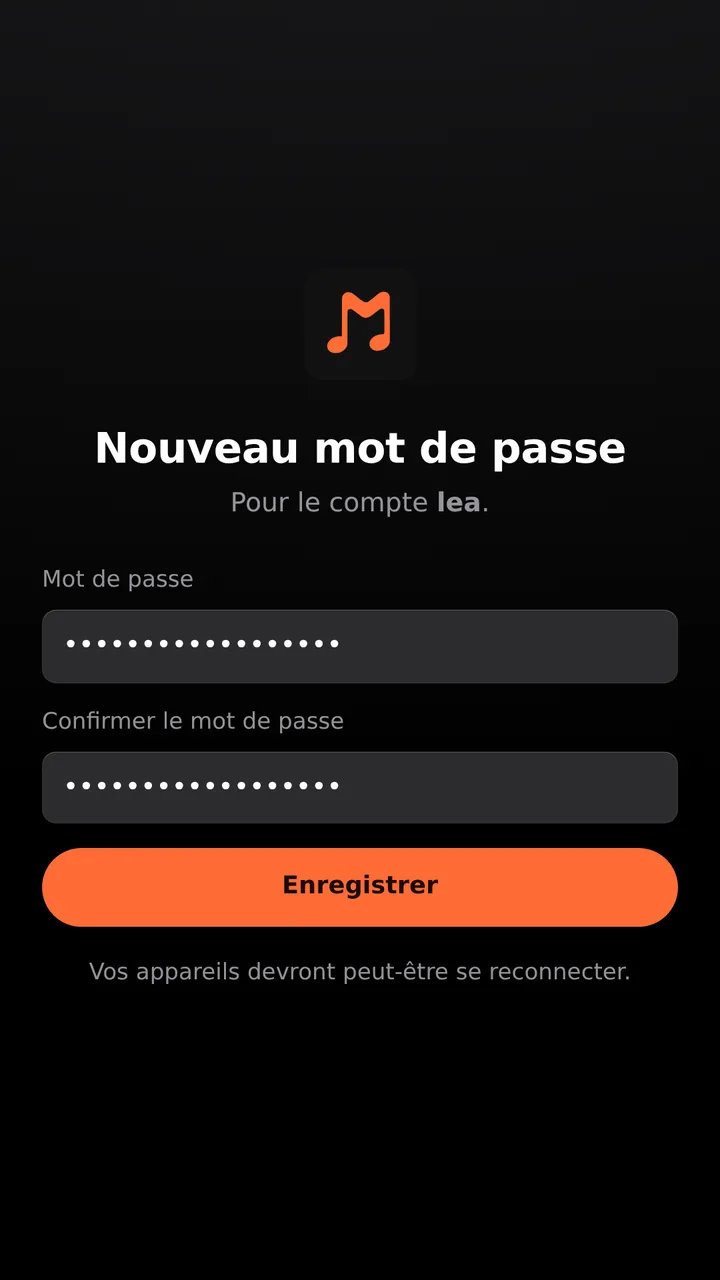
- Le lien est à usage unique et valable de 1 minute à 1 an.
- Créer un nouveau lien pour un compte annule ses liens précédents non utilisés.
- Les liens pas encore utilisés sont listés dans Comptes → Réinitialisations de mot de passe en cours, où on peut les annuler.
- Un nouveau mot de passe ferme toujours les autres sessions du compte (Musonic Web, console). Avec « Déconnecter ses appareils », ses clés d’appareils sont aussi révoquées et les applications doivent se reconnecter.
- Pour changer votre propre mot de passe, faites pareil sur votre propre fiche : créez le lien et ouvrez-le vous-même. Musonic Web et l’application n’ont pas de champ de mot de passe à elles.
Appareils et clés d’API
Section intitulée « Appareils et clés d’API »Les applications Musonic se connectent une fois avec le mot de passe, puis reçoivent une clé propre à chaque appareil (elle commence par msk_). Le mot de passe lui-même n’est pas gardé sur le téléphone.
- Les appareils d’un compte : sur sa fiche, sous Appareils, avec la date de création et de dernière utilisation de chaque clé.
- Tous les appareils : Appareils et sécurité dans le menu.
- Révoquer déconnecte cet appareil tout de suite. Pour revenir, il se reconnecte avec le mot de passe.
- Téléphone perdu : révoquez sa clé. Par prudence, envoyez aussi un lien de réinitialisation.
Les clients Subsonic qui envoient le mot de passe à chaque requête n’ont pas de clé : ils ne sont pas listés. Pour les couper, changez le mot de passe ou suspendez le compte.
Sessions et « Déconnecter partout »
Section intitulée « Sessions et « Déconnecter partout » »- Une connexion dans Musonic Web ou dans la console crée une session de 30 jours, prolongée à chaque utilisation.
- Déconnecter partout, sur la fiche d’un compte, ferme toutes ses sessions et révoque toutes ses clés d’appareils : chaque application devra se reconnecter.
- Suspendre un compte ferme aussi ses sessions.
Supprimer un compte
Section intitulée « Supprimer un compte »-
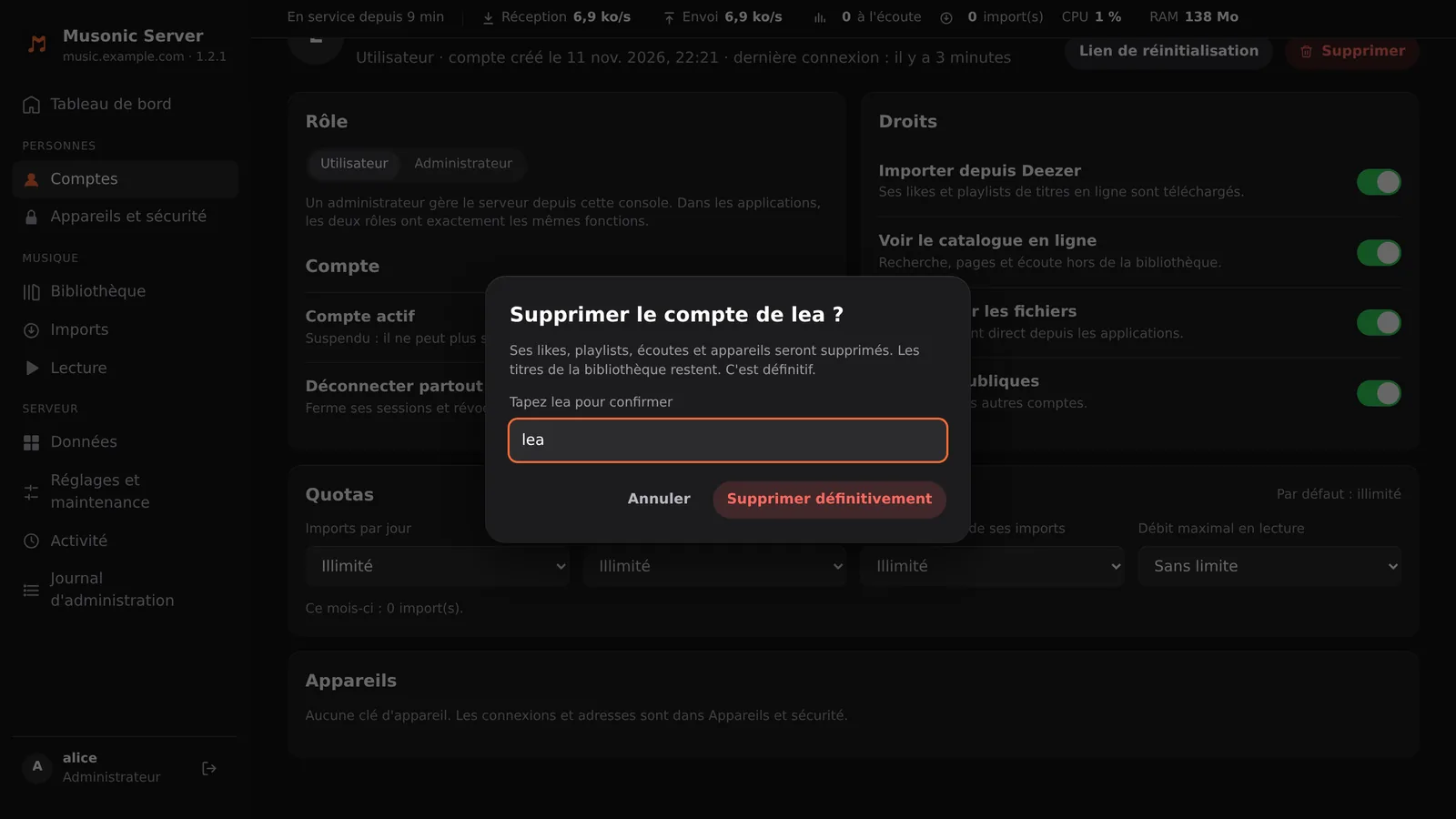
Ouvrez le compte et cliquez sur « Supprimer ».
-
Tapez le nom du compte dans la case.
-
Cliquez sur « Supprimer définitivement ».
Ce qui part : ses likes et notes, playlists, écoutes, file de lecture, abonnements et positions d’écoute de podcasts, imports de playlists, droits et quotas, sessions et appareils. Ce qui reste : tous les titres de la bibliothèque, y compris les fichiers importés parce que cette personne les avait likés. Ses imports et invitations gardent leur ligne, sans le nom.
Vous ne pouvez supprimer depuis la console ni votre propre compte, ni le dernier administrateur.