
Podcasts
Cette page montre comment écouter des podcasts dans Musonic : trouver une émission, s’y abonner, écouter ses épisodes et reprendre là où vous vous étiez arrêté, sur n’importe lequel de vos appareils.
Ce qu’il vous faut
- Un compte sur un Musonic Server (les podcasts ne sont pas disponibles avec Navidrome ni les autres serveurs).
- L’appli Android ou le lecteur web.
Votre serveur lit les émissions depuis leur flux RSS public ; le son des épisodes passe aussi par votre serveur, l’hébergeur du podcast ne vous voit donc jamais.
Trouver une émission
Section intitulée « Trouver une émission »-
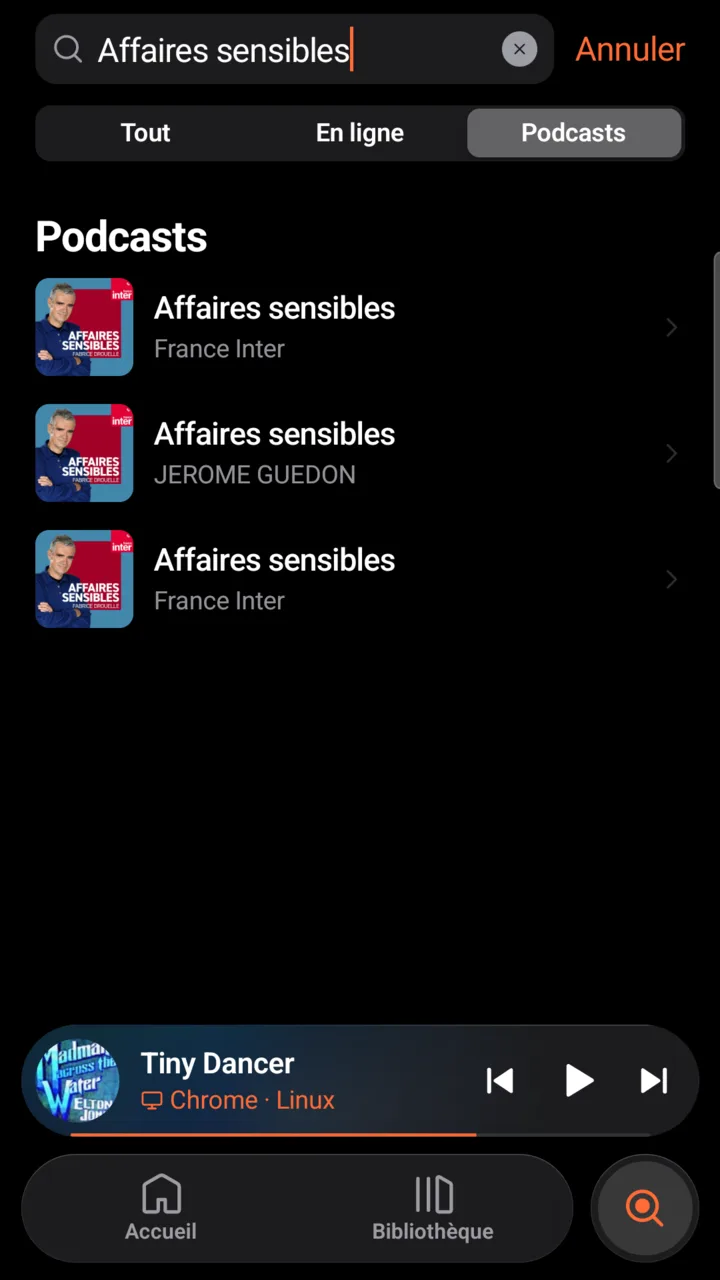
Ouvrez l’onglet Recherche et tapez le nom d’une émission, ou d’une personne.
-
Touchez le filtre « Podcasts ».
Vous obtenez les émissions trouvées sous Podcasts, chacune avec sa pochette, son nom et son auteur, puis Épisodes où cette personne intervient quand le serveur peut chercher par personne (voir plus bas).
-
Touchez une émission pour ouvrir sa page.
Un épisode trouvé par personne ouvre son émission, positionnée sur cet épisode, et le lance.
-
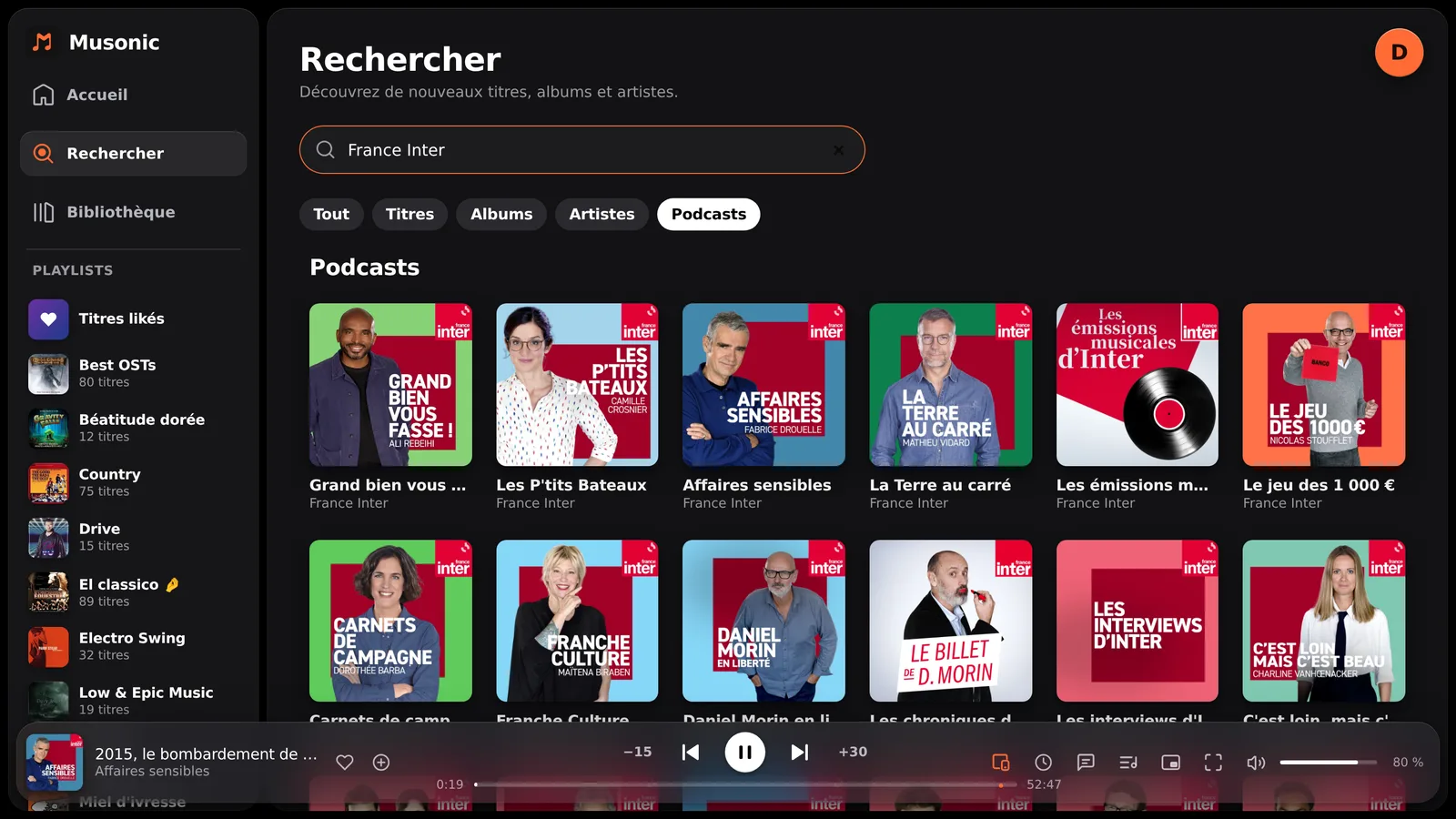
Ouvrez Rechercher et tapez le nom d’une émission, ou d’une personne.
Les émissions apparaissent aussi sous Tout.
-
Cliquez sur le filtre « Podcasts ».
-
Cliquez sur une émission pour ouvrir sa page.
Vous pouvez aussi coller l’adresse d’un flux RSS (commençant par https://) dans le champ de recherche : une carte Flux RSS, Ouvrir ce flux, ouvre cette émission.
D’où viennent les résultats. Les émissions sont cherchées dans l’annuaire d’Apple Podcasts (iTunes), dans le pays de votre langue (France pour le français, États-Unis sinon dans l’appli). Si l’administrateur a ajouté une clé Podcast Index dans la console, la recherche trouve aussi les émissions absentes de cet annuaire, et les épisodes où une personne (animateur ou invité) intervient. Sans elle, Épisodes où cette personne intervient n’apparaît pas.
S’abonner à une émission
Section intitulée « S’abonner à une émission »-
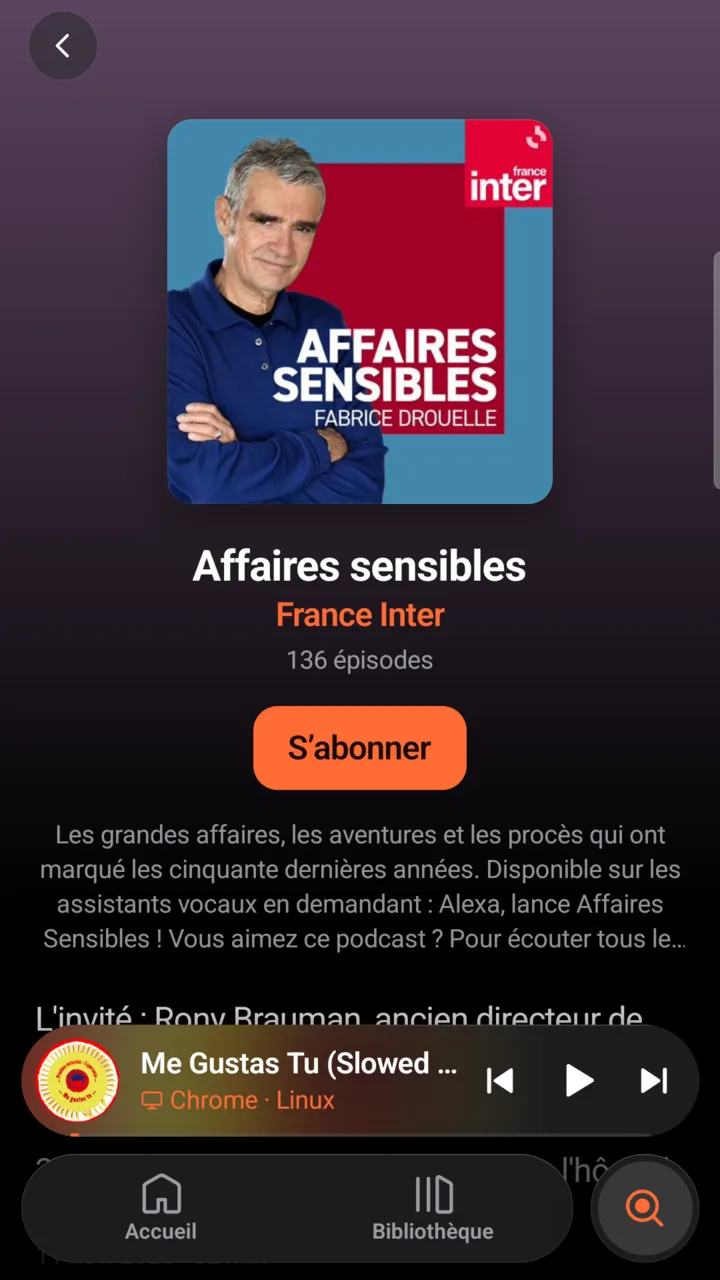
Sur la page de l’émission, touchez ou cliquez sur « S’abonner ».
Le bouton se trouve sous la pochette, le nom de l’émission, son auteur et son nombre d’épisodes, au-dessus de la description. Il devient Abonné. L’émission est maintenant dans votre Bibliothèque.
-
Retrouvez-la ensuite dans Bibliothèque → Podcasts.
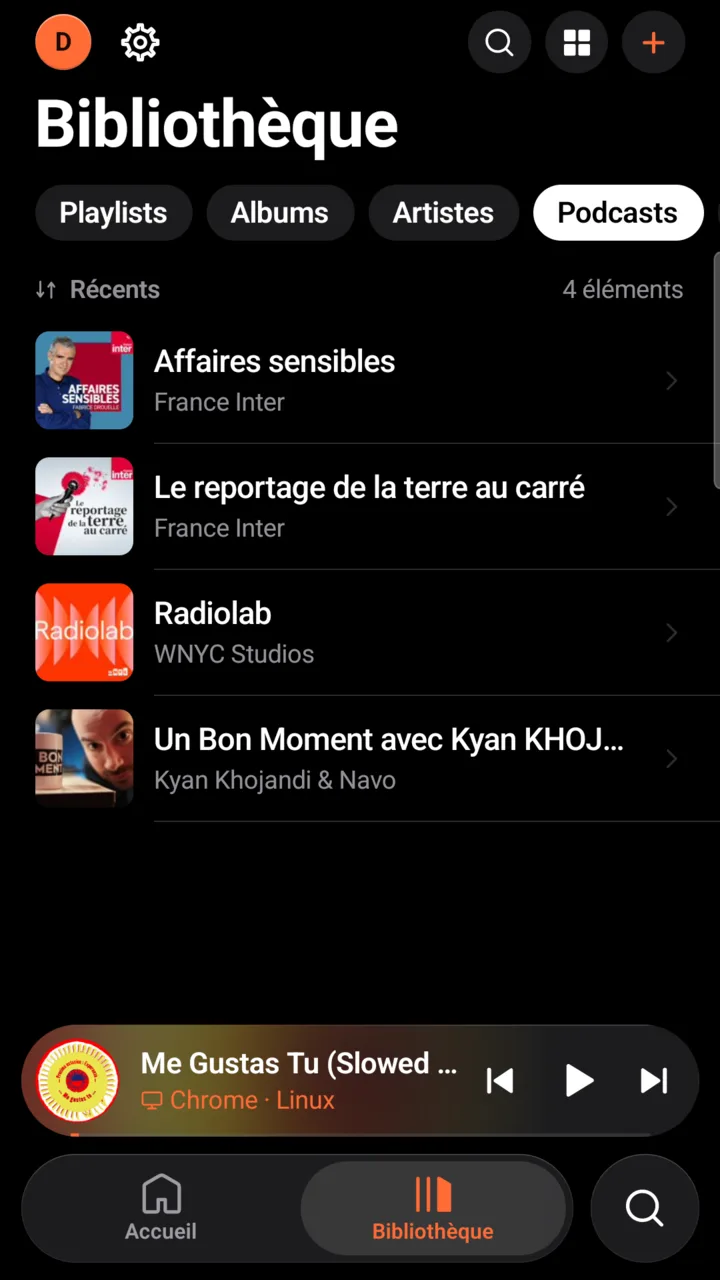
Vous pouvez ouvrir une émission et écouter ses épisodes sans vous abonner. Votre serveur relit les flux des émissions suivies toutes les heures : les nouveaux épisodes apparaissent d’eux-mêmes sur la page de l’émission. Musonic n’envoie pas de notification pour les nouveaux épisodes.
Écouter un épisode
Section intitulée « Écouter un épisode »Touchez ou cliquez sur un épisode dans la page de l’émission. Les épisodes sont listés du plus récent au plus ancien, chacun avec sa date et sa durée, ou « Reste 12 min » si vous l’avez commencé, ou Écouté une fois dépassés 95 %.
Dans le lecteur plein écran, un épisode a :
- −15 et +30, de chaque côté des commandes (à gauche de Précédent, à droite de Suivant) : reculer de 15 secondes, avancer de 30 secondes ;
- le bouton de vitesse dans la rangée du bas, à la place de l’aléatoire et de la répétition. Il affiche la vitesse en cours ; chaque appui passe à la suivante : 1×, 1,25×, 1,5×, 1,75×, 2×, 0,75×.

Les podcasts sont aussi dans Android Auto : Bibliothèque → Podcasts liste les émissions suivies, puis leurs épisodes (voir Android Auto).
À la place de l’aléatoire et de la répétition, la barre de lecture affiche −15 et +30 autour des commandes, et le bouton de vitesse (il affiche d’abord 1×) à gauche de −15, avec les mêmes paliers (1×, 1,25×, 1,5×, 1,75×, 2×, 0,75×). La vitesse est retenue par le navigateur. Sur la page d’une émission, Lecture lance l’épisode le plus récent que vous n’avez pas encore écouté.

Reprendre là où vous vous êtes arrêté. Votre position dans chaque épisode est enregistrée par votre serveur toutes les quelques secondes et à chaque pause, pour votre compte. Relancez l’épisode sur votre téléphone, dans le navigateur ou dans la voiture : il reprend à cet endroit. Un épisode marqué Écouté repart du début.
Transcriptions. Quand l’émission publie une transcription, le bouton Paroles l’affiche, ligne par ligne, comme des paroles synchronisées. Un épisode n’affiche jamais de paroles de chanson.
Pas de fondu entre les épisodes, même quand le fondu est activé.
Se désabonner d’une émission
Section intitulée « Se désabonner d’une émission »-
Ouvrez la page de l’émission (Bibliothèque → Podcasts).
-
Touchez ou cliquez sur « Abonné ».
L’émission quitte votre Bibliothèque. Sa page reste accessible par la recherche.
Et ensuite
Section intitulée « Et ensuite »- Écouter de la musique
- Android Auto
- Podcasts sur le serveur (pour les administrateurs)