
Premier démarrage
Cette page vous mène d’un serveur qui répond à des personnes qui écoutent : votre compte administrateur, la console, le premier scan, le lecteur web et les invitations. Faites-la une fois, juste après l’installation avec Docker ou sans Docker.
Ce qu’il vous faut
- Musonic Server installé et qui répond (
curl http://127.0.0.1:4533/healthdonne{"status":"ok"}). - Un terminal sur la machine du serveur.
- Un navigateur, sur la machine du serveur ou sur un autre ordinateur.
1. Créer le compte administrateur
Section intitulée « 1. Créer le compte administrateur »Le premier compte se crée en ligne de commande. Avant lui, il n’existe aucun compte, et personne ne peut se connecter.
-
Lancez la commande de votre installation.
Depuis le dossier du serveur (là où se trouve
compose.yml) :Fenêtre de terminal cd ~/musonic-serverdocker compose exec musonic-server musonic-server user add <name> --adminFenêtre de terminal sudo -u <user> env MUSONIC_CONFIG=/etc/musonic-server/config.toml /opt/musonic-server/musonic-server user add <name> --admin<user>est l’utilisateur du service (la ligneUser=du service).<name>est le nom avec lequel vous vous connecterez, par exemplealice. -
Tapez votre mot de passe, puis appuyez sur Entrée.
La commande affiche
Password for <name>:. Le mot de passe s’affiche à l’écran pendant que vous le tapez : vérifiez que personne ne regarde. -
Vérifiez la réponse.
Elle indique
created <name> (administrator). Votre compte existe.
--admin fait du compte un administrateur : il peut se connecter à la console. Sans --admin, la commande crée un utilisateur ordinaire. Les noms sont uniques, sans distinction de majuscules et minuscules.
2. Ouvrir la console
Section intitulée « 2. Ouvrir la console »La console se trouve à l’adresse du serveur lui-même. L’adresse à ouvrir dépend de l’endroit où se trouve votre navigateur :
| Votre navigateur est | Ouvrez |
|---|---|
| Sur la machine du serveur | http://127.0.0.1:4533 |
| Sur un autre ordinateur, HTTPS déjà en place | https://music.example.com (votre adresse) |
| Sur un autre ordinateur, avant HTTPS | Par un tunnel SSH (ci-dessous) |
Le tunnel SSH. Le serveur n’écoute que sur la machine elle-même (127.0.0.1:4533). Depuis votre ordinateur, cette commande relie le port 4533 de votre ordinateur à celui du serveur :
ssh -L 4533:127.0.0.1:4533 <account>@<server-address><account> est votre compte sur la machine du serveur, <server-address> son adresse (par exemple 192.168.1.20). Laissez cette fenêtre ouverte, et ouvrez http://localhost:4533 dans le navigateur de votre ordinateur.
3. Se connecter
Section intitulée « 3. Se connecter »-
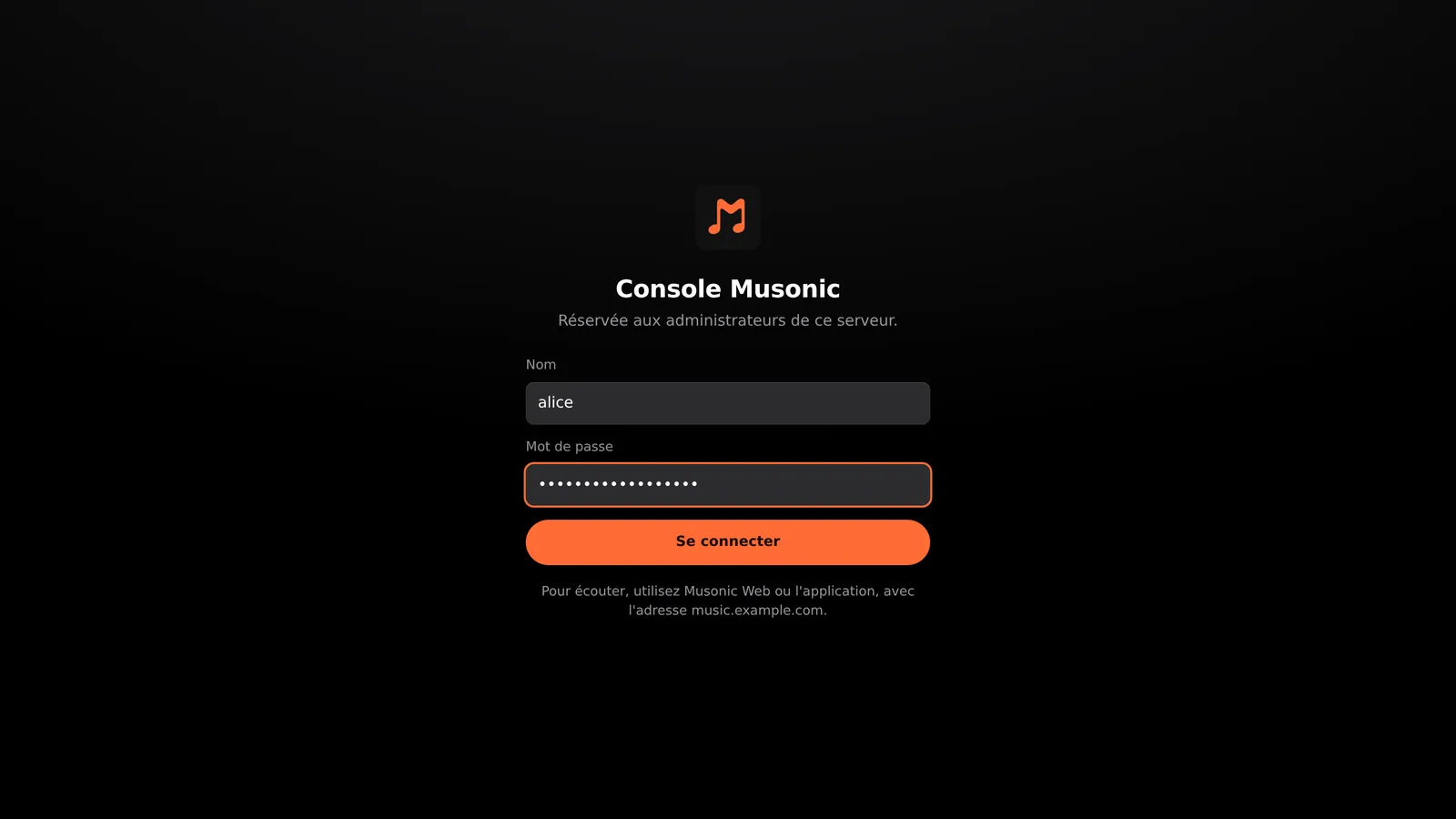
Tapez votre nom et votre mot de passe, puis cliquez sur « Se connecter ».
La page s’intitule Console Musonic, « Réservée aux administrateurs de ce serveur ». La ligne sous le bouton rappelle qu’on écoute avec Musonic Web ou l’application, pas avec la console.
-
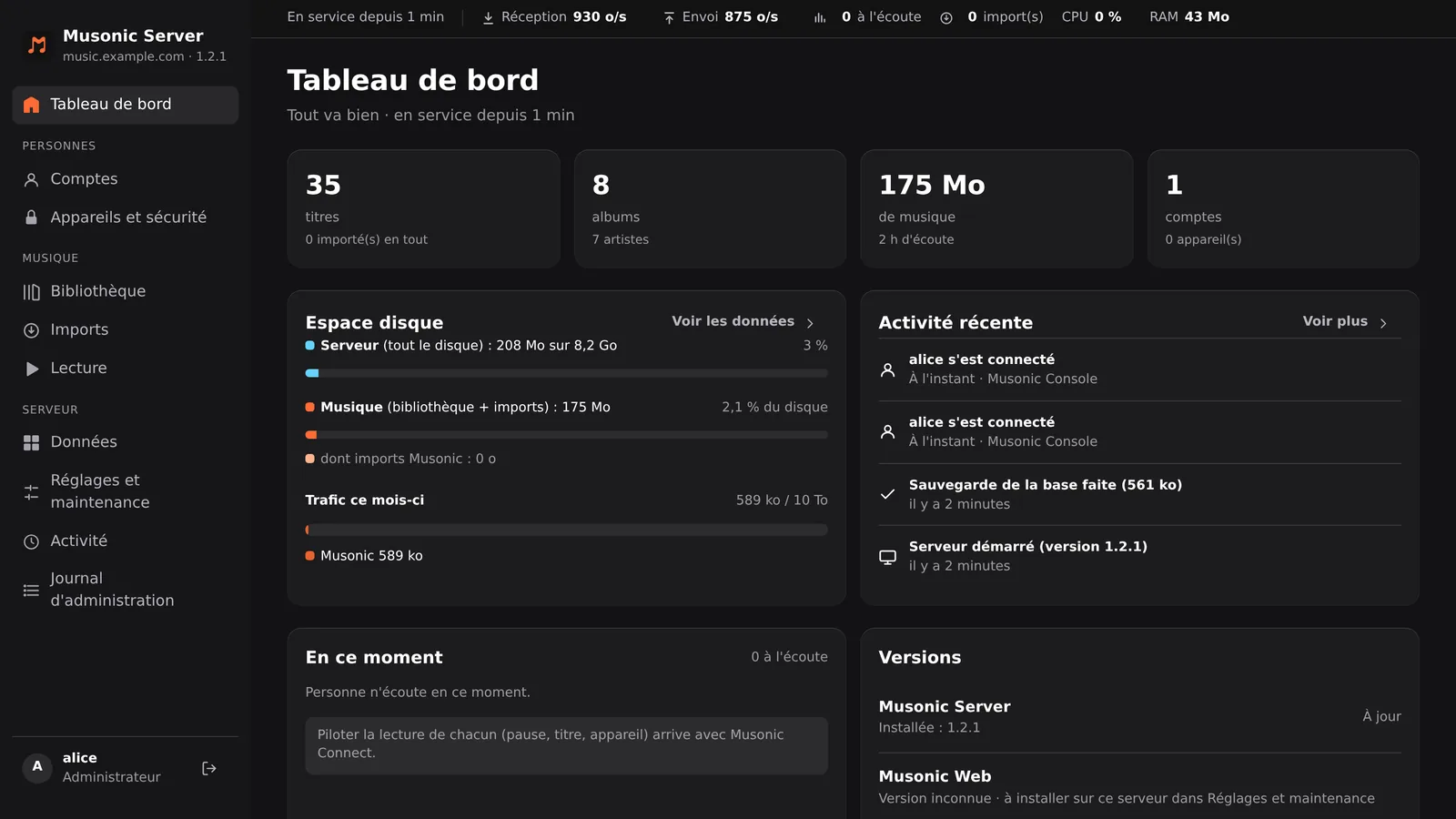
Le tableau de bord s’ouvre.
Le menu de gauche donne toutes les pages de la console, en trois groupes : Personnes (Comptes, Appareils et sécurité), Musique (Bibliothèque, Imports, Lecture) et Serveur (Données, Réglages et maintenance, Activité, Journal d’administration). La barre du haut montre l’état du serveur en direct : durée de service, réception et envoi, personnes à l’écoute, imports, CPU et RAM. La page elle-même montre le nombre de titres, d’albums et de comptes, l’espace disque, l’activité récente, qui écoute en ce moment et les versions installées.
Seuls les administrateurs peuvent se connecter à la console. Un compte ordinaire voit « Vous n’êtes pas administrateur » : il écoute avec les applis, qui sont les mêmes pour tous les comptes.
La console garde votre session dans ce navigateur. Se déconnecter est la flèche à côté de votre nom, en bas du menu.
4. Vérifier le premier scan
Section intitulée « 4. Vérifier le premier scan »Le serveur commence tout seul à scanner votre dossier de musique dès son premier démarrage, puis le surveille : un fichier ajouté plus tard apparaît sans rien faire.
-
Cliquez sur « Bibliothèque » dans le menu.
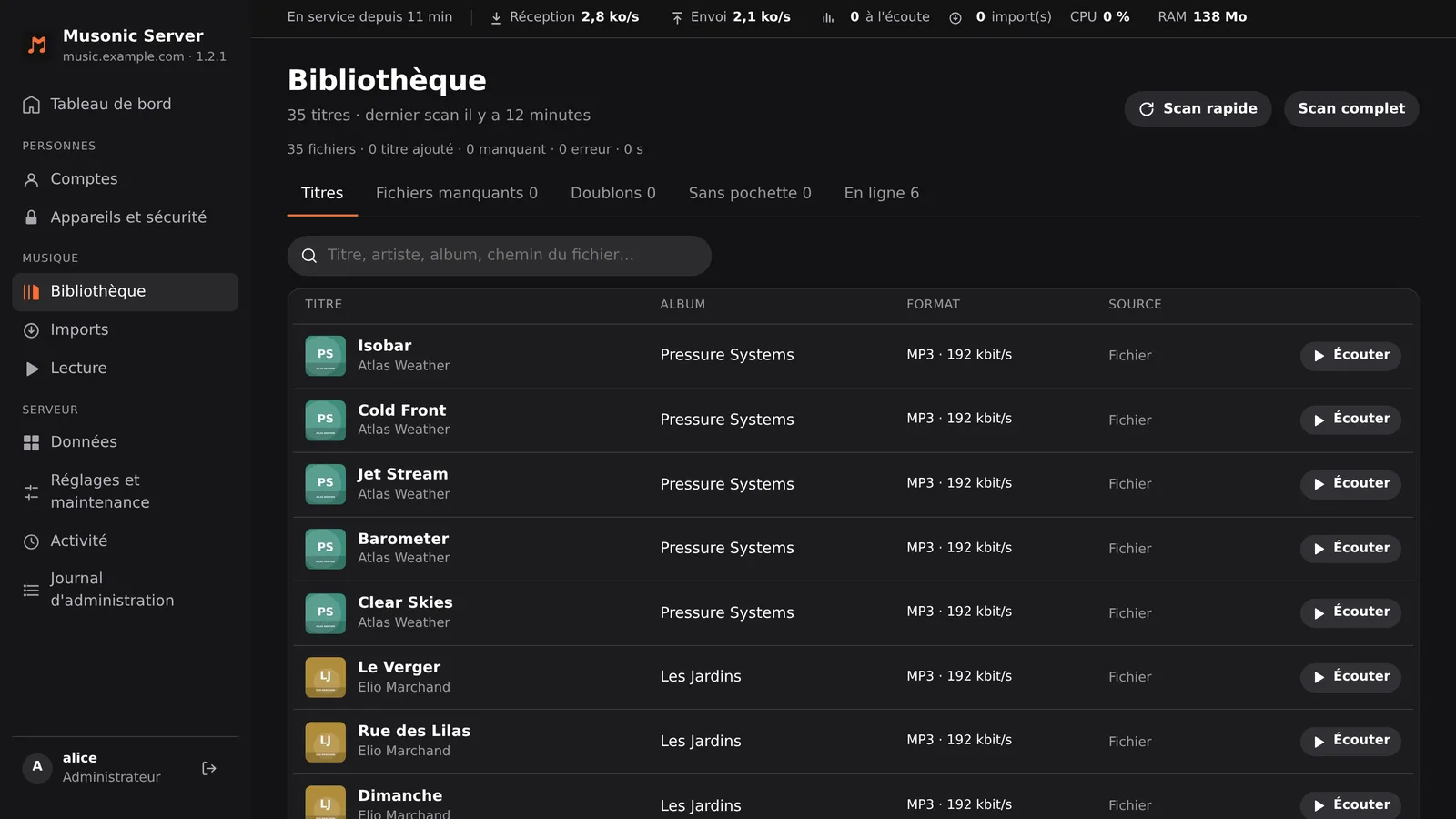
Le haut de la page indique le nombre de titres et l’heure du dernier scan. En dessous, les onglets Titres, Fichiers manquants, Doublons, Sans pochette et En ligne trient la bibliothèque, chacun avec son nombre.
-
S’il manque des titres, cliquez sur « Scan rapide », en haut à droite.
Un scan rapide ne lit que les dossiers modifiés. Scan complet relit tous les fichiers (après avoir modifié beaucoup de tags, par exemple).
« Aucun dossier de musique n’est réglé sur ce serveur » veut dire que le serveur n’a pas de dossier de musique : vérifiez la ligne du dossier de musique dans compose.yml (Docker) ou music_dir (sans Docker). Une liste vide après un scan vient en général d’un problème de droits : voir Installer avec Docker. Comment le scan lit vos fichiers : Analyse et mises à jour et Organiser vos fichiers.
5. Installer le lecteur web sur votre serveur (facultatif)
Section intitulée « 5. Installer le lecteur web sur votre serveur (facultatif) »Votre serveur peut aussi servir le lecteur web, à l’adresse du serveur suivie de /app/ (par exemple https://music.example.com/app/), déjà réglé pour s’y connecter. Vous pouvez aussi utiliser le lecteur web de ce site, avec l’adresse de votre serveur.
-
Cliquez sur « Réglages et maintenance » dans le menu.
-
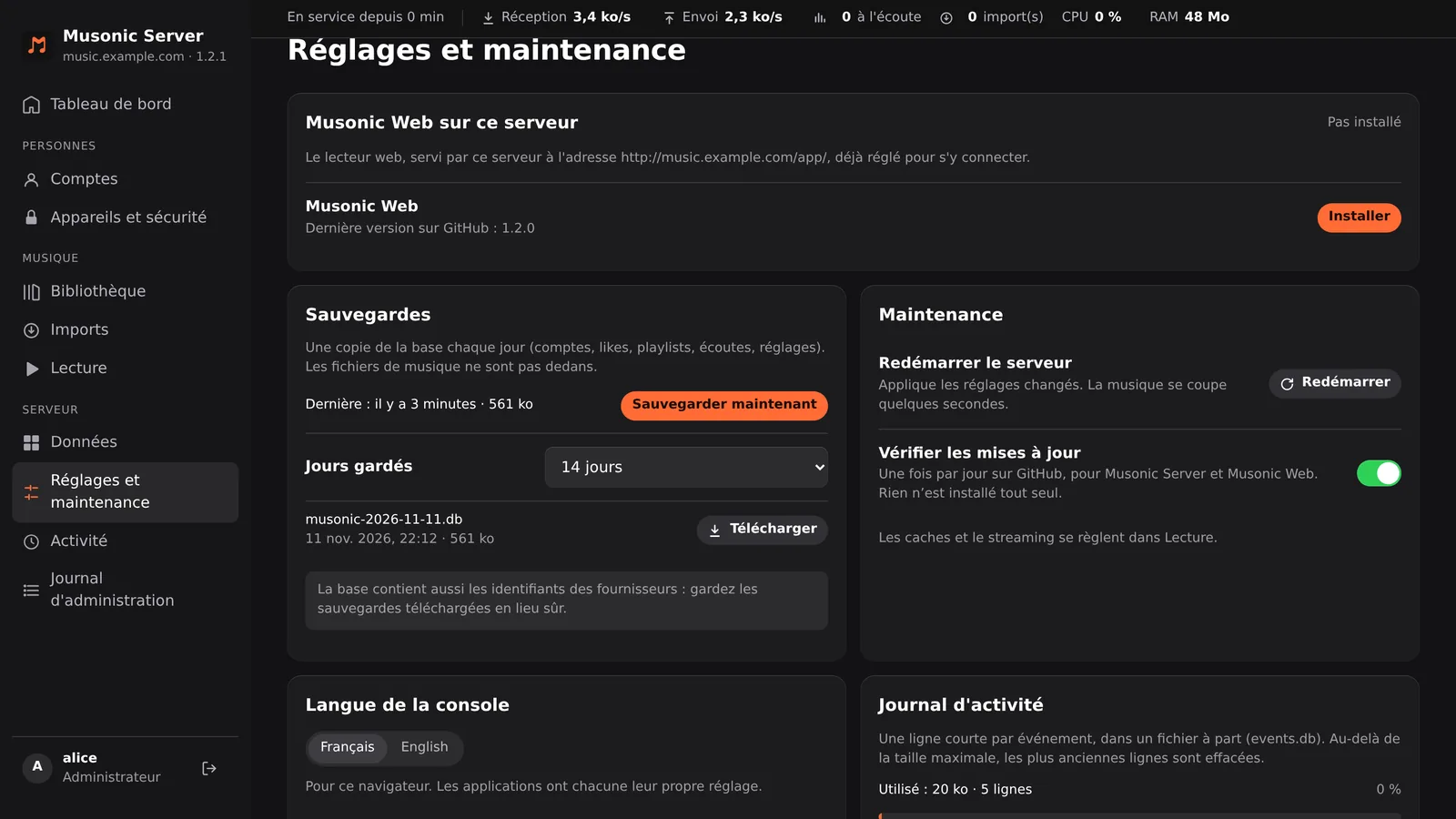
Dans « Musonic Web sur ce serveur », cliquez sur « Installer ».
Cette section est en haut de la page. Avant l’installation, elle indique « Pas installé » et montre la dernière version sur GitHub. Le serveur télécharge le lecteur web le plus récent depuis les versions GitHub de Musonic.
-
Cliquez sur « Ouvrir » pour l’essayer.
Plus tard, la même section propose Mettre à jour quand un lecteur web plus récent existe. Rien ne s’installe tout seul.
6. Inviter des personnes
Section intitulée « 6. Inviter des personnes »Chaque personne crée son propre compte à partir d’un lien : elle choisit son nom et son mot de passe, et vous ne voyez jamais le mot de passe.
-
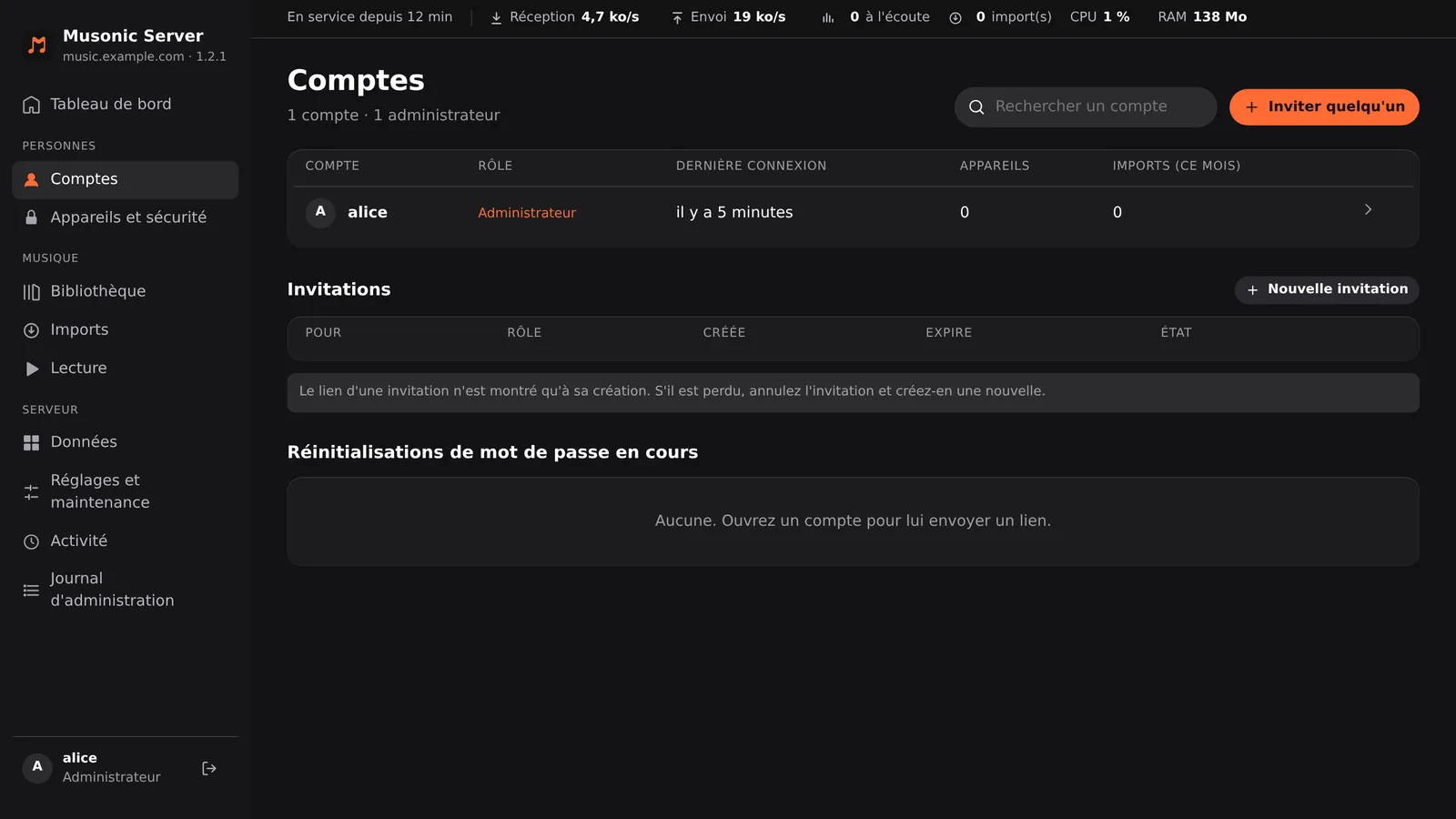
Cliquez sur « Comptes » dans le menu, puis sur « Inviter quelqu’un », en haut à droite.
-
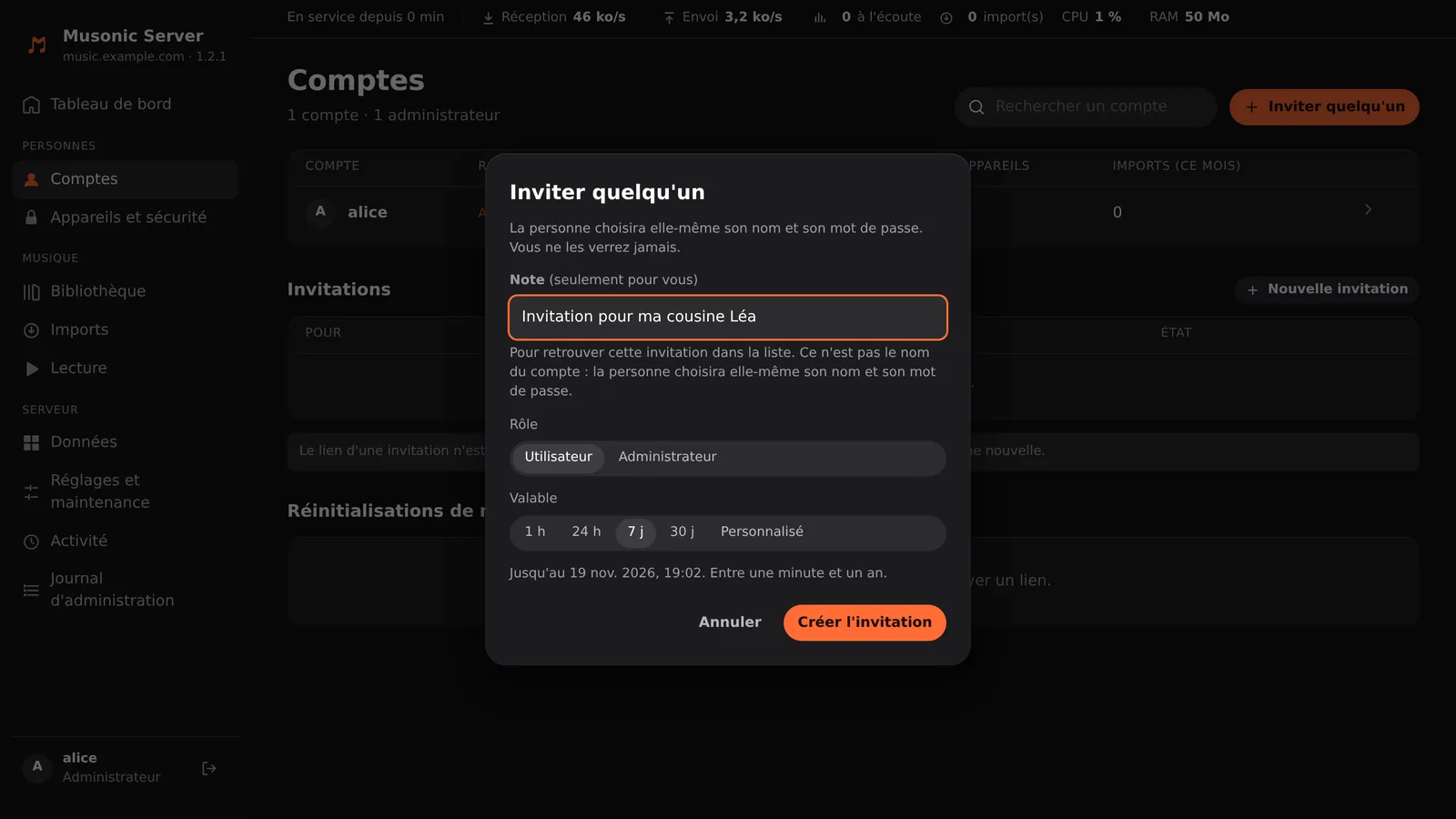
Remplissez l’invitation, puis cliquez sur « Créer l’invitation ».
Note : pour vous seulement, pour retrouver l’invitation dans la liste (« Invitation pour ma cousine Léa ») ; ce n’est pas le nom du compte. Rôle : Utilisateur, ou Administrateur. Valable : 1 h, 24 h, 7 j (par défaut), 30 j, ou Personnalisé (entre une minute et un an). La date de fin s’affiche sous le choix.
-
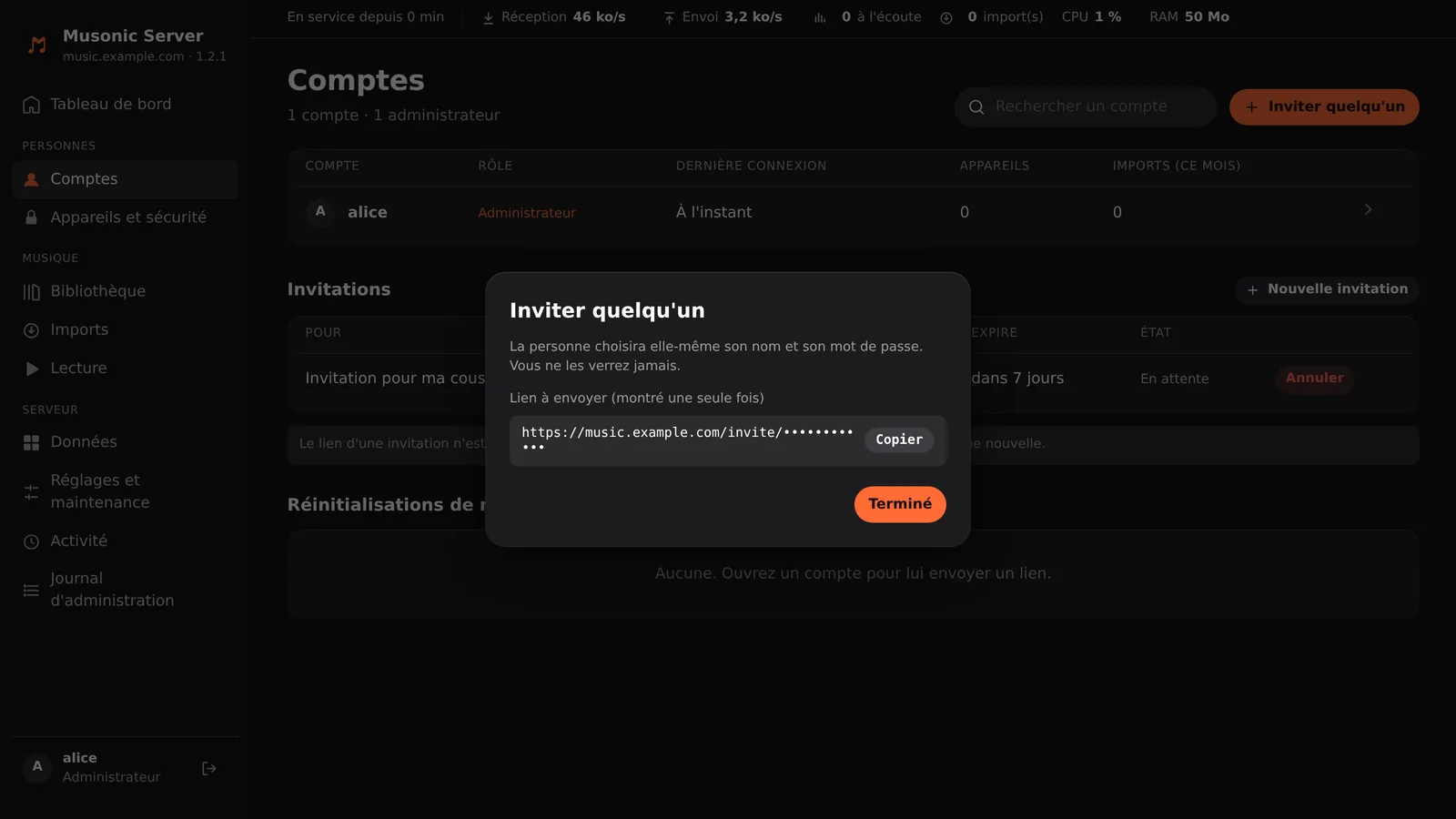
Cliquez sur « Copier » à côté du lien, et envoyez-le à la personne.
La fenêtre affiche maintenant « Lien à envoyer (montré une seule fois) ». Envoyez le lien par message, par e-mail, comme vous voulez, puis cliquez sur Terminé. Le lien n’est montré que maintenant : si vous le perdez, annulez l’invitation et créez-en une nouvelle.
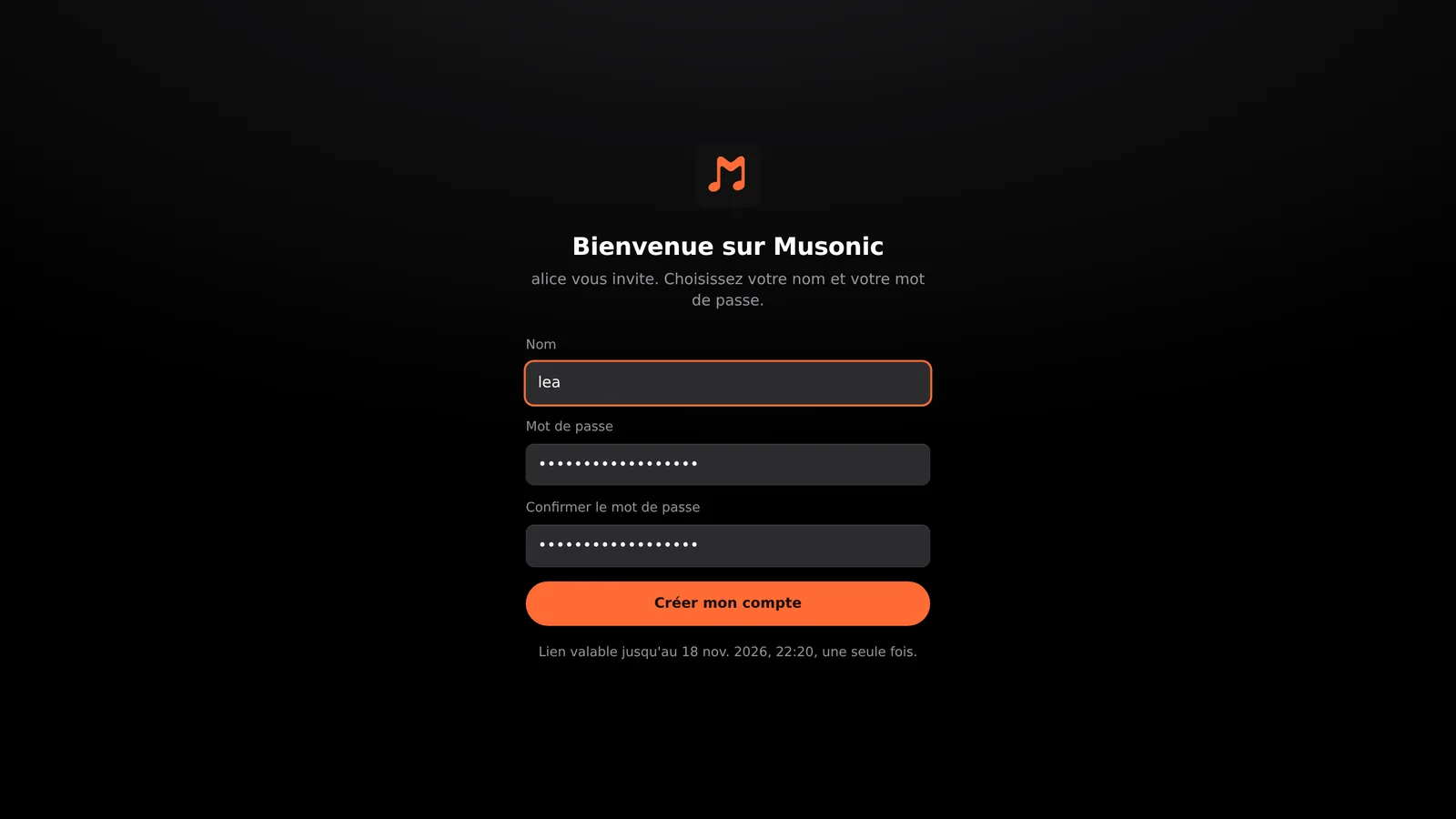
Ce que voit la personne. Le lien ouvre une page de votre serveur, sans connexion :
-
Elle choisit un nom et un mot de passe, puis clique sur « Créer mon compte ».
La page dit « Bienvenue sur Musonic » et qui l’invite. Elle remplit Nom, Mot de passe et Confirmer le mot de passe. Le mot de passe doit faire au moins 8 caractères. Un lien ne sert qu’une fois, jusqu’à la date écrite sous le bouton.
-
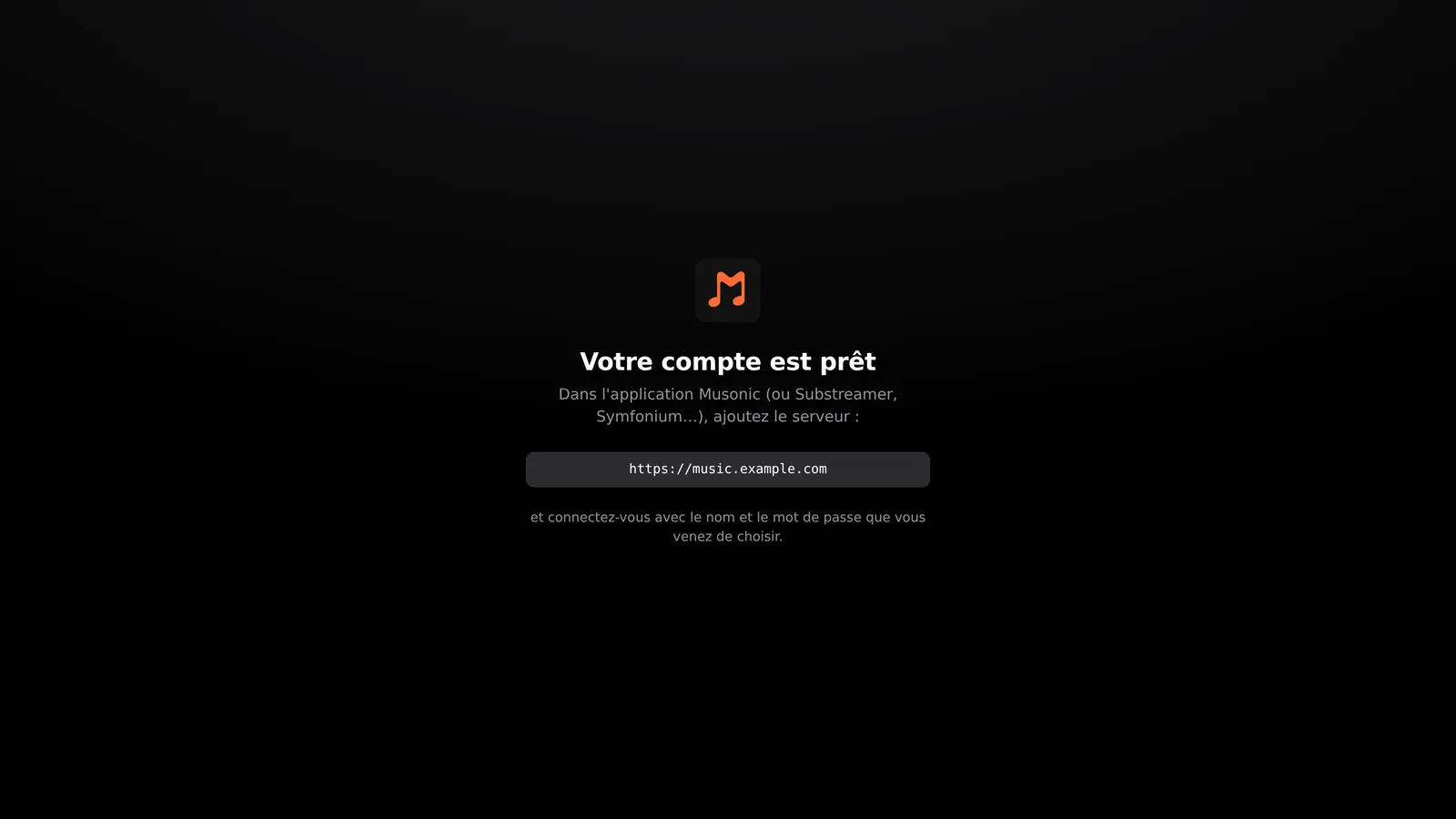
La page indique « Votre compte est prêt » et montre l’adresse du serveur.
Elle se connecte à l’appli (l’application Musonic, ou une autre appli Subsonic comme Substreamer ou Symfonium) avec cette adresse, son nom et son mot de passe.
La liste des invitations de la page Comptes montre l’état de chacune : en attente, utilisée par qui, expirée ou annulée. Droits, quotas, liens de nouveau mot de passe et suspensions sont expliqués dans Comptes, droits et appareils.
7. Se connecter aux applis
Section intitulée « 7. Se connecter aux applis »Dans chaque appli, vous entrez trois choses : l’adresse du serveur, votre nom et votre mot de passe.
- Appli Android : « URL du serveur », « Identifiant », « Mot de passe », puis « Se connecter ». Voir Installer l’appli Android.
- Lecteur web (ordinateur, iPhone, iPad) : « Adresse du serveur », « Identifiant », « Mot de passe », puis « Se connecter ». Voir Le lecteur web et Sur iPhone et iPad.
- Autres applis Subsonic : les trois mêmes choses. Voir Autres applis Subsonic.
L’adresse est celle du serveur, avec https:// (par exemple https://music.example.com). À la maison, l’appli Android accepte aussi une adresse http:// de votre réseau local, comme http://192.168.1.20:4533. Les étapes en images : Se connecter à un serveur.
Et ensuite
Section intitulée « Et ensuite »- Y accéder de l’extérieur (HTTPS).
- La console : chaque page en détail.
- Sauvegarde et restauration.