
Catalogue en ligne et imports
Cette page s’adresse à la personne qui fait tourner le serveur. Elle explique le catalogue en ligne (titres, albums et artistes au-delà de vos fichiers), ce qui se passe quand quelqu’un like un titre en ligne, où les titres importés arrivent dans votre dossier de musique, et les réglages pour limiter ou couper chaque partie.
Ce qu’il vous faut
- Un compte administrateur, pour la console.
- Pour les imports : un dossier de musique où le serveur peut écrire (avec Docker, ne le montez pas en
:ro).
Ce qu’est le catalogue en ligne
Section intitulée « Ce qu’est le catalogue en ligne »La recherche des applis Musonic montre ensemble votre bibliothèque et le catalogue en ligne. Ce catalogue vient de l’API publique officielle de Deezer : informations sur les titres, albums et artistes, pochettes, images d’artistes, et un extrait de 30 secondes de chaque titre. Aucun compte n’est nécessaire, et le serveur ne se connecte nulle part pour cela.
- C’est votre serveur qui fait les requêtes, pas les applis : le service en ligne voit l’adresse de votre serveur, pas celle de vos auditeurs. Les réponses sont gardées 30 minutes, et les requêtes restent sous la limite documentée de l’API.
- Parcourir n’écrit rien. Ouvrir un album ou un artiste en ligne n’ajoute rien à votre bibliothèque.
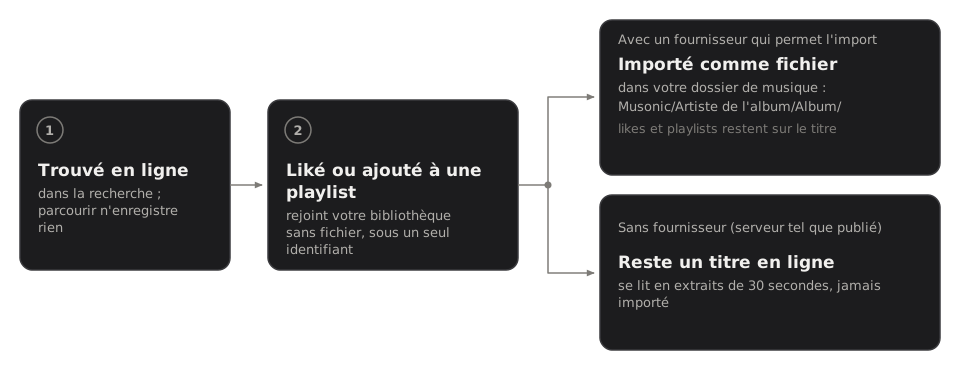
- Utiliser un titre l’ajoute à votre bibliothèque, sous un seul identifiant. La première fois que quelqu’un like un titre en ligne, l’ajoute à une playlist, l’écoute ou le met en file d’attente, il est enregistré comme titre de la bibliothèque sans fichier. Tous les comptes voient alors le même titre, avec le même identifiant.
- Quand ce titre reçoit plus tard un fichier (importé, ou ajouté par vous au dossier de musique avec le même ISRC, ou le même nom, les mêmes artistes et la même durée), le fichier rejoint le même titre : likes, playlists et écoutes restent où ils sont.
Ce qui se lit quand vous appuyez sur lecture
Section intitulée « Ce qui se lit quand vous appuyez sur lecture »Un titre qui a un fichier dans votre bibliothèque se lit depuis ce fichier. Un titre sans fichier est demandé aux fournisseurs audio, dans cet ordre, et se lit depuis le premier qui l’a :
- les fournisseurs intégrés au programme serveur que vous faites tourner ;
- le relais Subsonic, si vous en avez réglé un (voir Fournisseurs) ;
- les extraits de 30 secondes du catalogue en ligne, s’ils sont activés.
Avec le serveur tel qu’il est publié, sans rien régler, les titres en ligne se lisent en extraits de 30 secondes et ne sont jamais importés. Les titres complets et les imports demandent un fournisseur que vous branchez.
L’audio d’un titre en ligne passe par le cache de segments du serveur : plusieurs auditeurs le partagent, les lecteurs peuvent s’y déplacer, et il est libéré 10 minutes après le dernier auditeur.
Les imports
Section intitulée « Les imports »Quand un fournisseur qui permet les imports est branché, un titre sans fichier est importé quand quelqu’un :
- le like,
- like son album,
- l’ajoute à une playlist.
Le serveur télécharge le titre entier depuis le premier fournisseur qui peut l’importer, écrit ses tags (titre, artistes, album, artiste de l’album, disque, numéro de piste, date, ISRC et pochette), le range, puis le scanne. Le titre garde son identifiant, ses likes et ses playlists.
Les titres importés sont rangés dans votre dossier de musique ainsi :
<dossier de musique>/Musonic/<Artiste de l'album>/<Album>/<NN> - <Titre>.<ext>Musonicest le réglageimport_dir(MUSONIC_IMPORT_DIR) : un dossier à l’intérieur du dossier de musique.<NN>est le numéro de piste sur deux chiffres ; à partir du deuxième disque, il est précédé du disque (2-03 - Titre.flac).- Les caractères refusés par certains systèmes de fichiers (
/ \ : * ? " < > |) sont remplacés par des espaces.
Deux imports tournent en même temps. Un import en échec est retenté après 5 minutes, 30 minutes, 2 heures et 12 heures, puis abandonné, jusqu’à ce que quelqu’un like à nouveau le titre ou l’ajoute à une playlist.
Suivre les imports dans la console
Section intitulée « Suivre les imports dans la console »-
Dans la console, cliquez sur « Imports » dans la partie « Musique » du menu.
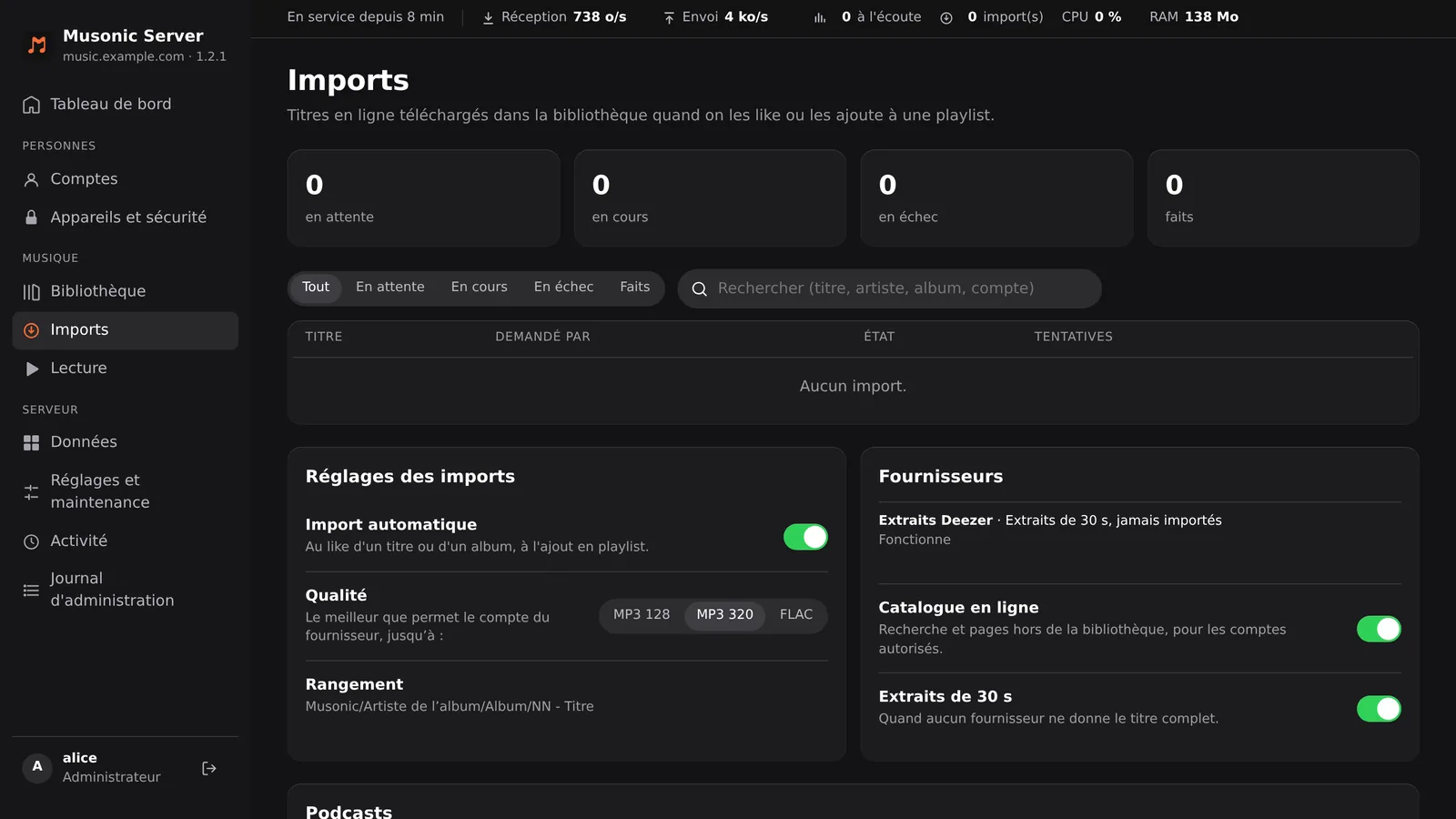
En haut, quatre compteurs donnent le nombre d’imports en attente, en cours, en échec et faits. En dessous, la file liste chaque import avec son titre, qui l’a demandé, son état (En attente, En cours, En échec, Fait) et son nombre de tentatives ; les filtres Tout, En attente, En cours, En échec, Faits et un champ de recherche (titre, artiste, album, compte) la restreignent. « Aucun import. » veut dire que la file est vide. Viennent ensuite les blocs Réglages des imports et Fournisseurs, puis Podcasts et Import YouTube Music.
-
Cliquez sur « Relancer » sur un import en échec pour le retenter tout de suite, ou sur « Retirer » pour le sortir de la file.
Un titre retiré reste liké ou dans ses playlists, en ligne, sans fichier.
-
Regardez le bloc « Fournisseurs ».
Chaque fournisseur affiche son nom, ce qu’il fait (« Titres complets et imports » ou « Extraits de 30 s, jamais importés ») et s’il fonctionne (« Fonctionne »). Un fournisseur dont les identifiants ont expiré affiche une alerte, aussi sur le tableau de bord.
Fournisseurs audio
Section intitulée « Fournisseurs audio »Un fournisseur audio donne au serveur l’audio des titres dont il n’a pas le fichier. Le serveur fait tout le reste : un identifiant par titre, un cache partagé, l’import dans votre bibliothèque, les tags, les pochettes et le rescan. Le serveur 1.2.1 a ces fournisseurs :
| Fournisseur | Ce qu’il fait | Comment l’activer |
|---|---|---|
| Extraits en ligne | L’extrait de 30 secondes d’un titre en ligne, quand aucun autre fournisseur ne l’a. Jamais importé. | Activé par défaut (online_previews). |
| Relais Subsonic | Un autre serveur compatible Subsonic (un Navidrome, un autre Musonic Server…). Le titre y est cherché (par ISRC quand les deux le connaissent, sinon par nom, artistes et durée) et son fichier relayé tel quel. Ses titres se lisent en entier et peuvent être importés. | subsonic_provider_url, subsonic_provider_user et MUSONIC_SUBSONIC_PROVIDER_PASSWORD. |
| Votre propre fournisseur | N’importe quelle source que vous écrivez en Rust, derrière une interface documentée. | Un programme à vous construit sur la crate musonic-server. |
Un dossier d’import (déposer n’importe quel fichier audio dans un dossier surveillé pour qu’il soit tagué, rangé et ajouté) est prévu ; il n’est pas dans le serveur 1.2.1.
Brancher un relais Subsonic
Section intitulée « Brancher un relais Subsonic »-
Ouvrez votre
compose.yml(dans le dossier où vivent les données du serveur). -
Ajoutez l’adresse, l’utilisateur et le mot de passe du relais sous
environment:.environment:MUSONIC_SUBSONIC_PROVIDER_URL: "https://<autre-serveur>"MUSONIC_SUBSONIC_PROVIDER_USER: "<utilisateur>"MUSONIC_SUBSONIC_PROVIDER_PASSWORD: "<mot-de-passe>"<autre-serveur>est l’adresse du serveur Subsonic à relayer ;<utilisateur>et<mot-de-passe>sont un compte sur ce serveur. Le mot de passe ne se règle que dans l’environnement, jamais dans le fichier de configuration. -
Redémarrez le serveur :
docker compose up -d. -
Vérifiez dans la console, page « Imports ».
« Relais Subsonic » apparaît dans « Fournisseurs », avec son état.
Si MUSONIC_SUBSONIC_PROVIDER_URL est réglé sans l’utilisateur ou sans le mot de passe, le serveur ne démarre pas, et dit lequel manque dans ses journaux.
Écrire votre propre fournisseur
Section intitulée « Écrire votre propre fournisseur »Un fournisseur est un type Rust qui implémente l’interface AudioProvider : à partir d’un titre (nom, artistes, album, ISRC, durée, et son identifiant dans le catalogue du fournisseur quand il est connu), il répond par un fichier que le serveur lit par plages d’octets, ou dit qu’il n’a pas ce titre. Il indique aussi si ses fichiers peuvent être importés, et peut exposer un identifiant (un jeton, une clé d’API) que les administrateurs renouvellent depuis la console. Des tests de conformité vérifient un fournisseur avant de l’utiliser.
Les fournisseurs sont passés au serveur par le programme qui le lance : un programme à vous, qui dépend de la crate musonic-server, ajoute ses fournisseurs sans modifier le code de Musonic. Tout est décrit dans PROVIDERS.md (en anglais), avec le plus petit exemple complet (MemoryProvider).
Couper le catalogue en ligne, les extraits ou les imports
Section intitulée « Couper le catalogue en ligne, les extraits ou les imports »-
Dans la console, ouvrez « Imports ».
-
Utilisez les interrupteurs.
Dans « Réglages des imports » : Import automatique (« Au like d’un titre ou d’un album, à l’ajout en playlist. ») et sa Qualité : MP3 128, MP3 320 ou FLAC, le meilleur que permet le fournisseur jusqu’à ce niveau. La ligne Rangement rappelle où vont les imports (
Musonic/Artiste de l'album/Album/NN - Titre). Dans « Fournisseurs », sous la liste des fournisseurs : Catalogue en ligne et Extraits de 30 s (« Quand aucun fournisseur ne donne le titre complet. »).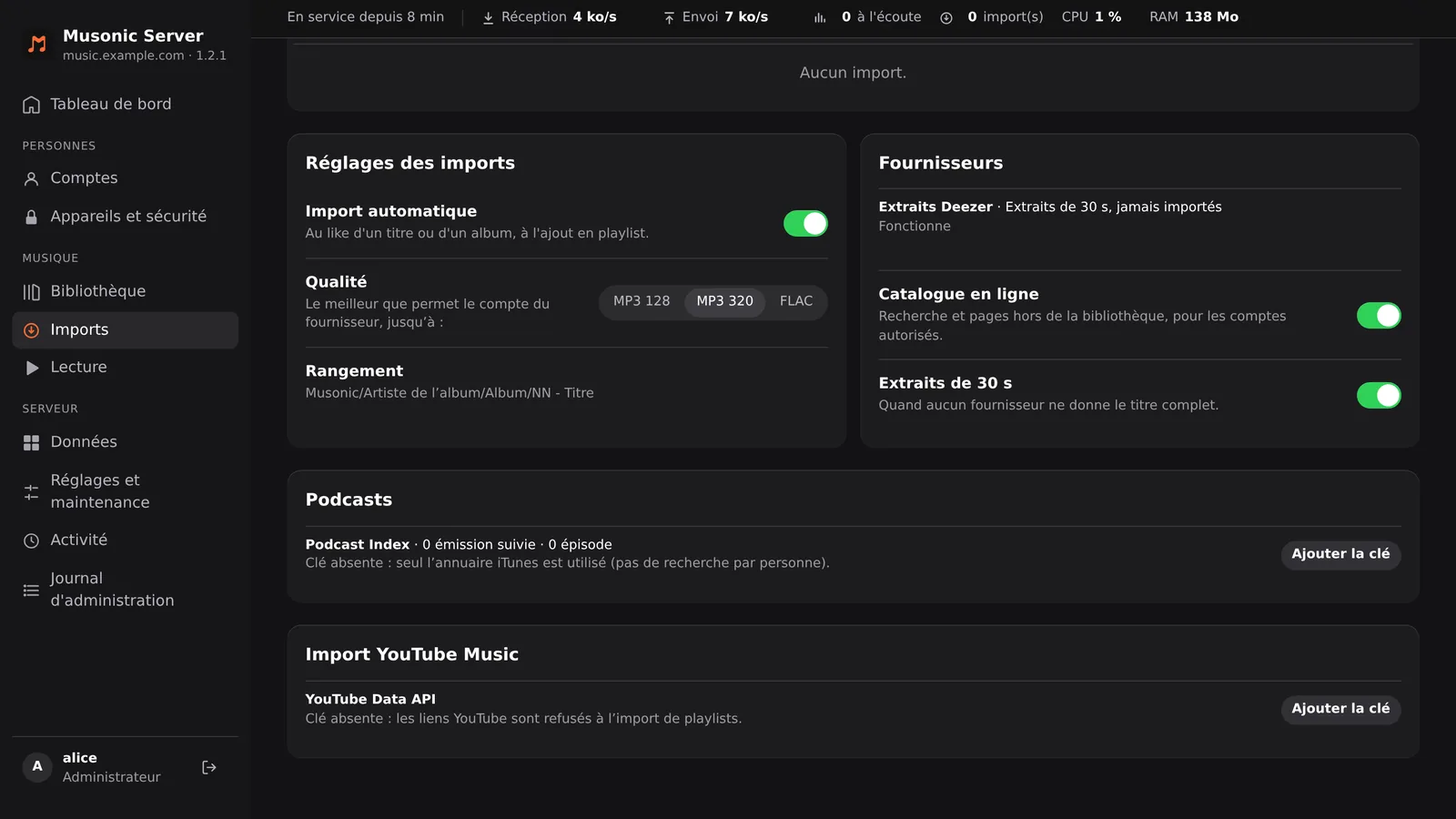
-
Cliquez sur « Redémarrer maintenant » dans le bandeau qui apparaît.
Le changement s’applique après le redémarrage. La musique s’arrête quelques secondes.
environment: MUSONIC_ONLINE: "false" # pas de catalogue en ligne du tout MUSONIC_ONLINE_PREVIEWS: "false" # pas d'extraits de 30 secondes MUSONIC_IMPORT: "false" # pas d'imports MUSONIC_IMPORT_QUALITY: "flac" # mp3_128, mp3_320 ou flacPuis docker compose up -d. Une valeur enregistrée dans la console l’emporte sur l’environnement.
Ce que fait chaque interrupteur :
| Coupé | Résultat |
|---|---|
Catalogue en ligne (online) |
La recherche et les pages ne montrent que votre bibliothèque. Plus d’extraits non plus. Les titres déjà enregistrés restent dans les likes et les playlists. Le serveur ne contacte plus le catalogue en ligne. |
Extraits de 30 s (online_previews) |
Les titres en ligne sans fichier ne se lisent plus que par un autre fournisseur ; sans fournisseur, ils ne se lisent pas. |
Import automatique (import) |
Les likes et les playlists gardent les titres en ligne sans les télécharger. |
Tous les réglages
Section intitulée « Tous les réglages »| Réglage (fichier) | Environnement | Par défaut | Rôle |
|---|---|---|---|
online |
MUSONIC_ONLINE |
true |
Le catalogue en ligne dans la recherche et les pages. |
online_previews |
MUSONIC_ONLINE_PREVIEWS |
true |
Extraits de 30 secondes des titres en ligne qu’aucun fournisseur n’a. |
import |
MUSONIC_IMPORT |
true |
Importer les titres en ligne likés ou ajoutés à une playlist. |
import_dir |
MUSONIC_IMPORT_DIR |
Musonic |
Dossier des imports, à l’intérieur du dossier de musique. |
import_quality |
MUSONIC_IMPORT_QUALITY |
mp3_320 |
mp3_128, mp3_320 ou flac : le meilleur qu’a le fournisseur, jusqu’à cette qualité. |
subsonic_provider_url |
MUSONIC_SUBSONIC_PROVIDER_URL |
aucun | Serveur Subsonic dont relayer l’audio. |
subsonic_provider_user |
MUSONIC_SUBSONIC_PROVIDER_USER |
aucun | Son utilisateur. |
| (environnement seulement) | MUSONIC_SUBSONIC_PROVIDER_PASSWORD |
aucun | Son mot de passe. |
online, online_previews, import et import_quality se changent aussi dans la console ; import_dir et le relais seulement dans la configuration.
Droits et quotas par compte
Section intitulée « Droits et quotas par compte »Par défaut, chaque compte peut utiliser le catalogue en ligne et importer, sans limite. Les administrateurs ne sont jamais limités. Pour chaque autre compte, vous pouvez couper des droits et fixer des quotas.
-
Dans la console, cliquez sur « Comptes », puis sur le compte.
-
Dans « Droits », coupez ce que ce compte ne peut pas faire.
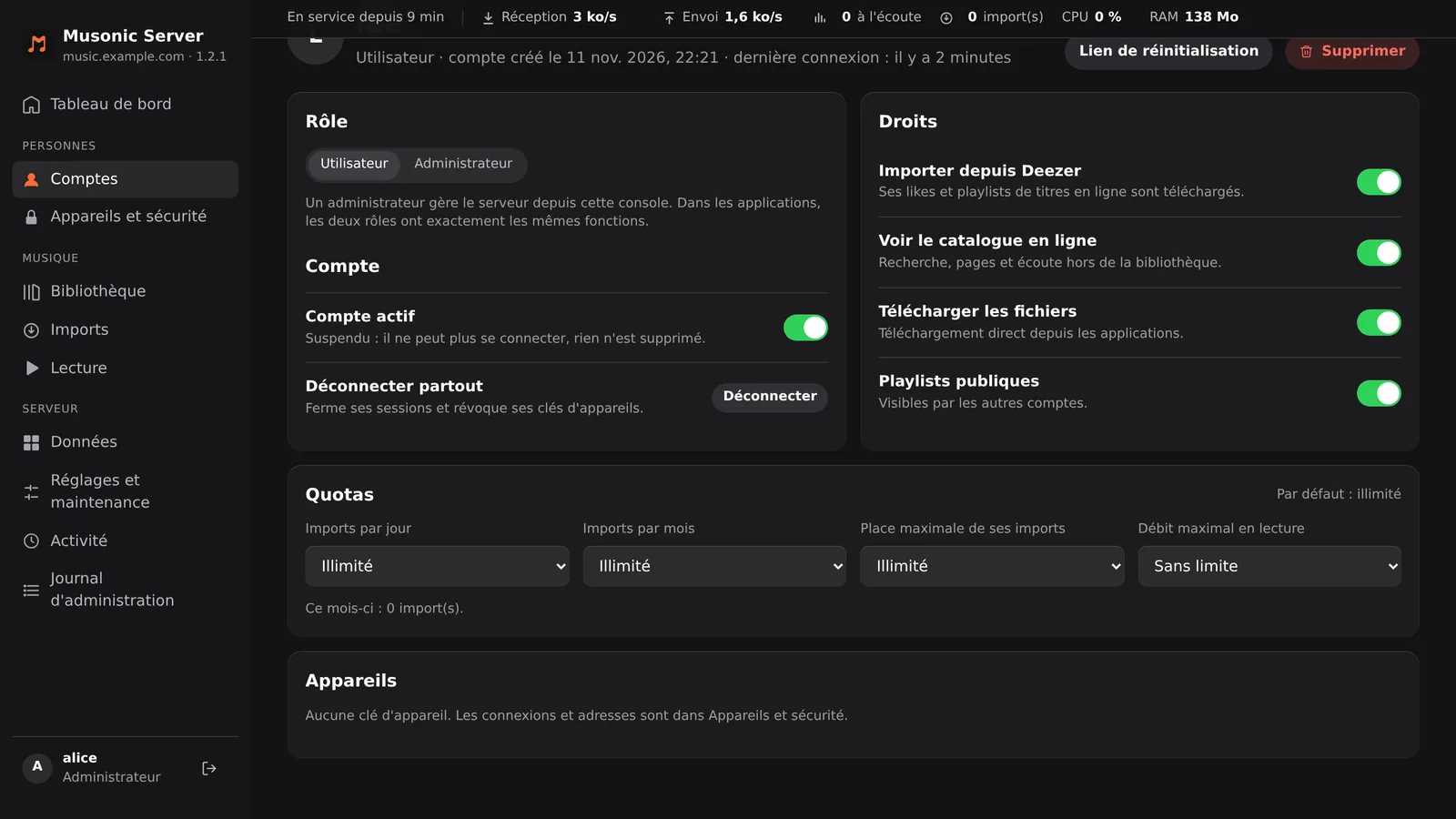
Le bloc est à droite de la page du compte, à côté de Rôle et Compte. Il a quatre interrupteurs : le droit d’import, Voir le catalogue en ligne, Télécharger les fichiers (téléchargement direct depuis les applications) et Playlists publiques (visibles par les autres comptes). Le droit d’import (sa ligne indique « Ses likes et playlists de titres en ligne sont téléchargés. ») : ses likes et ses playlists gardent les titres en ligne sans les importer. Voir le catalogue en ligne : ni recherche, ni pages, ni écoute en ligne pour lui ; ses imports de playlists ne cherchent que dans votre bibliothèque.
-
Dans « Quotas », fixez les limites voulues, puis attendez « Enregistré ».
Chaque quota est une liste : Illimité (par défaut), deux valeurs courantes, ou Personnalisé… pour saisir la vôtre. Imports par jour (10, 50) et Imports par mois (100, 500) comptent les imports demandés par ce compte (jours et mois en UTC) ; « Ce mois-ci : … import(s). » indique où il en est. Place maximale de ses imports (1 Go, 5 Go) est la taille totale des fichiers importés pour lui. Le même bloc a Débit maximal en lecture (Sans limite, 320, 192 ou 128 kbit/s), qui plafonne la qualité que ce compte écoute et télécharge.
Une fois un quota atteint, les likes et les playlists du compte continuent de fonctionner ; les titres restent simplement en ligne, sans fichier, jusqu’à ce que le quota le permette à nouveau et que quelqu’un les like ou les ajoute de nouveau.
Et ensuite
Section intitulée « Et ensuite »- Ranger vos fichiers de musique : tags, pochettes et paroles de vos propres fichiers.
- Scanner votre bibliothèque : comment les fichiers importés rejoignent leur titre.
- Podcasts : l’autre contenu en ligne que le serveur va chercher.