
Installer le serveur avec Docker
Cette page installe Musonic Server avec Docker Compose, d’une machine Linux vide à un serveur qui répond. C’est la façon la plus simple d’avoir votre propre serveur : l’image contient déjà le serveur, ffmpeg et la console.
Ce qu’il vous faut
- Une machine Linux qui reste allumée, en 64 bits (x86_64, ou ARM64 comme un Raspberry Pi 3, 4 ou 5 avec un système 64 bits). Voir Comment marche Musonic.
- Un terminal sur cette machine (directement, ou par
ssh), et un compte qui peut utilisersudo. - Votre musique dans un dossier de cette machine.
- Environ 15 minutes, plus le temps du premier scan de votre bibliothèque.
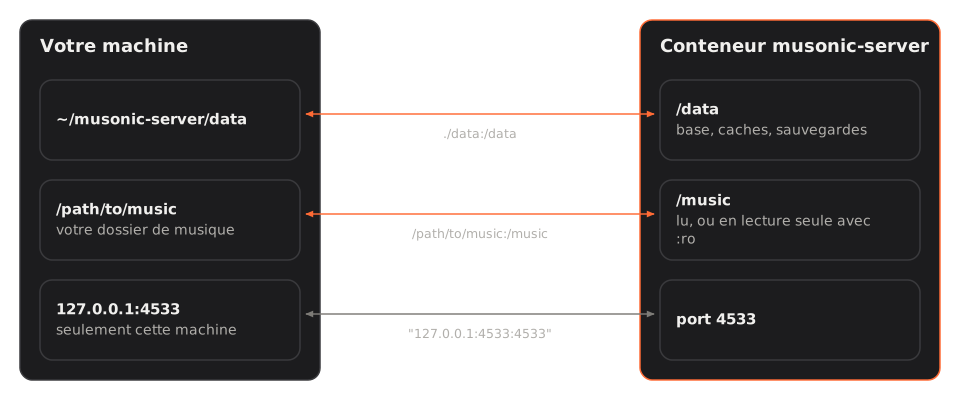
Le serveur tourne dans un conteneur nommé musonic-server. Il voit votre dossier ~/musonic-server/data (base, caches, sauvegardes) comme /data, et votre dossier de musique comme /music (en lecture seule si vous ajoutez :ro). Il écoute sur le port 4533, joignable seulement depuis la machine elle-même en 127.0.0.1:4533.
Installation rapide
Section intitulée « Installation rapide »-
Installez Docker et son extension Compose.
Suivez la page officielle de votre système (détails dans Installer Docker plus bas), puis vérifiez que ça marche :
Fenêtre de terminal docker compose version -
Créez un dossier pour le serveur et ses données.
Fenêtre de terminal mkdir -p ~/musonic-server/datacd ~/musonic-server -
Téléchargez le fichier compose.
Fenêtre de terminal curl -o compose.yml https://raw.githubusercontent.com/DoodzDev/Musonic/main/apps/server/compose.example.yml -
Trouvez vos numéros d’utilisateur et de groupe.
Fenêtre de terminal idNotez les nombres après
uid=etgid=(souvent1000et1000). -
Modifiez
compose.yml: votre dossier de musique et vos numéros.Fenêtre de terminal nano compose.ymlRemplacez
/path/to/musicpar le vrai chemin de votre dossier de musique, et1000:1000par vosuid:gids’ils sont différents. Enregistrez avec Ctrl+O, Entrée, puis quittez avec Ctrl+X. -
Démarrez le serveur.
Fenêtre de terminal docker compose up -d -
Vérifiez qu’il répond.
Fenêtre de terminal curl http://127.0.0.1:4533/healthLa réponse est
{"status":"ok"}. Passez au premier démarrage : votre compte administrateur.
La suite de cette page détaille chaque étape, et ce qu’il faut faire quand quelque chose ne marche pas.
Installer Docker
Section intitulée « Installer Docker »Musonic a besoin de Docker Engine avec l’extension Compose (la commande docker compose, avec une espace). Installez-les avec les instructions officielles de votre système :
| Système | Instructions officielles |
|---|---|
| Debian, Raspberry Pi OS (64 bits) | docs.docker.com/engine/install/debian |
| Ubuntu | docs.docker.com/engine/install/ubuntu |
| Fedora | docs.docker.com/engine/install/fedora |
| Autres systèmes | docs.docker.com/engine/install |
| Arch Linux | les paquets docker et docker-compose (voir le wiki Arch) |
Ensuite, pour ne pas taper sudo devant chaque commande docker, ajoutez-vous au groupe docker, puis déconnectez-vous et reconnectez-vous (ou redémarrez) :
sudo usermod -aG docker $USERVérifiez que ça marche, sans sudo :
docker compose versiondocker run --rm hello-worldLe dossier du serveur
Section intitulée « Le dossier du serveur »Choisissez un dossier pour le serveur : le fichier compose y va, et son dossier data contient tout ce que le serveur écrit. Cette page utilise ~/musonic-server (dans votre dossier personnel) ; /srv/musonic-server ou un dossier sur un partage du NAS marche aussi.
mkdir -p ~/musonic-server/datacd ~/musonic-serverCréez data vous-même, avant le premier démarrage. S’il n’existe pas, Docker le crée en tant que root, et le serveur (qui ne tourne pas en root) ne peut pas y écrire.
Ce que le serveur garde dans data :
Dans data |
Ce que c’est |
|---|---|
musonic.db (avec musonic.db-wal, musonic.db-shm) |
La base de données : comptes, bibliothèque, likes, playlists, écoutes, réglages changés dans la console. |
secret.key |
La clé qui chiffre les mots de passe gardés pour les anciennes applis Subsonic. Créée au premier démarrage. Gardez-la avec la base. |
backups/ |
Une copie de la base par jour (musonic-AAAA-MM-JJ.db), les 14 dernières par défaut. |
events.db |
Le journal d’activité et d’administration de la console. |
cache/, tmp/ |
Pochettes redimensionnées, titres transcodés, titres en cours de diffusion. Peuvent être vidés. |
web/ |
Le lecteur web, quand vous l’installez depuis la console. |
Le fichier compose
Section intitulée « Le fichier compose »Téléchargez le fichier d’exemple du dépôt. Il est aussi joint à chaque version du serveur sous le nom compose.yml.
curl -o compose.yml https://raw.githubusercontent.com/DoodzDev/Musonic/main/apps/server/compose.example.ymlLe voici, ligne par ligne :
services: musonic-server: image: ghcr.io/doodzdev/musonic-server:1 container_name: musonic-server restart: unless-stopped user: "1000:1000" ports: - "127.0.0.1:4533:4533" volumes: - ./data:/data - /path/to/music:/music - /proc/1/net/dev:/host/net/dev:ro environment: RUST_LOG: info # MUSONIC_ONLINE: "false" mem_limit: 512m read_only: true cap_drop: [ALL] security_opt: ["no-new-privileges:true"] logging: driver: json-file options: max-size: "10m" max-file: "3"| Ligne | Ce qu’elle fait | À changer ? |
|---|---|---|
image: ghcr.io/doodzdev/musonic-server:1 |
L’image publiée, pour x86_64 et ARM64. L’étiquette 1 suit toutes les versions 1.x : une mise à jour ne passe jamais toute seule à une 2.0. Autres étiquettes : latest, 1.2, 1.2.1 (une version exacte). |
Non. Mettez une version exacte (:1.2.1) seulement pour y rester. |
container_name: musonic-server |
Le nom du conteneur, utilisé par docker logs musonic-server. |
Non. |
restart: unless-stopped |
Docker relance le serveur après un plantage, un redémarrage de la machine, ou un redémarrage demandé depuis la console. | Non : le bouton Redémarrer de la console compte dessus. |
user: "1000:1000" |
L’utilisateur et le groupe sous lesquels tourne le serveur, en numéros. Ils doivent pouvoir lire votre musique et écrire dans data. |
Oui, si id donne d’autres numéros (voir Utilisateur et droits). |
ports: "127.0.0.1:4533:4533" |
Le serveur écoute sur le port 4533, joignable seulement depuis la machine elle-même. Un reverse proxy en HTTPS sur la même machine lui passe les visiteurs (HTTPS). | Seulement pour le joindre depuis votre réseau local sans HTTPS (voir plus bas). |
./data:/data |
Votre dossier data, vu comme /data dans le conteneur : base, caches, sauvegardes. |
Non (ou un chemin absolu vers un autre dossier). |
/path/to/music:/music |
Votre dossier de musique, vu comme /music dans le conteneur. |
Oui : mettez le vrai chemin de votre dossier de musique. |
/proc/1/net/dev:/host/net/dev:ro |
Permet à la page Données de la console de compter le trafic réseau de toute la machine. Sans cette ligne, elle ne compte que celui du serveur. | Facultatif. |
RUST_LOG: info |
La quantité de détails que le serveur écrit dans ses journaux. debug en écrit plus, warn moins. |
Rarement. |
# MUSONIC_ONLINE: "false" |
Enlevez le # pour couper le catalogue en ligne (le serveur ne le contacte alors jamais). |
À votre choix. |
mem_limit: 512m |
La mémoire maximale que le conteneur peut utiliser. | Augmentez-la pour une très grosse bibliothèque si les journaux montrent que le serveur s’est arrêté faute de mémoire. |
read_only: true |
Les fichiers propres au conteneur ne peuvent pas être modifiés : le serveur n’écrit que dans /data (et /music pour les imports). |
Non. |
cap_drop: [ALL], security_opt: no-new-privileges |
Le serveur n’a aucun droit Linux particulier, et ne peut pas en obtenir. | Non. |
logging: … max-size: "10m", max-file: "3" |
Les journaux tiennent dans 3 fichiers de 10 Mo au plus : ils ne remplissent jamais le disque. | Non. |
Tous les autres réglages (intervalle de scan, sauvegardes gardées, débits…) sont des variables d’environnement à ajouter sous environment:, et la plupart se changent aussi depuis la console. La liste complète est dans la référence de configuration.
Le joindre depuis votre réseau local sans HTTPS
Section intitulée « Le joindre depuis votre réseau local sans HTTPS »Avec 127.0.0.1:4533:4533, seule la machine elle-même joint le serveur. Pour l’essayer depuis un autre appareil de la maison avant de mettre en place HTTPS, changez la ligne en :
ports: - "4533:4533"Utilisez ensuite http://<ip-de-la-machine>:4533, où <ip-de-la-machine> est l’adresse locale de la machine (donnée par hostname -I, par exemple 192.168.1.20). L’appli Android n’accepte http:// que pour les adresses de votre réseau local ; toute autre adresse doit être en https://.
Utilisateur et droits
Section intitulée « Utilisateur et droits »Le serveur tourne sous l’utilisateur et le groupe écrits dans user:, en numéros. Trouvez les vôtres avec id :
iduid=1000(alice) gid=1000(alice) groups=1000(alice),…Ici, écrivez user: "1000:1000". Si votre musique appartient à un autre utilisateur, prenez les numéros de cet utilisateur : id <nom-utilisateur>.
Cet utilisateur doit pouvoir :
- lire votre dossier de musique et tous ses fichiers ;
- écrire dans
data; - écrire dans votre dossier de musique seulement si vous voulez des imports (voir plus bas).
Vérifiez à qui appartiennent les dossiers :
ls -ldn ~/musonic-server/data /path/to/musicLes troisième et quatrième colonnes sont les numéros d’utilisateur et de groupe. Si data appartient à 0 0 (root), donnez-le à votre utilisateur :
sudo chown -R 1000:1000 ~/musonic-server/dataMusique en lecture seule, ou imports
Section intitulée « Musique en lecture seule, ou imports »Musonic Server ne modifie, ne déplace et ne supprime jamais vos propres fichiers. Il n’écrit dans votre dossier de musique que pour importer des titres : quand un fournisseur audio est branché sur le serveur, un titre en ligne que quelqu’un like ou ajoute à une playlist est enregistré en fichier dans un dossier Musonic à l’intérieur de votre dossier de musique (réglage MUSONIC_IMPORT_DIR). Voir Catalogue en ligne et imports.
| Vous voulez | Écrivez |
|---|---|
| Pas d’imports, et la garantie que rien n’est jamais écrit dans votre musique | - /path/to/music:/music:ro (:ro = lecture seule) |
| Des imports dans votre dossier de musique | - /path/to/music:/music (l’utilisateur de user: doit pouvoir y écrire) |
Sans fournisseur audio, il n’y a pas d’imports, et :ro ne change rien pour vous.
Démarrer
Section intitulée « Démarrer »Depuis le dossier du serveur :
cd ~/musonic-serverdocker compose up -dDocker télécharge l’image, crée le conteneur et le démarre en arrière-plan (-d). Au premier démarrage, le serveur crée sa base de données, son secret.key, puis commence à scanner votre dossier de musique.
Vérifiez qu’il tourne :
docker compose psLa colonne STATUS indique Up … (healthy) au bout de quelques secondes : l’image vérifie toutes les 30 secondes que le serveur répond.
Lire les journaux
Section intitulée « Lire les journaux »docker compose logs -f musonic-server(-f suit les nouvelles lignes ; Ctrl+C arrête de suivre, le serveur continue de tourner.)
Lors d’un démarrage normal, vous voyez des lignes avec ces messages :
musonic-server starting, avec la version et votre dossier de musique (music_dir=Some("/music")) ;administration console: /usr/share/musonic/admin;no account yet: create the administrator …tant que vous n’avez pas créé votre compte ;listening on http://0.0.0.0:4533.
Vérifier qu’il répond
Section intitulée « Vérifier qu’il répond »Depuis la machine elle-même :
curl http://127.0.0.1:4533/health{"status":"ok"}{"status":"degraded"} veut dire que le serveur tourne mais que sa base ne répond pas : lisez les journaux. Pour voir ce que le serveur dit de lui-même (version, ce qu’il sait faire) :
curl http://127.0.0.1:4533/v1/infoLe serveur répond. Créez maintenant votre compte administrateur : Premier démarrage.
Erreurs courantes
Section intitulée « Erreurs courantes »| Ce que vous voyez | Pourquoi | Que faire |
|---|---|---|
permission denied while trying to connect to the Docker daemon socket |
Votre compte n’est pas encore dans le groupe docker. |
Lancez sudo usermod -aG docker $USER, déconnectez-vous et reconnectez-vous. Ou tapez sudo docker …. |
docker: 'compose' is not a docker command |
L’extension Compose manque. | Installez le paquet docker-compose-plugin (voir Installer Docker). |
Le conteneur redémarre sans arrêt ; les journaux disent opening /data/musonic.db |
Le serveur ne peut pas écrire dans data. |
Donnez data au bon utilisateur : sudo chown -R 1000:1000 ~/musonic-server/data (vos numéros), puis docker compose up -d. |
Bind for 127.0.0.1:4533 failed: port is already allocated ou address already in use |
Un autre programme utilise le port 4533 (Navidrome utilise le même par défaut). | Arrêtez l’autre programme, ou changez seulement le nombre de gauche : "127.0.0.1:4534:4533", puis utilisez le port 4534 partout. |
Les journaux montrent music_dir=Some("/music") mais la bibliothèque reste vide |
La ligne du dossier de musique est fausse, ou l’utilisateur ne peut pas le lire. | Vérifiez le chemin dans compose.yml, et ls -ldn /path/to/music. Après correction : docker compose up -d. |
no matching manifest for linux/arm/v7 (ou exec format error) |
La machine a un système ARM 32 bits. | Installez un système 64 bits (par exemple Raspberry Pi OS 64 bits). |
curl: (7) Failed to connect to 127.0.0.1 port 4533 |
Le serveur n’est pas démarré, ou vous n’êtes pas sur la machine elle-même. | docker compose ps, puis les journaux. Lancez curl sur la machine du serveur, pas sur votre ordinateur. |
curl: (56) Recv failure: Connection reset by peer juste après le démarrage |
Le serveur démarre encore. | Attendez quelques secondes et réessayez. |
D’autres cas dans Dépannage.
Et ensuite
Section intitulée « Et ensuite »- Premier démarrage : votre compte administrateur, la console, les invitations.
- Y accéder de l’extérieur (HTTPS).
- Mettre à jour le serveur.