Mettre à jour le serveur
Cette page met Musonic Server à jour vers une version plus récente, et explique ce qui arrive à vos données et comment revenir en arrière au besoin. Elle s’adresse à la personne qui fait tourner le serveur. Les applis se mettent à jour à part, voir la fin de cette page.
Savoir qu’une nouvelle version est sortie
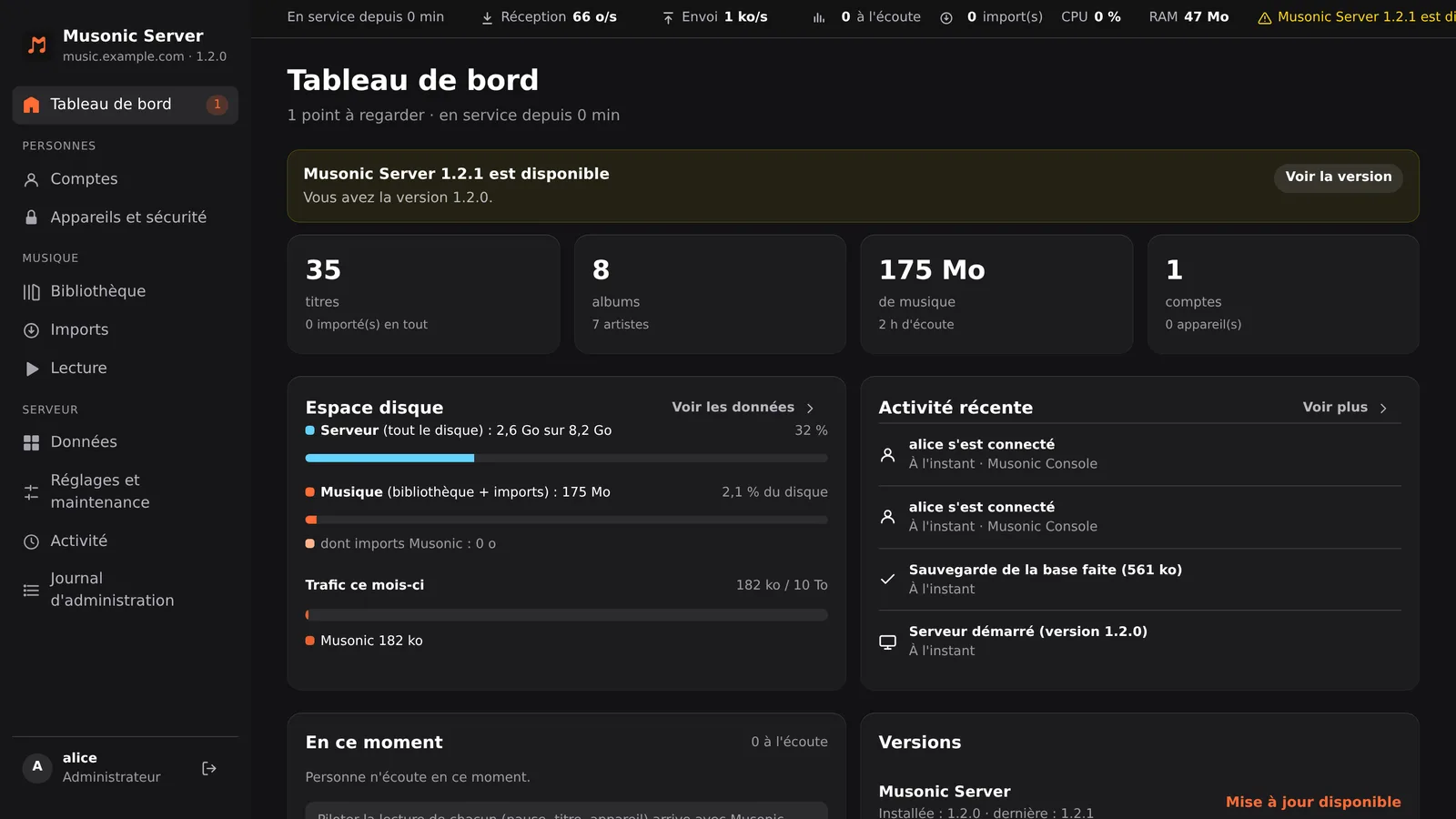
Section intitulée « Savoir qu’une nouvelle version est sortie »Le serveur cherche les nouvelles versions sur GitHub toutes les 6 heures (réglage update_check, variable d’environnement MUSONIC_UPDATE_CHECK, activé par défaut). Il n’installe jamais rien tout seul : il vous prévient.
- La console affiche une alerte « Musonic Server X est disponible » au bout à droite de la barre du haut. Le Tableau de bord la répète dans un bandeau, « Vous avez la version … », avec un bouton Voir la version, et un compteur apparaît à côté de Tableau de bord dans le menu.
- La carte Versions du Tableau de bord montre la version installée, la dernière, et Mise à jour disponible ou À jour. La même carte couvre le lecteur web installé sur le serveur.
Lisez les changements avant de mettre à jour : les notes de version sur la page des versions (étiquettes server-v…), ou la liste des versions.
Mettre à jour
Section intitulée « Mettre à jour »-
Allez dans le dossier du serveur.
Fenêtre de terminal cd ~/musonic-server -
Téléchargez la nouvelle image.
Fenêtre de terminal docker compose pull -
Relancez le serveur avec elle.
Fenêtre de terminal docker compose up -dDocker remplace le conteneur ; votre dossier
datareste. La musique s’arrête quelques secondes, les applis se reconnectent toutes seules. -
Vérifiez la version dans les journaux.
Fenêtre de terminal docker compose logs --tail 50 musonic-serverLa ligne
musonic-server startingmontre la nouvelleversion. -
Supprimez l’ancienne image (facultatif).
Fenêtre de terminal docker image prune
Avec l’étiquette :1 du fichier compose d’exemple, pull prend la version 1.x la plus récente : il ne passe jamais tout seul à une 2.0. Une 2.0 dirait dans ses notes ce qu’il faut changer avant.
-
Téléchargez et décompressez la nouvelle version.
Fenêtre de terminal cd /tmpcurl -LO https://github.com/DoodzDev/Musonic/releases/download/server-v<version>/musonic-server-<version>-linux-$(uname -m).tar.gztar -xzf musonic-server-<version>-linux-$(uname -m).tar.gz<version>est la nouvelle version, par exemple1.2.1. -
Arrêtez le serveur.
Fenêtre de terminal sudo systemctl stop musonic-server -
Gardez l’ancienne version, mettez la nouvelle en place.
Fenêtre de terminal sudo rm -rf /opt/musonic-server.oldsudo mv /opt/musonic-server /opt/musonic-server.oldsudo mkdir /opt/musonic-serversudo cp -r musonic-server-<version>-linux-$(uname -m)/. /opt/musonic-server/ -
Démarrez-le.
Fenêtre de terminal sudo systemctl start musonic-server -
Vérifiez la version dans les journaux.
Fenêtre de terminal journalctl -u musonic-server -n 50La ligne
musonic-server startingmontre la nouvelleversion.
Remplacez tout le dossier, pas seulement le programme : la console dans admin/ va avec sa version du serveur. Votre configuration (/etc/musonic-server) et vos données (/var/lib/musonic-server) ne sont pas touchées.
Ce qui arrive à la base de données
Section intitulée « Ce qui arrive à la base de données »Vous n’avez rien à faire : le serveur met sa base à jour lui-même au démarrage.
- La base a une version de schéma. Chaque nouvelle version du serveur apporte les changements dont elle a besoin (migrations), appliqués dans l’ordre au démarrage, chacun entièrement ou pas du tout. Les journaux affichent
database migrated to <n> (<name>)pour chacun. - Avant de modifier la base, le serveur la copie telle qu’elle était, à côté :
musonic.db.before-schema-<n>dans le dossier de données (<n>est la première migration sur le point d’être appliquée). Cette copie est faite une fois, et sert à revenir en arrière à la main. - Beaucoup de mises à jour ne changent rien à la base : aucune copie n’est faite alors.
- Un serveur plus ancien refuse d’ouvrir une base qu’un plus récent a modifiée : il s’arrête avec
database schema … is newer than this server …: update the server. Vos données ne sont pas touchées.
Les sauvegardes quotidiennes
Section intitulée « Les sauvegardes quotidiennes »En plus de cette copie, le serveur sauvegarde sa base chaque jour dans backups/, dans le dossier de données (musonic-AAAA-MM-JJ.db), la première fois juste après son démarrage. Il garde les 14 dernières (réglage backup_days, MUSONIC_BACKUP_DAYS ; 0 les coupe).
Dans la console, Réglages et maintenance → Sauvegardes les liste, en fait une tout de suite (Sauvegarder maintenant) et les télécharge. La console vous prévient quand aucune sauvegarde n’a été faite depuis plus de 2 jours.
Revenir à une version précédente
Section intitulée « Revenir à une version précédente »Si une nouvelle version ne vous convient pas, vous pouvez revenir à celle que vous aviez.
Si la mise à jour n’a pas modifié la base (aucune ligne database migrated dans les journaux, aucun nouveau fichier musonic.db.before-schema-…) : remettez l’ancienne version, c’est tout.
Dans compose.yml, écrivez la version exacte que vous aviez à la place de 1, par exemple :
image: ghcr.io/doodzdev/musonic-server:1.2.0puis docker compose up -d. Remettez 1 plus tard pour recevoir à nouveau les mises à jour.
sudo systemctl stop musonic-serversudo mv /opt/musonic-server /opt/musonic-server.newsudo mv /opt/musonic-server.old /opt/musonic-serversudo systemctl start musonic-serverSi la mise à jour a modifié la base, l’ancienne version la refuse. Revenez à la copie faite avant la migration. Ce qui a été fait entre-temps (likes, écoutes, playlists depuis la mise à jour) est perdu.
-
Arrêtez le serveur.
Docker :
docker compose down. Sans Docker :sudo systemctl stop musonic-server. -
Mettez la base actuelle de côté, avec ses deux fichiers compagnons.
Dans le dossier de données (
~/musonic-server/data, ou/var/lib/musonic-server) :Fenêtre de terminal mkdir newermv musonic.db musonic.db-wal musonic.db-shm newer/(
musonic.db-waletmusonic.db-shmpeuvent ne pas exister : ce n’est pas grave.) -
Remettez la copie faite avant la migration.
Fenêtre de terminal cp musonic.db.before-schema-<n> musonic.dbPrenez la plus récente, le fichier au
<n>le plus grand : c’est celle qu’a faite cette mise à jour (les autres viennent de mises à jour précédentes). Sans Docker, lancez les commandes sous l’utilisateur du service, ou rendez-lui le fichier avecchown. -
Démarrez l’ancienne version (voir plus haut).
Mettre à jour les applis
Section intitulée « Mettre à jour les applis »Les applis se mettent à jour à part du serveur : chacune a sa propre version et ses propres publications.
| Appli | Comment elle apprend qu’une version est sortie | Comment mettre à jour |
|---|---|---|
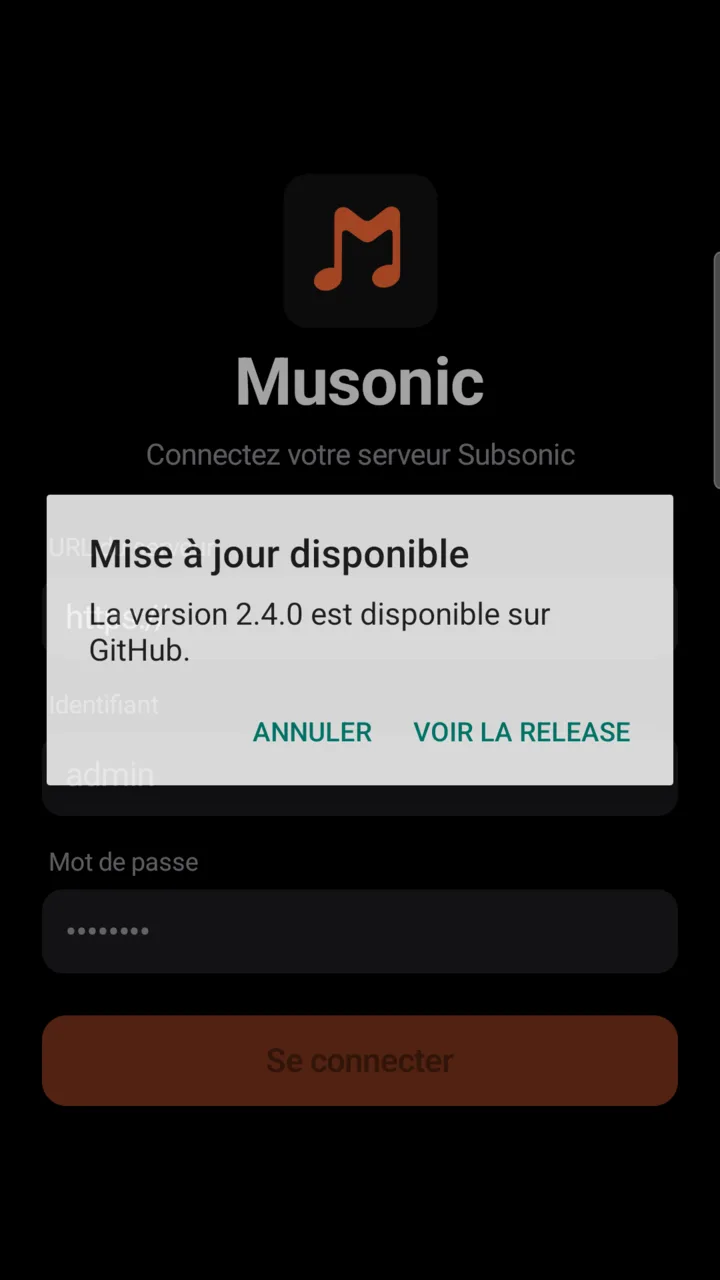
| Android | Quelques secondes après son lancement, l’appli cherche sur GitHub une version Android plus récente de Musonic. S’il y en a une, une fenêtre indique « Mise à jour disponible », « La version X est disponible sur GitHub », avec Voir la release (ouvre la page de la version) et Annuler. Vous pouvez aussi vérifier vous-même : le bouton rond avec votre initiale, en haut à gauche des écrans principaux → À propos → Vérifier les mises à jour. | Téléchargez et installez le nouvel APK de la version, par-dessus l’ancien : vos comptes et vos téléchargements restent. Voir Installer l’appli Android. |
Lecteur web sur votre serveur (/app/) |
Le Tableau de bord de la console (Versions) et Réglages et maintenance (Musonic Web sur ce serveur) montrent la dernière version. | Réglages et maintenance → Musonic Web sur ce serveur → Mettre à jour. Puis rechargez la page dans les navigateurs. |
| Lecteur web de ce site | Rien à faire. | Il est mis à jour à chaque nouvelle version du lecteur web : rechargez la page. |
| iPhone, iPad | Ils utilisent le lecteur web : voir les deux lignes au-dessus. | Pareil. |