
Écouter de la musique
Cette page explique tout ce que vous faites en écoutant, dans l’appli Android et dans le lecteur web (c’est aussi lui que vous utilisez sur iPhone). Quand les deux diffèrent, la page les montre côte à côte.
Ce qu’il vous faut
- L’appli ou le lecteur web, connecté à votre serveur (voir Se connecter à un serveur).
- Quelques titres dans votre bibliothèque. L’accueil se remplit à mesure que vous écoutez et likez des titres.
Se repérer
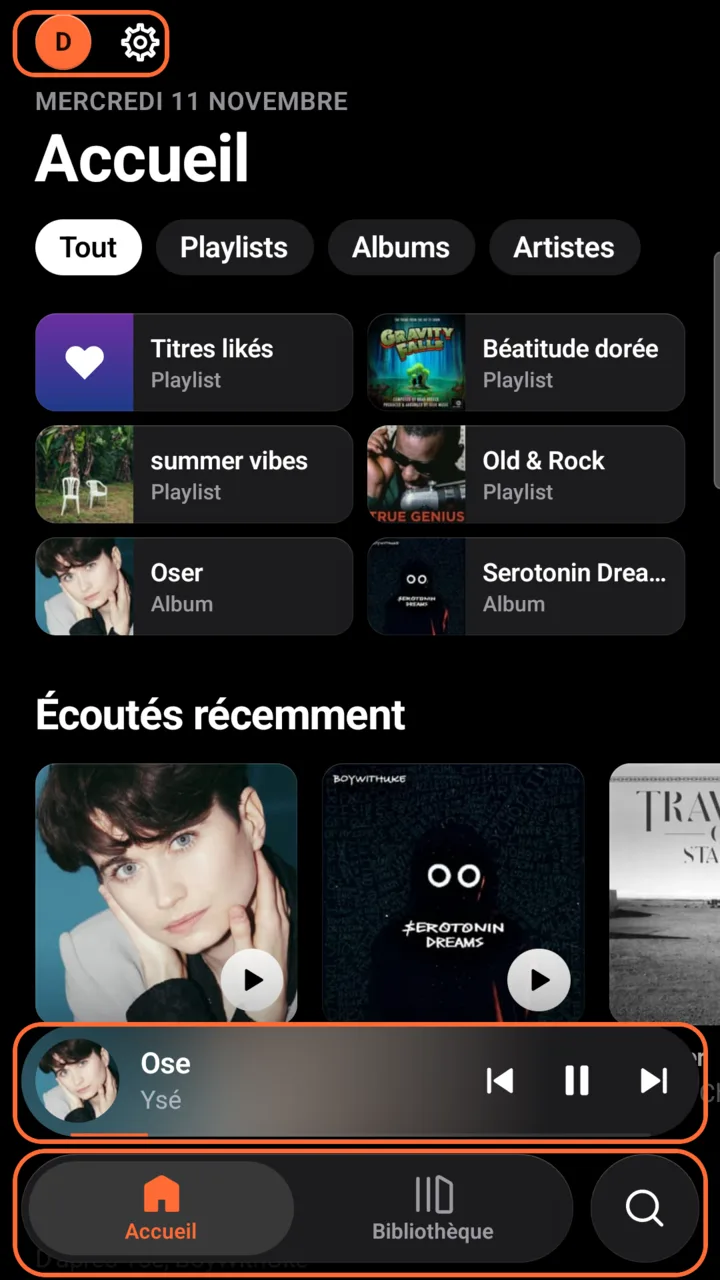
Section intitulée « Se repérer »L’appli a trois onglets en bas : Accueil et Bibliothèque côte à côte, et Recherche, le bouton rond à la loupe sur la droite. Le titre en cours s’affiche juste au-dessus dans une petite barre, le mini-lecteur. En haut à gauche de chaque onglet, l’initiale de votre profil ouvre votre profil (mode hors ligne, stockage, À propos, Se déconnecter) et la roue dentée à côté ouvre les Réglages.
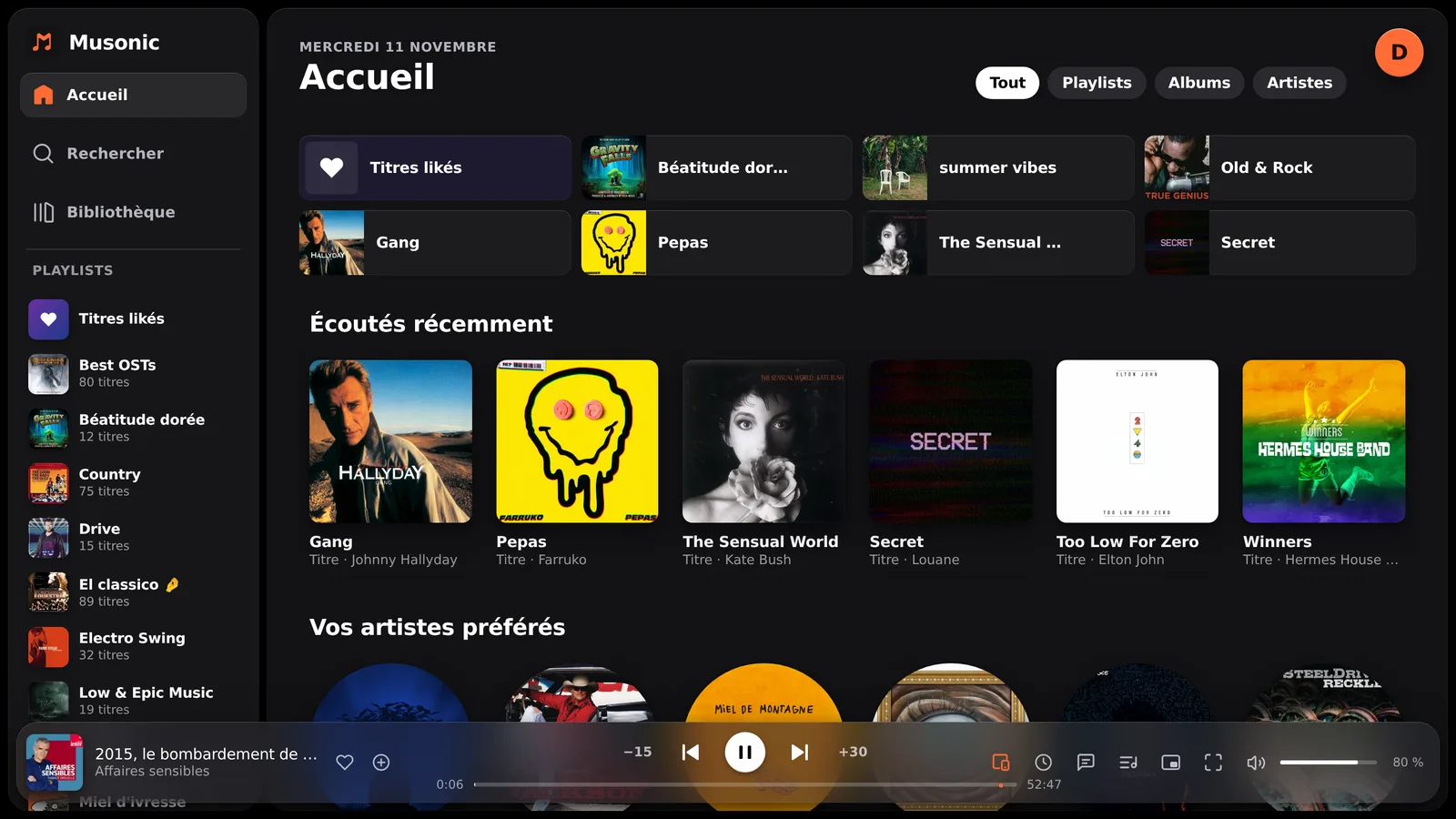
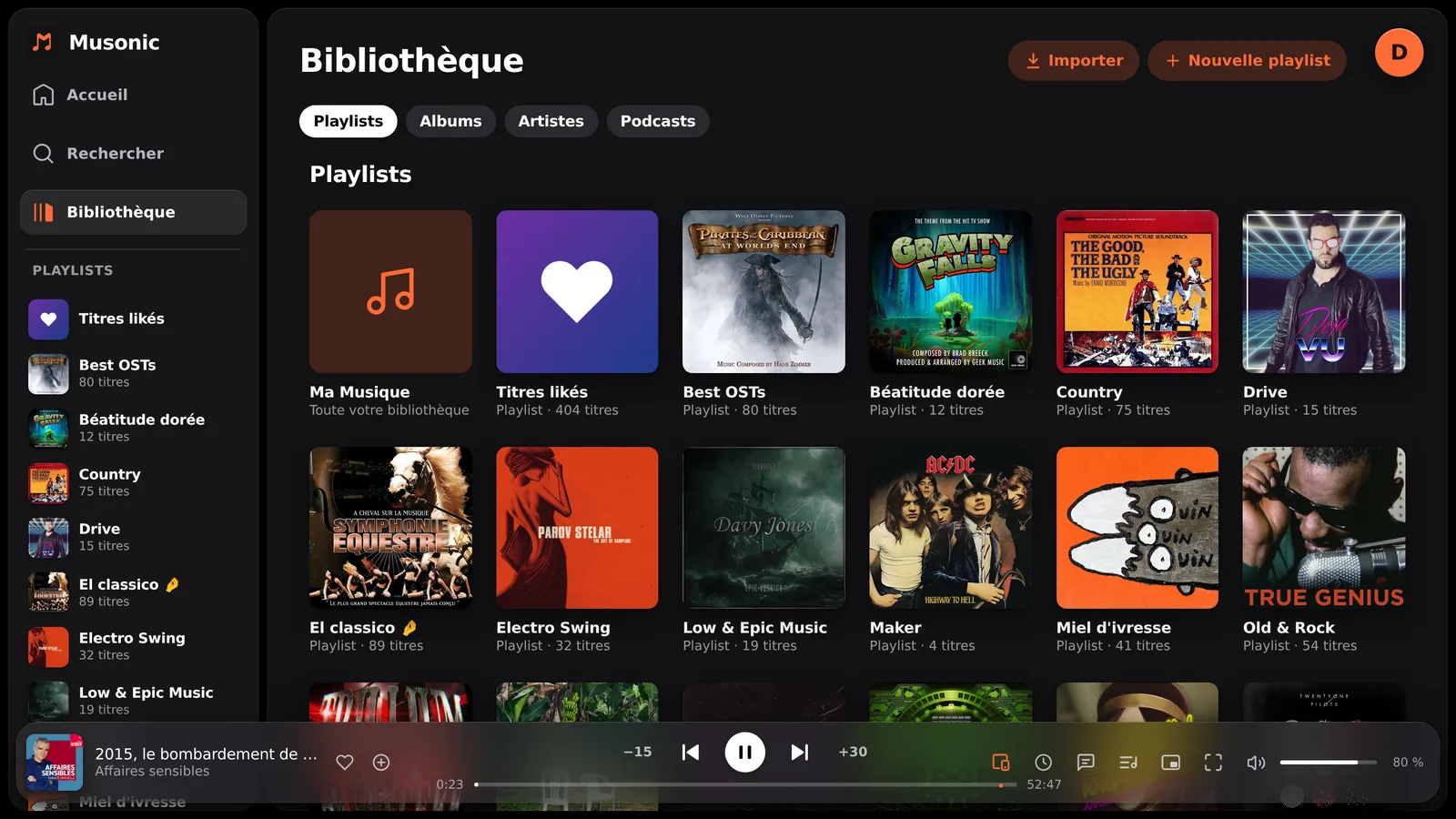
Un panneau à gauche regroupe Accueil, Rechercher, Bibliothèque et vos playlists. La barre de lecture court en bas de l’écran. Votre profil, en haut à droite, ouvre Réglages, À propos et Se déconnecter.
L’accueil
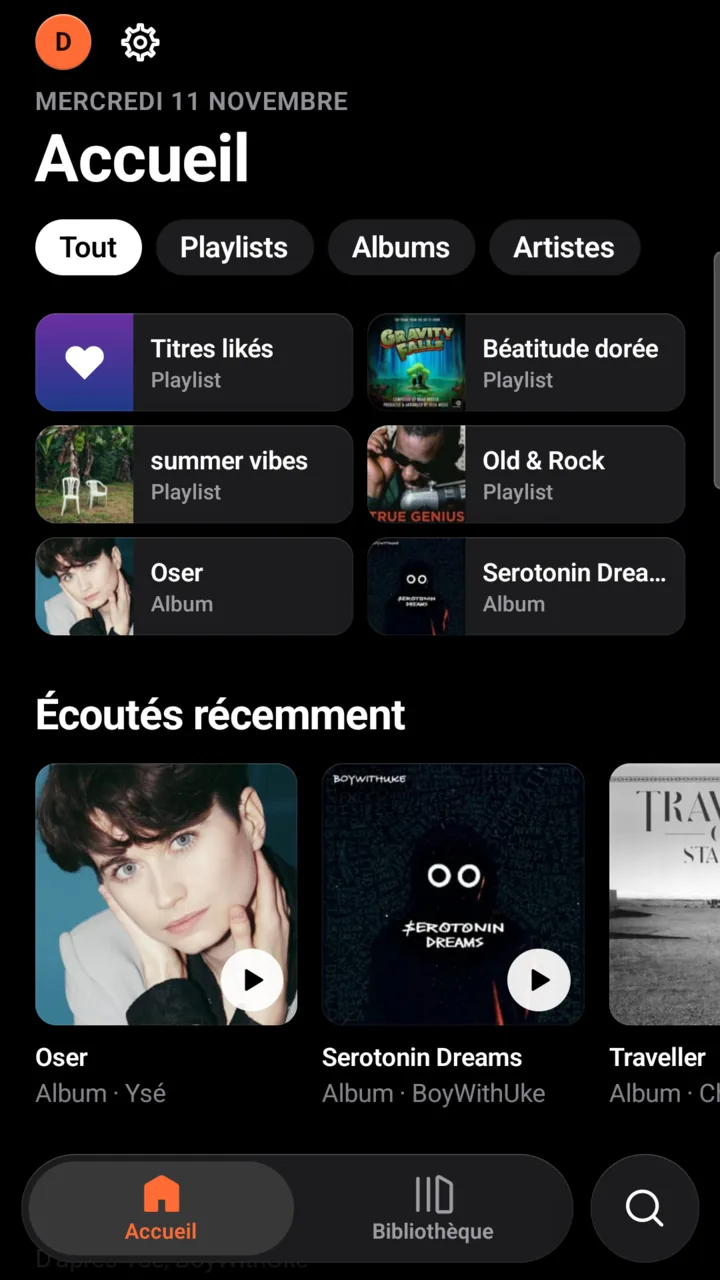
Section intitulée « L’accueil »L’accueil est composé pour vous à partir de votre bibliothèque et de vos écoutes. Il change chaque jour (la sélection reste la même toute la journée, puis change le lendemain) et il est identique sur votre téléphone et dans le navigateur. Un album n’apparaît jamais deux fois sur la même page.
Les puces en haut (Tout, Playlists, Albums, Artistes) n’affichent qu’un type de carte.
| Rangée | Ce qu’elle montre | Comment elle est choisie |
|---|---|---|
| Accès rapide (les tuiles du haut) | Titres likés, vos playlists, des albums récents | Titres likés d’abord (dès que vous avez liké un titre), puis vos trois playlists modifiées le plus récemment, puis les albums écoutés dernièrement. 6 tuiles dans l’appli, jusqu’à 8 sur le web. |
| Écoutés récemment | Des albums (dans l’appli : aussi les titres, playlists et mix lancés) | Ce que vous avez écouté en dernier. L’appli liste d’abord ce que vous avez vraiment écouté sur ce téléphone, puis les albums récents du serveur. |
| Vos artistes préférés | Des artistes | Un score par artiste : les écoutes de vos albums les plus écoutés, plus 1 point par titre liké et 5 points si vous avez liké l’artiste. |
| Plus dans le style de … | Des albums | Un de vos cinq artistes préférés est tiré pour la journée ; vous obtenez le dernier album de quatre artistes proches au plus. |
| Albums avec des titres que vous aimez (appli : « Albums de vos titres likés ») | Des albums | Les albums qui contiennent vos titres likés, ceux qui en ont le plus d’abord (les albums likés en entier sont écartés). |
| Parce que vous avez aimé « … » | Des titres | Un de vos titres likés est tiré pour la journée ; vous obtenez des titres proches. |
| Mix Magiques | Des mix | Voir Mix Magiques. |
| À redécouvrir | Des albums | Parmi vos albums les plus écoutés, ceux que vous n’avez pas écoutés depuis plus de 60 jours. |
| Nouveautés dans votre bibliothèque | Des albums | Les albums ajoutés le plus récemment à votre serveur. |
| Au hasard | Des albums | Un tirage au hasard. Elle ferme toujours la page. |
Après Vos artistes préférés, les rangées de Plus dans le style de … à Nouveautés dans votre bibliothèque changent d’ordre chaque jour ; une rangée avec très peu de cartes descend, une rangée vide n’est pas affichée.
L’appli ajoute deux rangées en ligne après Écoutés récemment Avec Musonic Server :
- Pour vous : des albums trouvés dans le catalogue en ligne d’après les artistes écoutés dernièrement, marqués En ligne.
- Artistes à découvrir : des artistes proches des vôtres que vous n’avez pas encore.
Elles se chargent une fois par session et jamais hors ligne. Le dernier accueil reste sur le téléphone : il s’affiche même sans connexion (« Hors ligne : dernier accueil chargé »). Tirez la page vers le bas pour l’actualiser. Les cartes récentes ont un bouton lecture : il lance tout de suite, alors que toucher la carte l’ouvre. Réglages → Options avancées → Date sur l’Accueil affiche ou masque la date au-dessus du titre.
L’accueil web a les mêmes rangées, sans les rangées en ligne. Si votre bibliothèque est encore vide, il vous le dit : écoutez quelques titres et il se remplira.
Mix Magiques
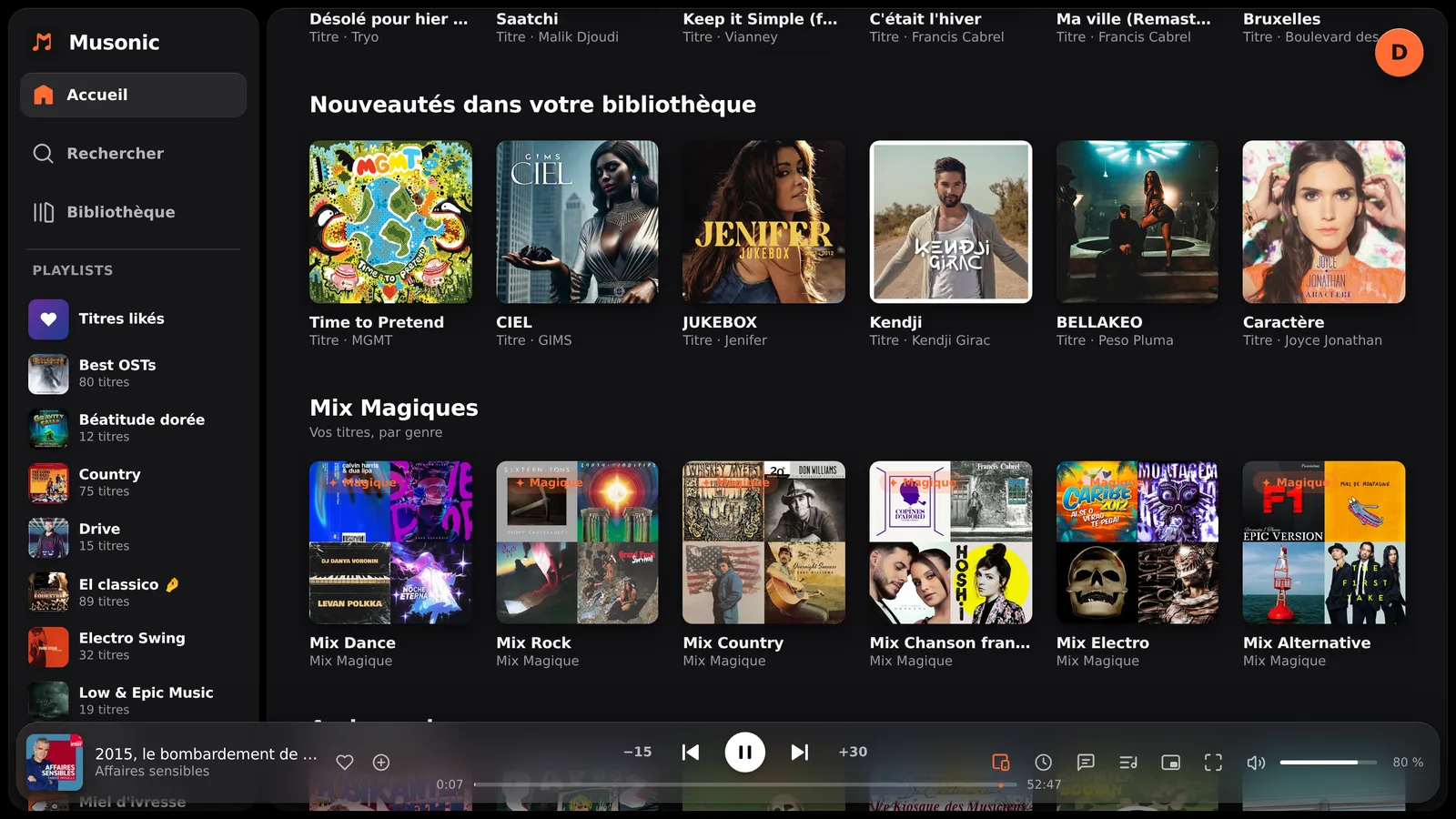
Section intitulée « Mix Magiques »Un Mix Magique est une playlist composée pour vous chaque jour autour d’un genre musical.
- Musonic compte les genres des albums que vous écoutez le plus, des albums écoutés dernièrement, de vos albums likés et de vos titres likés.
- Il garde vos genres favoris et en tire quelques-uns pour la journée : 4 mix dans l’appli, 8 sur le web.
- Pour chaque genre, il tire jusqu’à 30 titres au hasard de ce genre dans votre bibliothèque. Un genre qui a moins de 5 titres n’a pas de mix.
Le genre vient des tags de vos fichiers : sans genre dans vos fichiers, pas de mix. Un mix s’ouvre comme une playlist : sa pochette est une mosaïque de quatre pochettes d’albums au plus, et Lecture ou Aléatoire le lance.
Quand vous ouvrez un mix dans l’appli, environ 3 titres sur 10 sont des découvertes : des titres du catalogue en ligne et des titres proches des vôtres, marqués En ligne et répartis dans la liste (jamais en premier). Rouvert depuis Écoutés récemment, un mix de ce genre est tiré à nouveau.
Sur le web, un mix ne contient que des titres de votre bibliothèque (« Vos titres, par genre ») et porte le nom de son genre, par exemple Mix Rock. Les Mix Magiques apparaissent aussi sur la page Rechercher quand le champ est vide.
La recherche
Section intitulée « La recherche »-
Touchez l’onglet Recherche, puis le champ de recherche.
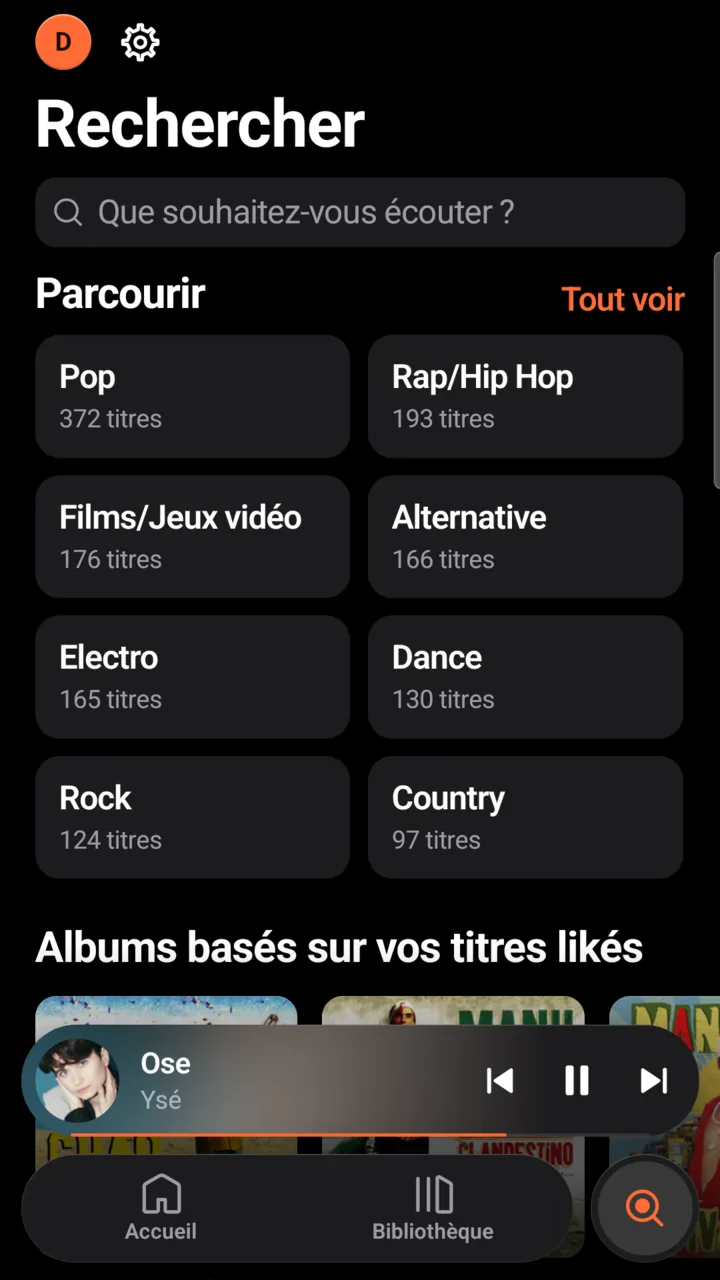
Champ vide, vous voyez Parcourir, les genres de votre bibliothèque avec leur nombre de titres (chacun ouvre tous ses titres ; Tout voir liste tous les genres), et des suggestions d’après vos titres likés et vos dernières écoutes. Une fois le champ ouvert, vos recherches récentes s’affichent ; Effacer les supprime.
-
Tapez ce que vous cherchez.
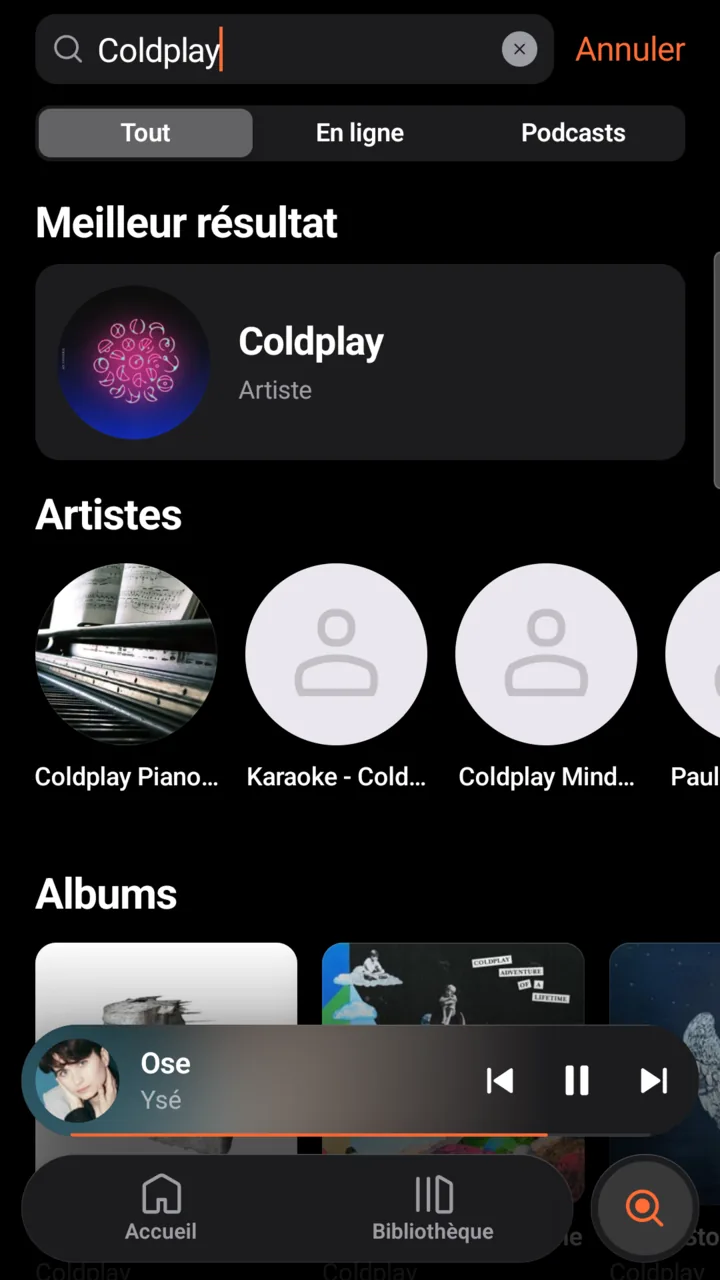
Les résultats arrivent pendant la saisie : le Meilleur résultat, puis les artistes, les albums et les titres. Le × dans le champ l’efface ; Annuler ferme la recherche.
-
Choisissez un filtre : Tout, En ligne ou Podcasts.
Tout mélange votre bibliothèque et le catalogue en ligne. En ligne ne garde que le catalogue en ligne (éléments marqués En ligne). Podcasts cherche des émissions et des épisodes (voir Podcasts).
-
Touchez un titre pour l’écouter, ou un album ou un artiste pour l’ouvrir.
Un titre trouvé par la recherche est joué seul, puis la lecture automatique enchaîne sur des titres proches. Un appui long sur un titre ouvre son menu.
-
Cliquez sur Rechercher dans le panneau de gauche.
Champ vide, vous voyez les Mix Magiques et Parcourir : Ajoutés récemment, Les plus écoutés, Au hasard et une tuile par décennie (des années 1970 aux années 2020).
-
Tapez dans le champ « Que souhaitez-vous écouter ? ».
-
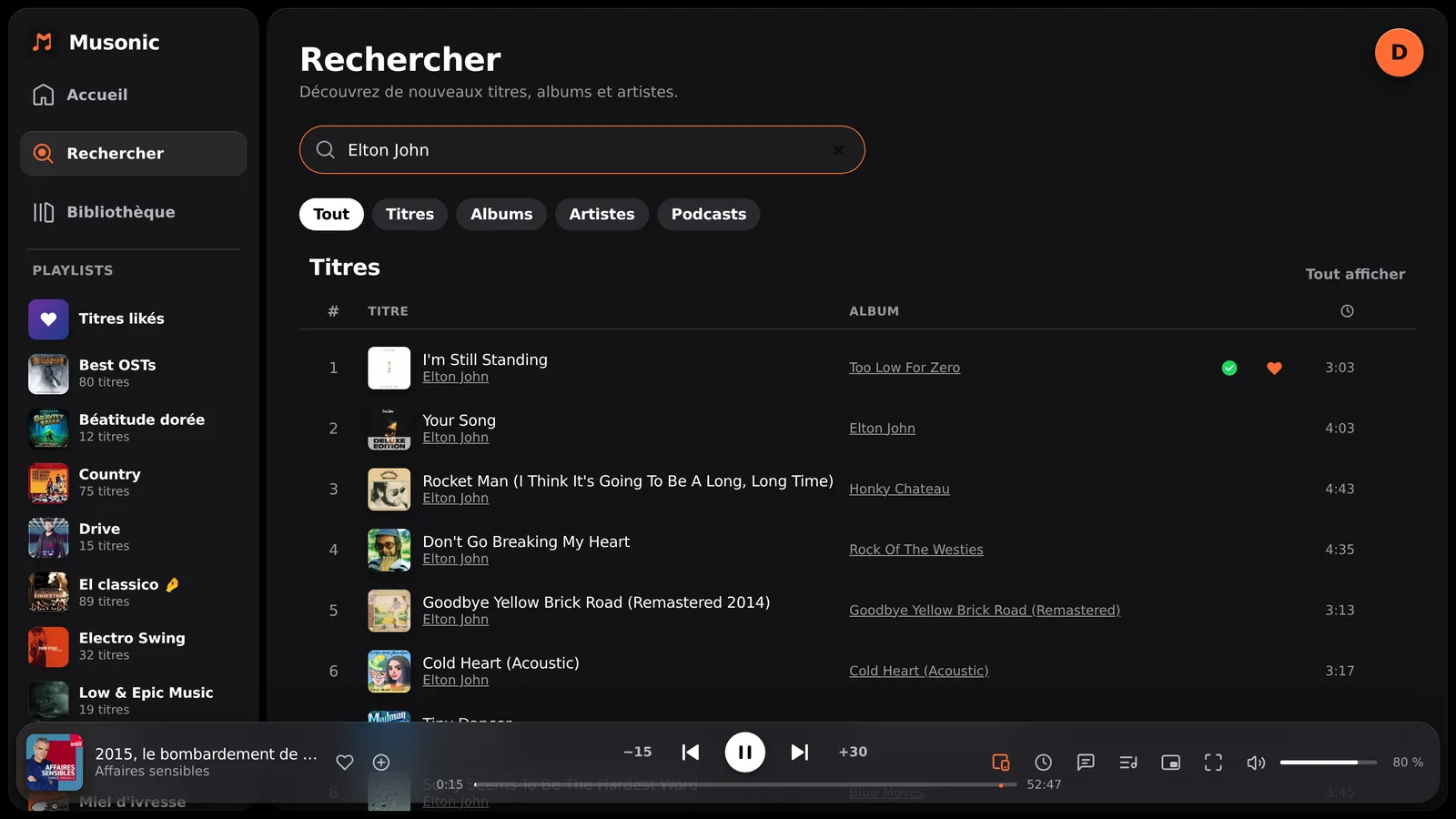
Choisissez un filtre : Tout, Titres, Albums, Artistes ou Podcasts.
Tout montre quelques résultats de chaque type, chaque section avec Tout afficher en haut à droite. Avec un seul filtre, la liste charge la suite toute seule quand vous descendez. Collez l’adresse d’un flux RSS pour ouvrir un podcast (voir Podcasts).
-
Double-cliquez sur un titre pour l’écouter, ou cliquez sur un album ou un artiste pour l’ouvrir.
Un titre trouvé par la recherche est joué seul, puis la lecture automatique enchaîne. Clic droit sur une ligne (ou son « ⋯ ») pour son menu.
La bibliothèque
Section intitulée « La bibliothèque »L’onglet Bibliothèque a les onglets Playlists, Albums, Artistes, Podcasts et Téléchargés (faites glisser la rangée pour atteindre le dernier). Sur Playlists, deux tuiles viennent d’abord : Titres likés et Ma Musique (tous les titres de votre bibliothèque, triables par titre, artiste ou date d’ajout, avec un index des lettres).
- Trier par : touchez le libellé de tri au-dessus de la liste (par exemple Récents) et choisissez Récents, Ajoutés récemment, Alphabétique ou Personnalisé. Le nombre d’éléments s’affiche à droite.
- En haut à droite, la loupe cherche dans la bibliothèque et le bouton grille / liste change l’affichage.
- Un appui long sur une playlist permet de l’épingler en haut, de la renommer, de la télécharger ou de la supprimer.
- Le bouton + (en haut à droite) crée une playlist (ou en importe une, voir Importer vos playlists).
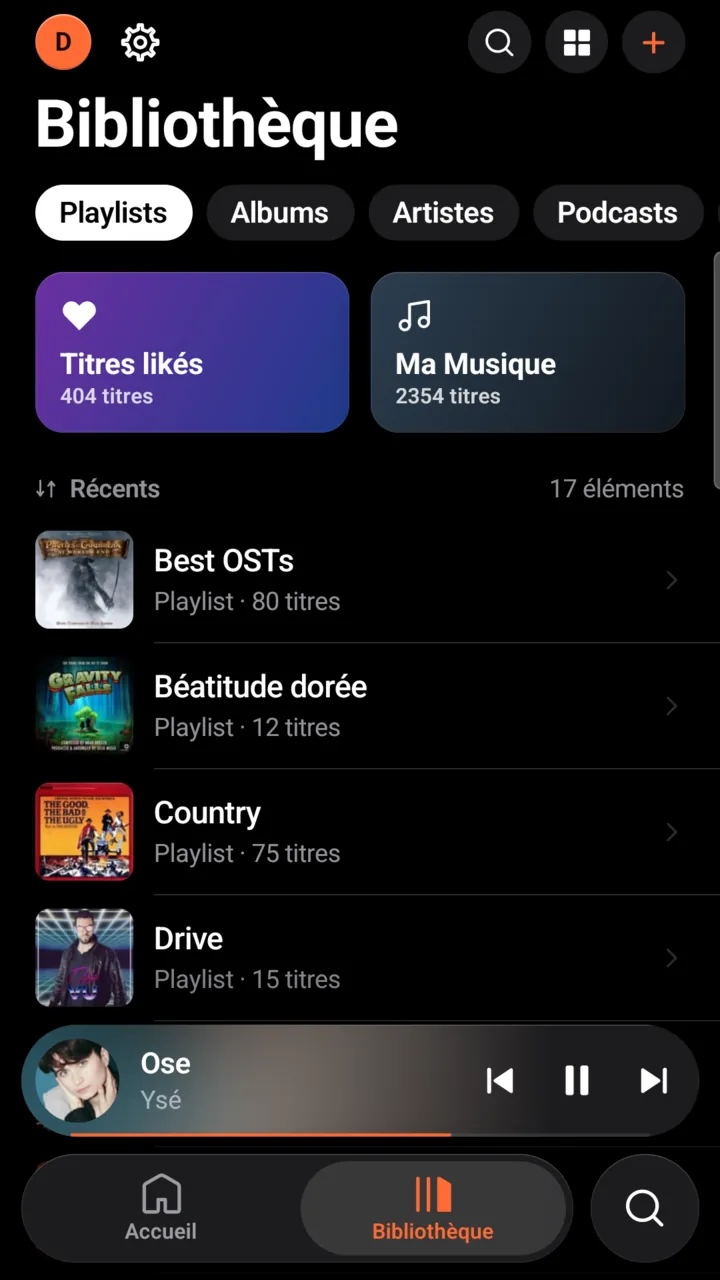
La Bibliothèque a les onglets Playlists (avec Titres likés et Ma Musique, toute votre bibliothèque), Albums, Artistes et, avec Musonic Server, Podcasts. Jouer par genre ouvre les titres d’un genre. Nouvelle playlist en crée une ; Importer (avec Musonic Server) en rapatrie une depuis un autre service. Le panneau de gauche liste vos playlists, les plus récemment écoutées d’abord, avec un bouton lecture au survol.
Le lecteur
Section intitulée « Le lecteur »Le mini-lecteur montre la pochette, le titre, l’artiste, Précédent, Lecture / Pause et Suivant.
- Touchez la pochette ou le titre, ou glissez vers le haut : le lecteur plein écran s’ouvre.
- Glissez vers la gauche ou la droite : titre suivant ou précédent.
Le lecteur plein écran montre en haut d’où vient la musique (par exemple « Lecture depuis un album »), puis la pochette, le titre avec + (ajouter à une playlist) et ♥ (liker), la barre de progression avec la qualité audio réelle (par exemple MP3 128), les commandes et une rangée d’icônes en bas, de gauche à droite : Appareils (seulement avec Musonic Server, voir Musonic Connect) · Paroles · Aléatoire · Répéter · File d’attente.
- Faites glisser vers le bas depuis le haut ou la pochette, ou touchez le chevron en haut à gauche, pour le fermer.
- Glissez la pochette vers la gauche ou la droite pour changer de titre.
- Le bouton « ⋯ » (en haut à droite) ouvre le menu du titre : liker, ajouter à une playlist, ajouter à la file d’attente, télécharger, accéder à l’album ou à l’artiste, et le Minuteur de veille.

Vous pouvez tourner le téléphone : en paysage, la pochette occupe une colonne et le reste l’autre (côté choisi dans Réglages → Options avancées).
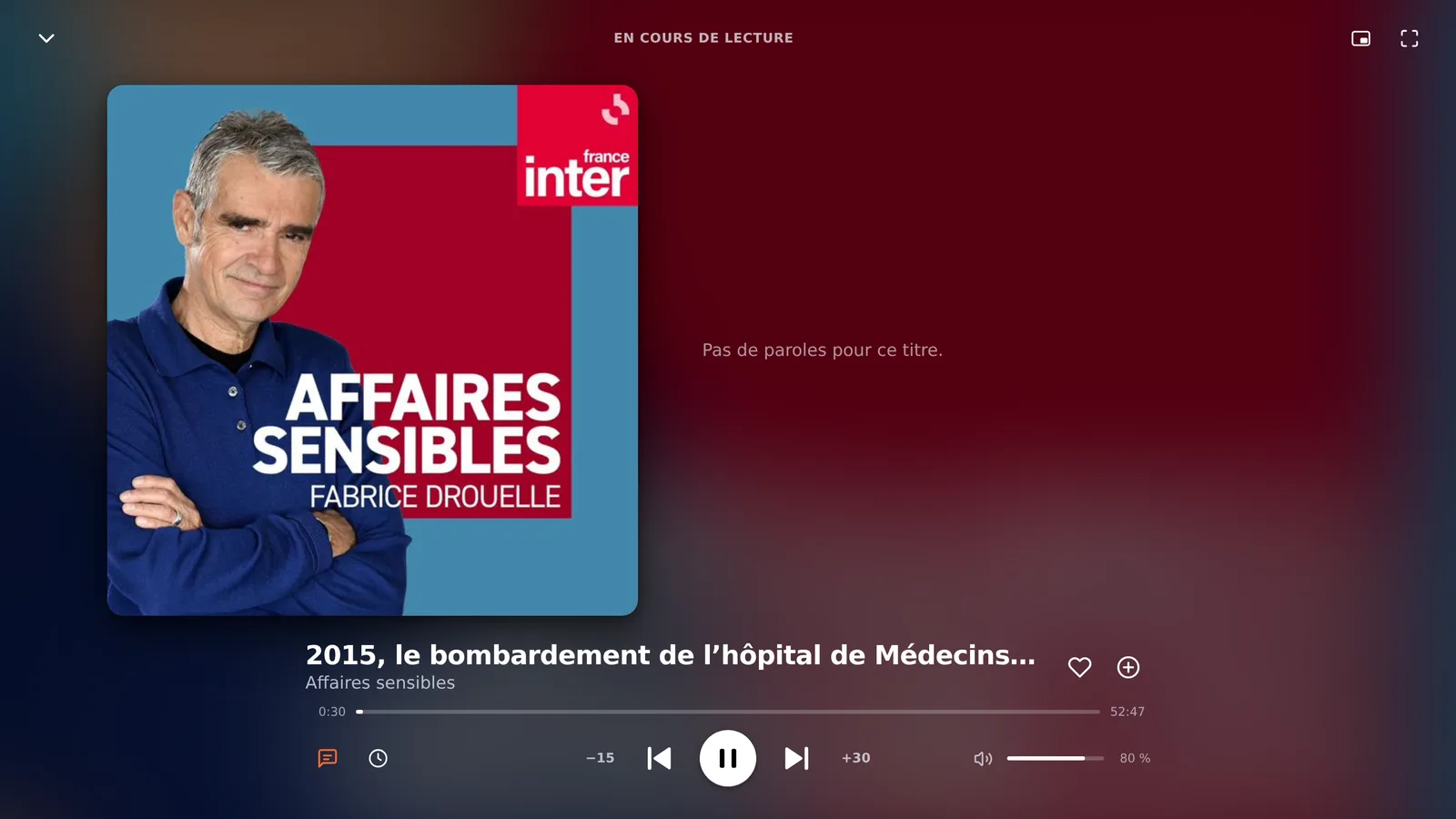
La barre de lecture montre le titre à gauche (avec ♥ pour le liker), puis au milieu l’aléatoire, Précédent, Lecture / Pause, Suivant, la répétition et la progression. À droite, de gauche à droite : Appareils (avec Musonic Server), Minuteur de veille, Paroles, File d’attente, Mini-lecteur flottant, Ouvrir le lecteur (lecteur plein écran) et le volume. Survolez un bouton pour voir son nom.
- Cliquez sur la pochette dans la barre : le lecteur plein écran s’ouvre (pochette floutée en fond, grande pochette, paroles à côté). Échap ou le chevron en haut à gauche le ferme ; en haut à droite, un bouton ouvre le mini-lecteur flottant et l’autre passe le navigateur en plein écran.
- Le mini-lecteur flottant (Brave, Chrome, Edge) est une petite fenêtre qui reste au-dessus de tout, même quand l’onglet est caché. Sa disposition suit sa taille.
- Clavier : Espace lance ou met en pause, Ctrl + → titre suivant, Ctrl + ← précédent. Les touches multimédia et les commandes multimédia de votre ordinateur fonctionnent aussi.
Précédent revient au titre précédent pendant les 3 premières secondes ; ensuite, il reprend le titre au début. Dans l’appli, Réglages → Options avancées → Toujours revenir au titre précédent fait toujours revenir en arrière. Glisser le mini-lecteur change toujours de titre.
Aléatoire et répétition
Section intitulée « Aléatoire et répétition »Le bouton aléatoire a trois positions : désactivé, activé et Magique.
- Activé : les titres à venir sont mélangés. Quand vous touchez un titre dans une liste, il est joué en premier et le reste est mélangé.
- Magique : vos titres dans un ordre mélangé, avec une suggestion tous les deux titres — des titres proches des mêmes artistes, marqués Magique. Dans l’appli, Magique demande une connexion ; Réglages → Options avancées → Aléatoire magique retire cette position, le bouton n’en a alors que deux.
- De nouveau désactivé : la liste reprend son ordre d’origine, après le dernier de ses titres joué. Les suggestions à venir sont retirées.
Le bouton répétition : désactivée, tout (la liste recommence à la fin, mélangée à nouveau si l’aléatoire est actif), ce titre (le titre se répète ; Suivant passe quand même au suivant).
Lecture automatique : quand il ne reste rien après le titre en cours, des titres proches suivent. Elle ne joue jamais en « répéter tout ». Dans l’appli, vous pouvez la couper dans Réglages → Lecture → Lecture automatique ou avec la tuile Lecture auto de la file d’attente ; sur le web, elle est toujours active.
La file d’attente
Section intitulée « La file d’attente »-
Dans le lecteur plein écran, touchez « File d’attente ».
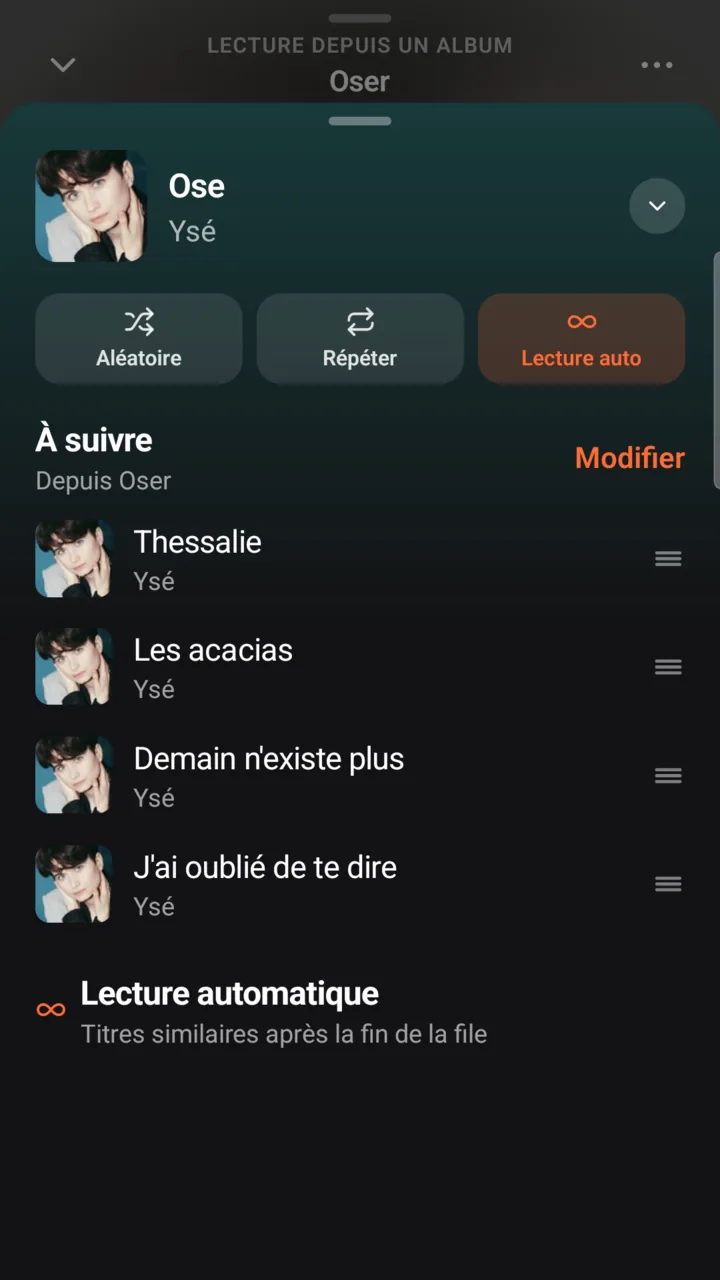
En haut : le titre en cours (touchez-le pour revenir au lecteur ; le chevron à droite ferme la file) et trois tuiles, Aléatoire, Répéter, Lecture auto (allumées quand elles sont actives). En dessous : À suivre avec l’origine des titres (« Depuis … ») et un bouton Modifier, puis Lecture automatique (« Titres similaires après la fin de la file ») et ses titres, en grisé.
-
Pour déplacer un titre, faites-le glisser par sa poignée.
La poignée, ce sont les trois traits à droite de chaque ligne. Le changement s’applique tout de suite.
-
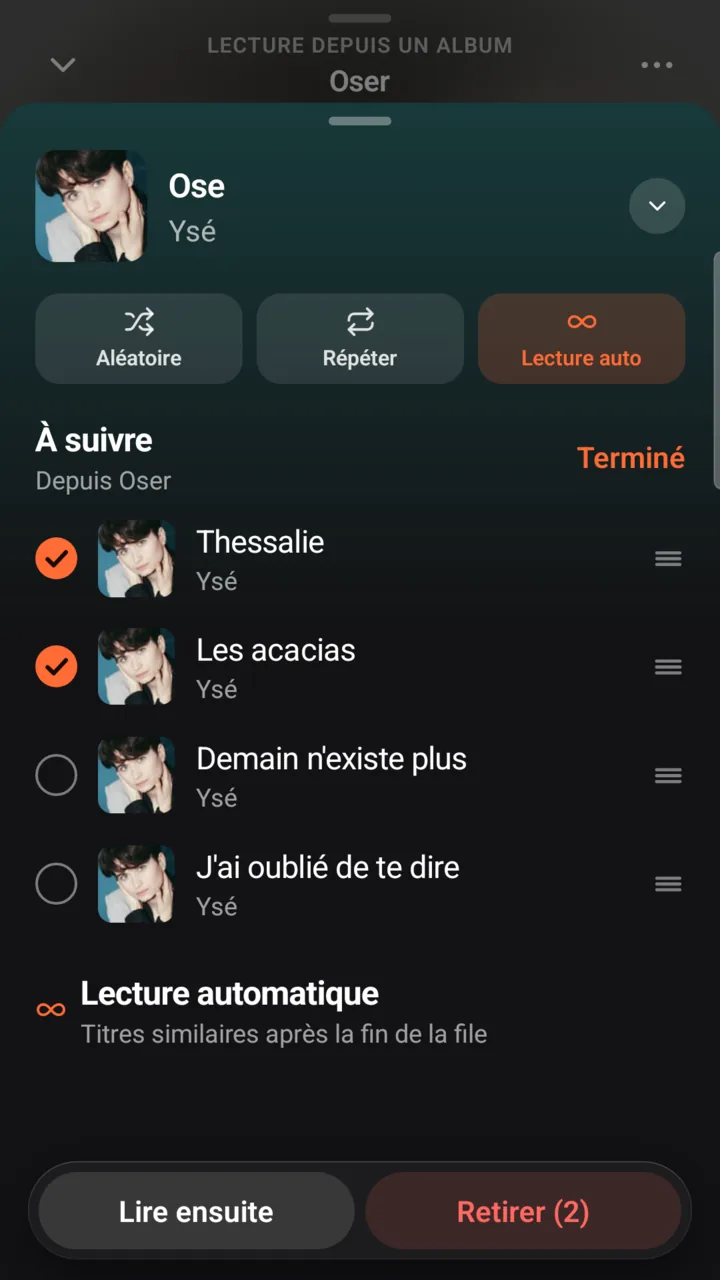
Pour retirer des titres ou les lire ensuite, touchez « Modifier », sélectionnez-les, puis « Lire ensuite » ou « Retirer ».
Un rond apparaît devant chaque titre : touchez-le pour sélectionner le titre. Les boutons s’affichent en bas, Retirer avec le nombre de titres sélectionnés. Sans sélection, le bouton du bas est Tout effacer, qui retire tout ce qui suit. Un message propose Annuler pendant quelques secondes. Terminé (à la place de Modifier) quitte ce mode.
Pour ajouter un titre depuis n’importe où, ouvrez son menu (« ⋯ » ou appui long) et touchez Ajouter à la file d’attente.
-
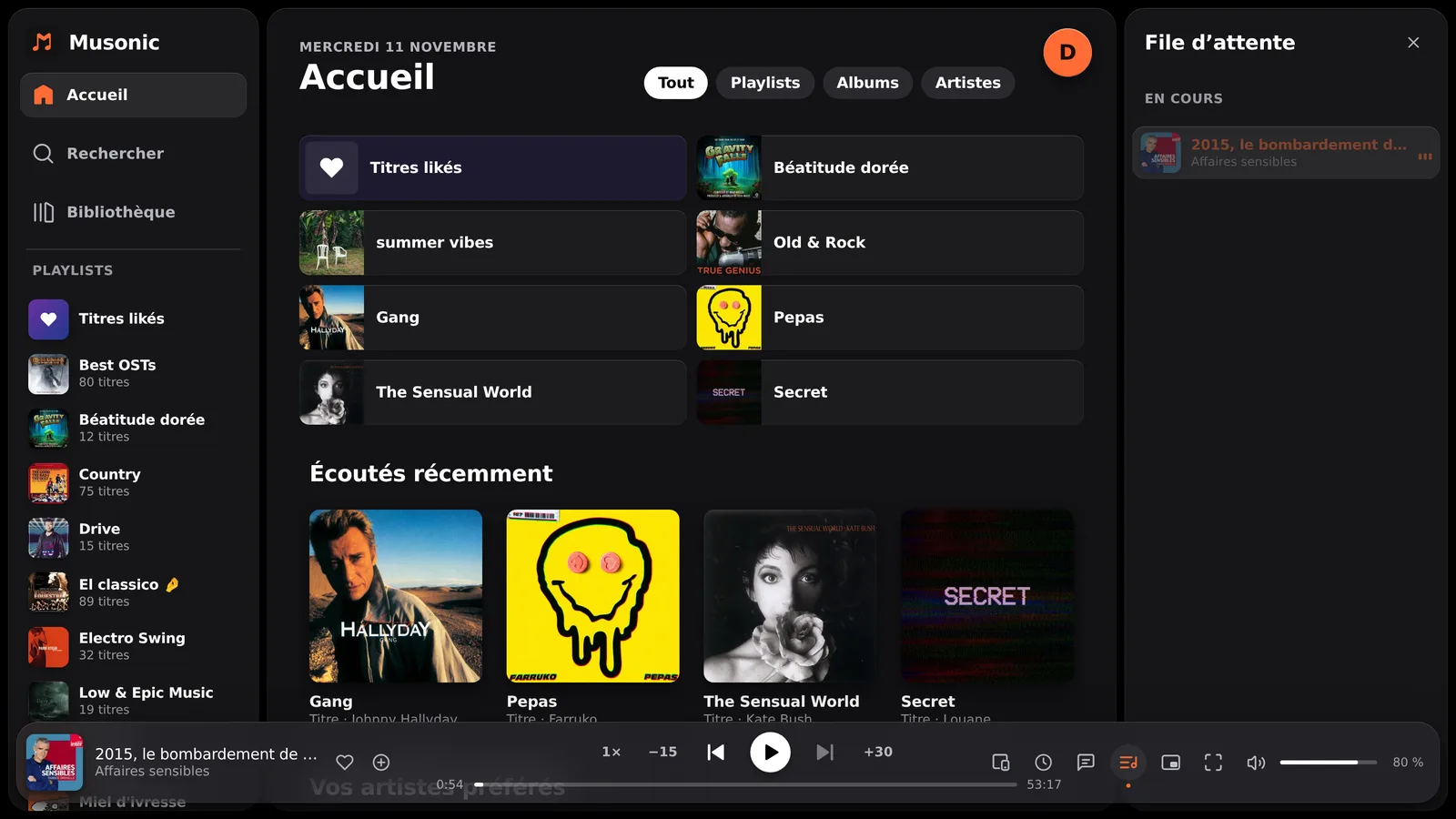
Cliquez sur le bouton de la file d’attente dans la barre de lecture.
La file s’ouvre à droite, en sections : En cours, Ajoutés par vous, À suivre, Lecture auto (une section ne s’affiche que si elle contient des titres). Le × en haut à droite la ferme.
-
Faites glisser un titre pour le déplacer ; cliquez dessus pour le jouer.
Les titres placés avant lui sont passés.
-
Pour ajouter un titre, faites un clic droit dessus (ou « ⋯ ») et choisissez « Lire ensuite » ou « Ajouter à la file d’attente ».
Tout effacer, à côté du titre de la section, vide ce qui suit (sans annulation possible sur le web).
Comment la file est organisée (mêmes règles des deux côtés) :
| Zone | Ce qu’elle contient |
|---|---|
| En cours | Le titre en lecture. Vider la file ne le retire jamais. |
| Ajoutés par vous | Les titres que vous avez ajoutés. Lire ensuite place un titre en tête de cette zone, Ajouter à la file d’attente à sa fin. Ils passent avant le reste, ne sont jamais mélangés et restent quand vous lancez un autre album ou une autre playlist. |
| À suivre | La suite de l’album, de la playlist ou du mix lancé, avec parfois des suggestions Magique. |
| Lecture auto | Des titres proches, joués après tout le reste. |
Un titre déposé parmi « Ajoutés par vous » en fait partie. Un même titre peut figurer deux fois dans la file.
Après un redémarrage :
- Android : la file et la position reviennent quand vous rouvrez l’appli (pour le même compte).
- Web Avec Musonic Server : votre dernière écoute revient à l’ouverture de la page, en pause là où vous l’aviez laissée, sur cet appareil ou sur un autre. Avec un autre serveur, la file repart vide.
Les paroles
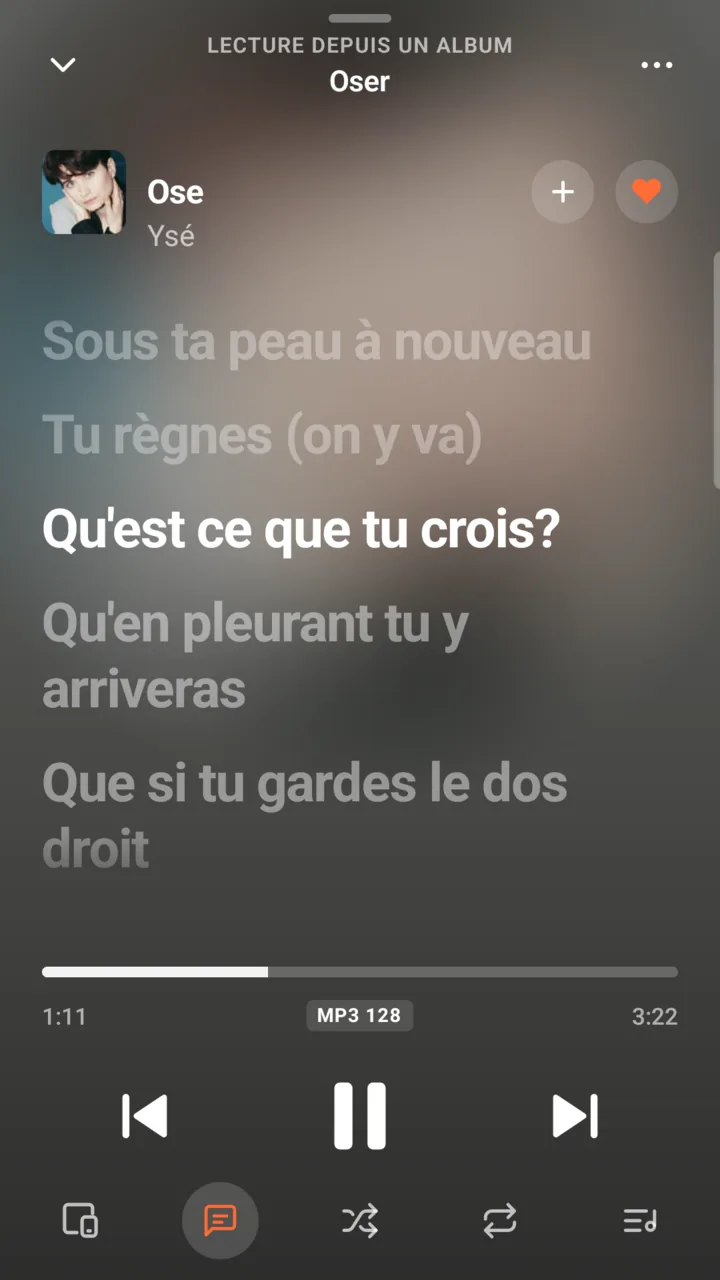
Section intitulée « Les paroles »Dans le lecteur plein écran, touchez « Paroles » (l’icône en forme de bulle, dans la rangée du bas). La pochette se replie en une petite rangée et les paroles prennent la place. Les paroles synchronisées suivent la chanson (la ligne en cours en blanc) ; touchez une ligne pour y aller. Si vous faites défiler, le suivi reprend au bout de 3 secondes.
Cliquez sur le bouton des paroles dans la barre de lecture : elles s’ouvrent dans le panneau latéral. Elles s’affichent aussi à côté de la pochette dans le lecteur plein écran. Cliquez sur une ligne pour y aller.
D’où viennent les paroles, dans cet ordre :
- Votre serveur. Musonic Server lit un fichier
.lrc(synchronisé) ou.txtportant le même nom que le titre, placé à côté, puis les paroles des tags du fichier. Un.lrcl’emporte sur un.txt, et un fichier à côté du titre l’emporte sur les tags. Les autres serveurs donnent les paroles qu’ils connaissent. - LRCLIB (lrclib.net), une base publique et gratuite de paroles, quand votre serveur n’en a pas. Seuls l’artiste, le titre et la durée sont envoyés. Les paroles synchronisées sont préférées, sinon le texte simple, et la durée doit correspondre à 3 secondes près.
Les paroles non synchronisées s’affichent en entier, sans suivi. Quand rien n’est trouvé, l’appli affiche « Paroles non disponibles » et le web « Pas de paroles pour ce titre. ». Pour un épisode de podcast, sa transcription s’affiche à la place, quand l’émission en publie une.
Les likes
Section intitulée « Les likes »Touchez le ♥ (dans le lecteur, ou à côté d’un titre dans une liste) pour ajouter un titre aux Titres likés ; touchez-le à nouveau pour le retirer. Vos likes nourrissent l’accueil (artistes préférés, « Parce que vous avez aimé », Mix Magiques) et s’affichent sur tous vos appareils.
Dans l’appli, Titres likés propose aussi Titres recommandés (des titres proches de ceux que vous aimez) et Tout télécharger.
Le fondu entre les titres
Section intitulée « Le fondu entre les titres »Le fondu fait monter le titre suivant par-dessus la fin du titre en cours. Il est désactivé par défaut et va de 0 à 12 secondes (0 = désactivé).
-
Touchez la roue dentée en haut de n’importe quel onglet.
-
Sous « Lecture », déplacez le curseur « Fondu entre les titres ».
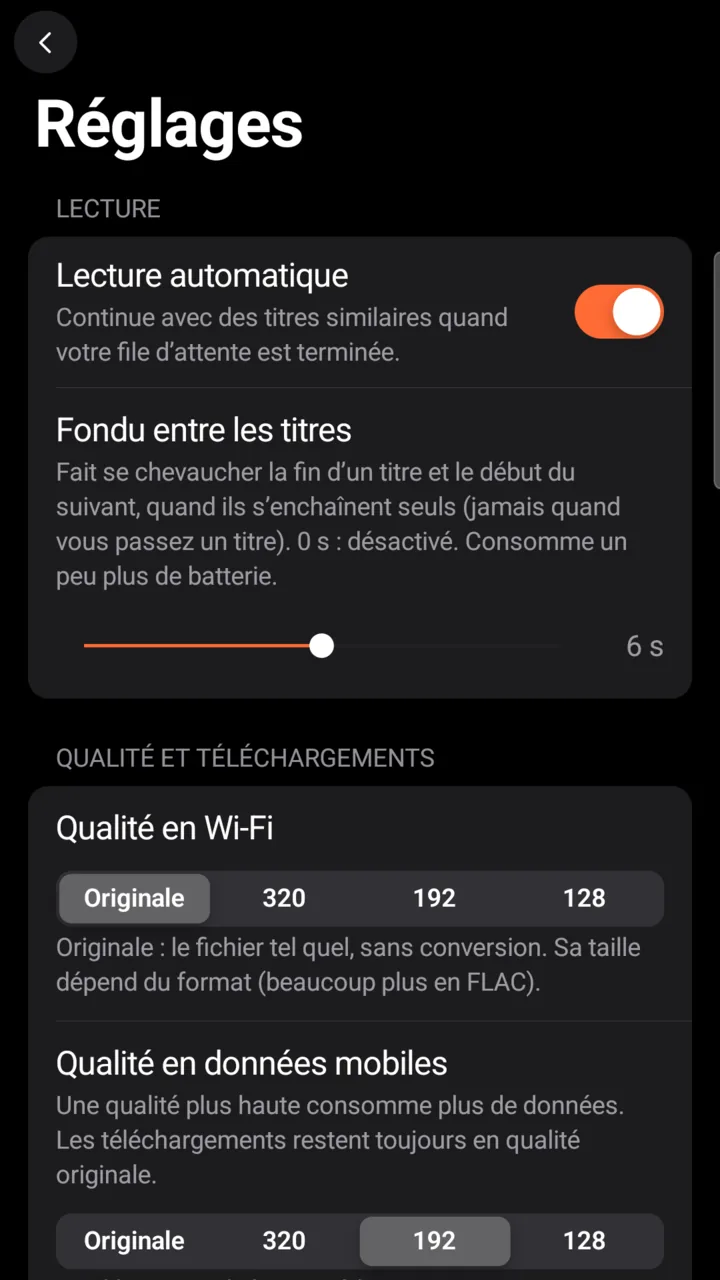
Le fondu est fait par le lecteur d’Android lui-même : il fonctionne aussi écran éteint, et le titre affiché (appli, notification, voiture) change quand l’ancien se termine vraiment. Si vous coupez Réglages → Options avancées → Lecteur audio Android, le fondu n’a lieu que lorsque Musonic est à l’écran. Il consomme un peu plus de batterie.
-
Cliquez sur votre profil en haut à droite, puis sur « Réglages ».
-
Sous « Lecture », déplacez le curseur « Fondu entre les titres ».
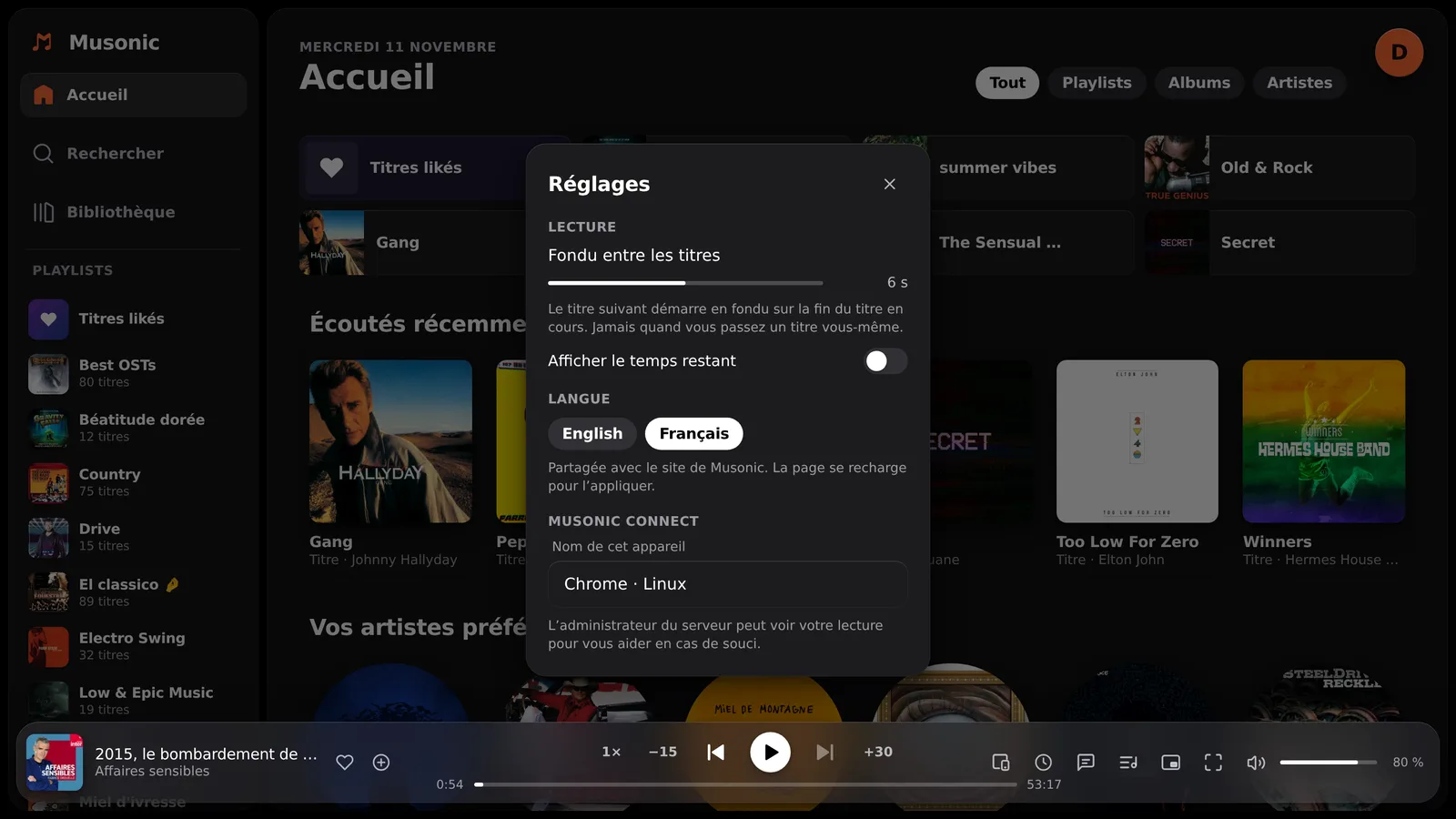
Le réglage est retenu par ce navigateur.
Il n’y a jamais de fondu :
- quand vous changez de titre vous-même (Suivant, Précédent, un glissement, un appui sur un autre titre) ;
- en répétition d’un seul titre ;
- quand le minuteur de veille est réglé sur la fin du titre ;
- à la fin de la file (rien ne suit) ;
- sur un titre plus court que deux fois la durée du fondu ;
- entre deux épisodes de podcast.
Le minuteur de veille
Section intitulée « Le minuteur de veille »Le minuteur de veille met la musique en pause après la durée choisie, ou à la fin du titre en cours.
-
Dans le lecteur plein écran, touchez « ⋯ », puis « Minuteur de veille ».
-
Touchez une durée toute prête (15 min, 30 min, 45 min, 1 h ou 1 h 30 min), ou tournez les roues des heures, minutes et secondes et touchez « Arrêter dans … ».
Fin du titre met en pause à la fin du titre. Désactiver le minuteur l’annule.
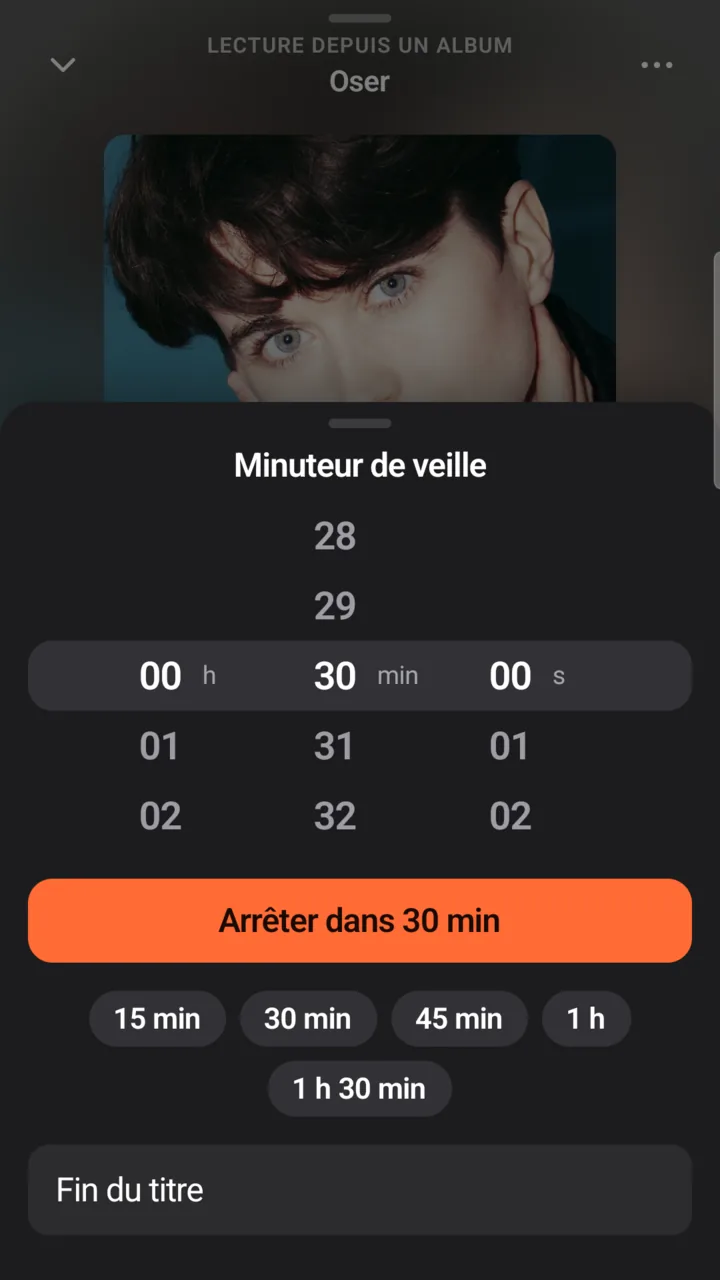
Il fonctionne écran éteint. Fermer l’appli l’annule ; le menu montre le temps restant (« Minuteur de veille · 12 min »).
Cliquez sur le bouton du minuteur de veille dans la barre de lecture (ou dans le lecteur plein écran), choisissez une durée (heures, minutes, secondes) ou Fin du titre. Recharger la page l’annule, et dans un onglet caché depuis un moment, le navigateur peut arrêter la musique jusqu’à une minute en retard.
Musonic Connect
Section intitulée « Musonic Connect »bêta Avec Musonic Server. Musonic Connect montre ce qui joue sur vos autres appareils (votre téléphone, chaque onglet de Musonic Web), vous permet de les piloter et fait passer la musique de l’un à l’autre à la seconde près.
-
Ouvrez Musonic sur deux appareils avec le même compte.
-
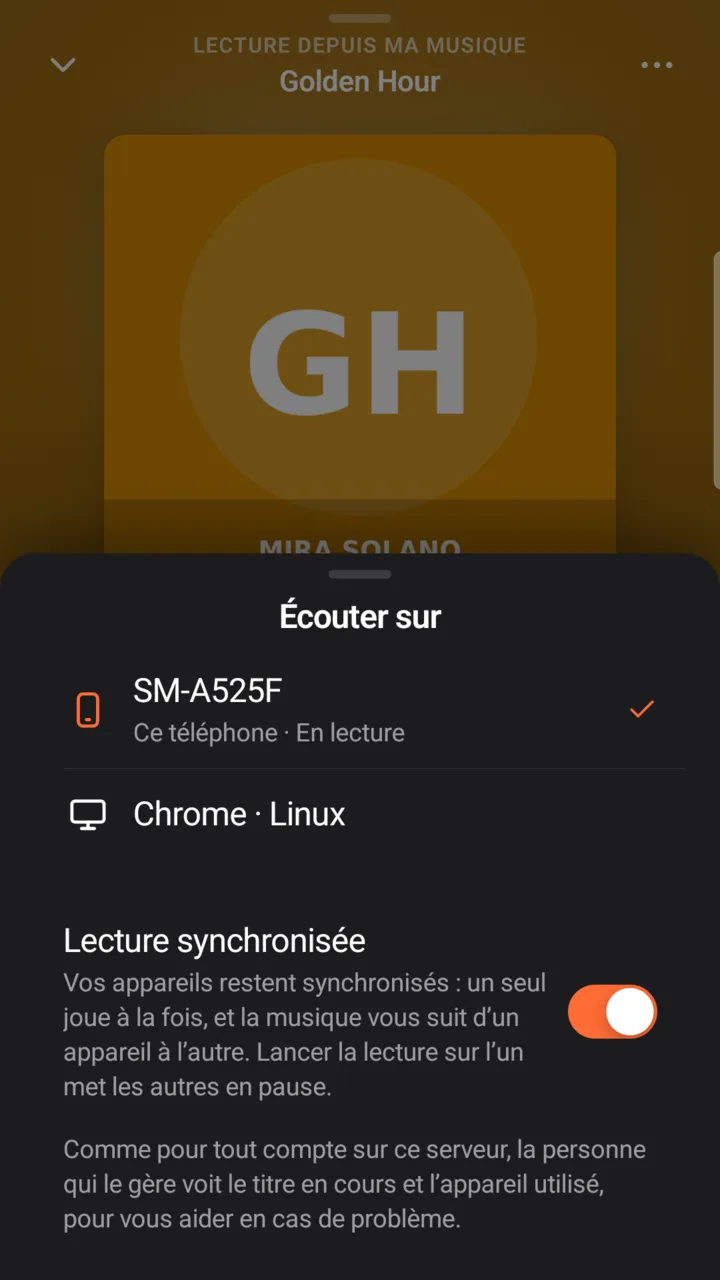
Sur l’un d’eux, touchez ou cliquez sur « Appareils ».
Dans l’appli, c’est la première icône de la rangée du bas du lecteur plein écran (un téléphone devant un écran) ; sur le web, le premier bouton à droite de la barre de lecture. La liste « Écouter sur » montre vos appareils ; celui qui joue est coché et marqué « En lecture », et votre téléphone est marqué « Ce téléphone ».
-
Touchez l’appareil qui doit jouer.
La musique y passe, au même moment du titre. Pendant qu’un autre appareil joue, votre lecteur devient sa télécommande : son titre, sa position et ses boutons (« Lecture sur … »). Écouter ici ramène la musique.
Lecture synchronisée (un interrupteur dans la même fenêtre, et dans Réglages → Musonic Connect) : activée, un seul appareil joue à la fois et lancer la musique sur l’un met les autres en pause. Désactivée, chaque appareil joue de son côté. Sur le web, les réglages permettent aussi de nommer l’appareil.
À l’ouverture, l’appli reprend votre dernière écoute si elle est plus récente que la sienne, en pause là où vous l’aviez laissée.