
Problèmes dans l'appli
Cette page s’adresse aux personnes qui écoutent avec Musonic sur un serveur géré par quelqu’un d’autre (un proche, un ami). Trouvez votre problème ci-dessous : chacun a quelques étapes à essayer, et un lien vers la page qui en dit plus. Rien ici ne demande d’accès au serveur.
Appli Android
Section intitulée « Appli Android »La musique s’arrête quand l’écran s’éteint, ou au bout d’un moment en arrière-plan
Section intitulée « La musique s’arrête quand l’écran s’éteint, ou au bout d’un moment en arrière-plan »Android, ou la marque du téléphone, ferme les applis qu’il juge trop gourmandes en batterie. Autorisez Musonic à tourner en arrière-plan.
-
Ouvrez les Paramètres du téléphone, puis « Applications », puis « Musonic ».
-
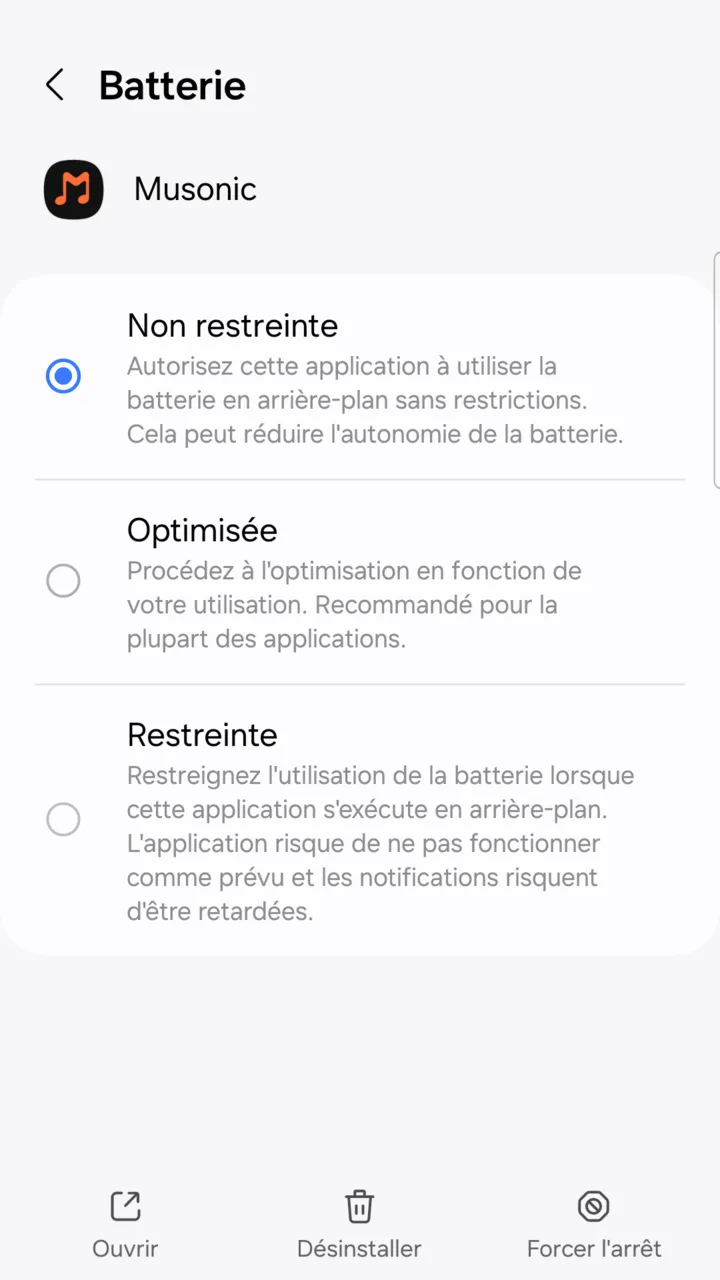
Touchez « Batterie » (ou « Utilisation de la batterie par l’appli »), puis choisissez l’option sans restriction.
Elle s’appelle « Non restreinte » sur un Samsung, « Sans restriction » sur d’autres téléphones. Sur les versions d’Android plus anciennes : Paramètres → Applications → Accès spéciaux → Optimisation de la batterie, affichez Toutes les applications, choisissez Musonic puis Ne pas optimiser.
-
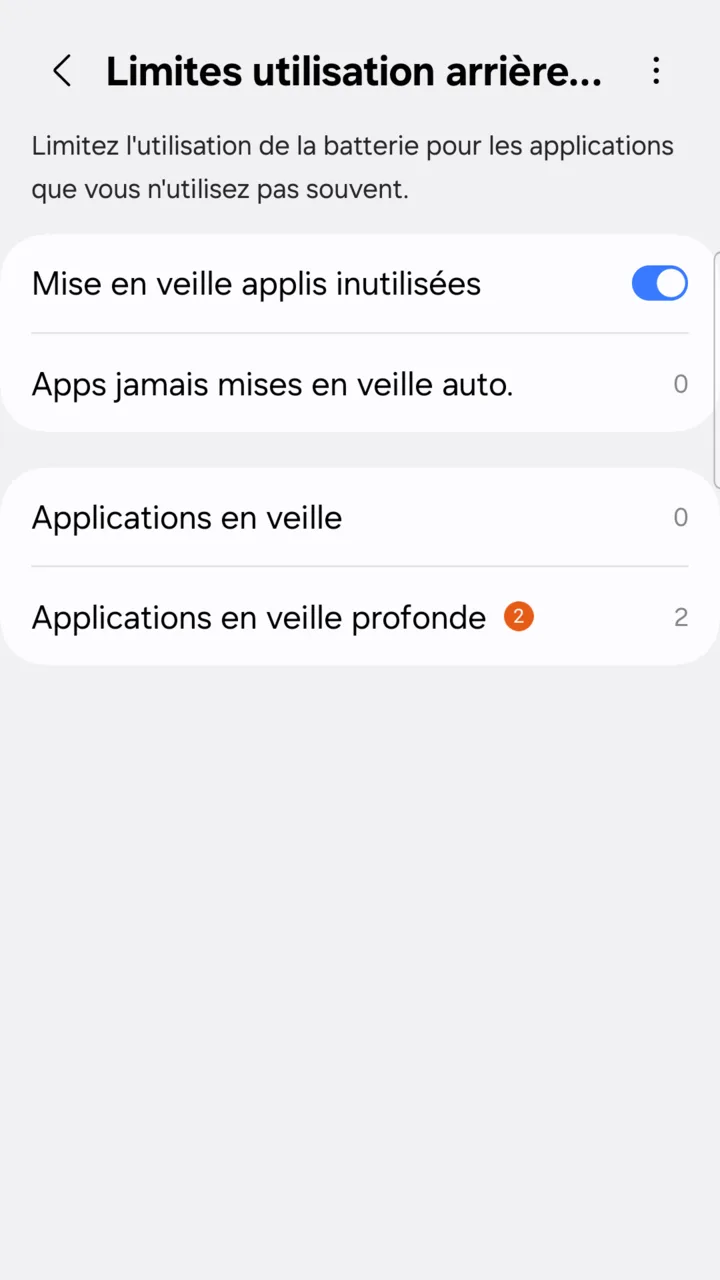
Sur un téléphone Samsung, sortez aussi Musonic des « applications en veille ».
Ouvrez Paramètres → Batterie → Limites utilisation arrière-plan. Le nombre à droite de chaque liste indique combien d’applis elle contient : touchez une liste pour les voir. Si Musonic figure dans Applications en veille ou Applications en veille profonde, retirez-la. Si vous avez choisi Non restreinte à l’étape 2, c’est tout : une appli non restreinte n’est jamais mise en veille, Samsung ne la propose donc même pas dans Apps jamais mises en veille auto. Sinon, ouvrez Apps jamais mises en veille auto., touchez + et ajoutez Musonic.
-
Ne balayez pas Musonic hors des applis récentes pendant l’écoute.
Fermer Musonic de cette façon arrête la musique et retire sa notification : c’est voulu. Laissez-la en arrière-plan, ou mettez-la en pause.
Le nom de ces réglages change d’une marque et d’une version d’Android à l’autre (Xiaomi, OnePlus, Huawei et d’autres ont leur propre gestionnaire de batterie). Cherchez « batterie », « arrière-plan » ou « démarrage automatique » dans la recherche des Paramètres.
Si la musique s’arrête encore, ouvrez Profil → Réglages → Options avancées et désactivez Lecteur audio Android, puis fermez Musonic (balayez-la hors des applis récentes) et rouvrez-la. Musonic utilise alors son autre moteur de lecture. Réactivez l’option si cela n’aide pas : c’est le plus économe.
Les commandes manquent dans la notification ou sur l’écran de verrouillage
Section intitulée « Les commandes manquent dans la notification ou sur l’écran de verrouillage »-
Lancez un titre. Les commandes n’apparaissent que quand Musonic a quelque chose à lire.
-
Vérifiez que Musonic peut afficher des notifications. Ouvrez Paramètres → Applications → Musonic → Notifications et autorisez-les.
-
Si vous avez balayé Musonic hors des applis récentes, rouvrez-la. Cela arrête la lecture et retire la notification.
Une mise à jour refuse de s’installer (« Application non installée »)
Section intitulée « Une mise à jour refuse de s’installer (« Application non installée ») »-
Ne désinstallez pas Musonic. Désinstaller efface vos téléchargements, vos réglages et votre connexion, et Android ne les sauvegarde pas.
-
Téléchargez le nouveau
Musonic.apkau même endroit que la première fois : les releases du projet sur GitHub, par le bouton Voir la release de la fenêtre « Mise à jour disponible ». -
Ouvrez le fichier et touchez « Mettre à jour ». La nouvelle version s’installe par-dessus l’ancienne et garde tout.
Android refuse aussi un fichier plus ancien que la version installée, un fichier mal téléchargé (téléchargez-le à nouveau), et les téléphones 32 bits ou antérieurs à Android 7.0. Si la version de votre téléphone n’a pas été installée depuis les releases GitHub du projet (par exemple une version compilée par quelqu’un), Android refuse la mise à jour parce que les deux n’ont pas été signées par la même personne : dans ce cas seulement, il faut désinstaller d’abord, et vous perdez les téléchargements. Voir Installer l’appli Android → Mises à jour.
Les paroles ne s’affichent pas
Section intitulée « Les paroles ne s’affichent pas »-
Regardez le bouton Paroles du lecteur plein écran. Quand il est grisé, Musonic n’a pas trouvé de paroles pour ce titre : le lecteur affiche « Paroles non disponibles ».
-
Vérifiez votre connexion. Les paroles sont cherchées quand vous lancez le titre : d’abord sur le serveur, sinon sur LRCLIB (
lrclib.net), sur internet. Il faut une connexion, même pour les titres téléchargés. -
Demandez à la personne qui gère le serveur d’ajouter les paroles au fichier, ou un fichier
.lrcà côté, si LRCLIB ne connaît pas le titre.
Les épisodes de podcast affichent leur transcription, quand l’émission en fournit une, jamais des paroles de chanson. Voir Écouter de la musique → Les paroles.
Un téléchargement ne démarre pas, ou reste bloqué
Section intitulée « Un téléchargement ne démarre pas, ou reste bloqué »-
En données mobiles, vérifiez « Wi-Fi uniquement ». Quand Réglages → Qualité et téléchargements → Wi-Fi uniquement est activé, Musonic demande avant chaque téléchargement que vous lancez (« Vous êtes en données mobiles… »), et le Téléchargement automatique saute les titres tant que vous êtes en données mobiles. Passez en Wi-Fi, ou répondez Télécharger.
-
Vérifiez la limite de stockage. Si vous avez vu « Limite de stockage atteinte : téléchargement refusé. », augmentez Réglages → Qualité et téléchargements → Limite de stockage, ou retirez des téléchargements.
-
Attendez les roues de chargement. Trois titres se téléchargent à la fois ; les autres attendent avec une roue.
-
Touchez à nouveau le bouton de téléchargement. Un titre dont le téléchargement a échoué (réseau perdu, appli fermée) revient à la flèche grise ; les téléchargements interrompus par la fermeture de l’appli ne reprennent pas tout seuls.
Les titres marqués En ligne et les épisodes de podcast ne se téléchargent pas. Voir Écouter hors ligne.
L’appli ne joint pas le serveur
Section intitulée « L’appli ne joint pas le serveur »L’appli affiche un bandeau, Pas de connexion internet ou Serveur injoignable, avec un bouton Mode hors ligne. Après quelques vérifications ratées d’affilée, elle passe d’elle-même en mode hors ligne, et revient en ligne dès que le serveur répond.
-
Vérifiez la connexion du téléphone. Ouvrez n’importe quel site dans le navigateur du téléphone.
-
Ouvrez l’adresse du serveur dans le navigateur du téléphone. Si la page ne s’ouvre pas non plus, l’adresse est fausse ou le serveur est éteint.
-
À la maison ou dehors ? Une adresse comme
http://192.168.1.20:4533ne marche que sur votre réseau local. Dehors, il faut l’adresse enhttps://du serveur : demandez-la à la personne qui le gère. -
Sinon, prévenez la personne qui gère le serveur. Il est peut-être arrêté ou en cours de mise à jour.
À la connexion, le message au-dessus de Se connecter dit ce qui ne va pas :
| Message | Que faire |
|---|---|
| Serveur introuvable — vérifiez l’URL | Vérifiez l’adresse. Un certificat auto-signé donne aussi ce message. |
| Connexion trop lente — délai dépassé | Vérifiez la connexion ; le serveur n’a pas répondu en 8 secondes. |
| Aucun serveur Subsonic à cette adresse — vérifiez l’URL | Vérifiez l’adresse et le port. |
| Adresse en HTTP refusée : utilisez HTTPS, ou une adresse de votre réseau local (ex. http://192.168.1.20:4533). | Utilisez l’adresse en https://. |
| Erreur serveur (404) — vérifiez l’URL | Retirez tout ce qui suit le nom du serveur. |
| Erreur serveur (502) — le serveur est en panne | Prévenez la personne qui gère le serveur. |
| Identifiant ou mot de passe incorrect | Vérifiez les deux, majuscules comprises. |
Si l’appli vous renvoie à la connexion avec « Cet appareil a été déconnecté de votre compte », « Votre compte a été suspendu » ou « Votre mot de passe a changé ? », voir Se connecter → Quand l’appli vous renvoie à la connexion. Tous les messages sont dans Quand la connexion échoue.
Musonic n’apparaît pas dans Android Auto
Section intitulée « Musonic n’apparaît pas dans Android Auto »-
Vérifiez que vous êtes connecté dans Musonic sur le téléphone.
-
Vérifiez que « Sources inconnues » est coché dans les paramètres pour les développeurs d’Android Auto. Sans cela, Android Auto masque les applis qui ne viennent pas du Play Store, et une mise à jour d’Android Auto peut le décocher.
-
Débranchez le téléphone et reconnectez-le à la voiture. Faites de même après avoir installé une nouvelle version de Musonic.
Le réglage complet, étape par étape : Musonic en voiture.
Lecteur web
Section intitulée « Lecteur web »Le lecteur web vous déconnecte, ou perd la connexion
Section intitulée « Le lecteur web vous déconnecte, ou perd la connexion »-
Cochez « Se souvenir de moi » à la connexion, sur votre propre ordinateur. Sans cela, fermer l’onglet vous déconnecte, et chaque nouvel onglet vous redemande de vous connecter.
-
Lisez le message de l’écran de connexion. « Ce navigateur a été déconnecté de votre compte » veut dire que la clé de ce navigateur a été révoquée ; « Votre mot de passe a changé ? » veut dire qu’il a changé : reconnectez-vous avec le nouveau.
-
Si les pages affichent « Impossible de charger cette page. » ou « Lecture impossible pour ce titre. », vérifiez votre connexion, puis rechargez la page.
-
Si vous utilisez
musonic.doodz.dev/app/avec une adresse de serveur enhttp://, cela ne peut pas marcher. Le navigateur le bloque. Utilisez la copie du serveur (http://<serveur>/app/) à la maison, ou son adresse enhttps://.
Voir Le lecteur web → Erreurs de connexion.
Sur iPhone, la musique s’arrête en arrière-plan
Section intitulée « Sur iPhone, la musique s’arrête en arrière-plan »iOS met en pause les pages web en arrière-plan plus volontiers que les applis. Il n’y a pas d’appli Musonic pour iPhone : le lecteur web est le moyen d’écouter.
-
Ouvrez Musonic depuis son icône sur l’écran d’accueil, pas depuis un onglet de Safari.
-
Réglez « Fondu entre les titres » sur « Désactivé » (menu du profil → Réglages). Avec le fondu, iOS coupe le son plus souvent.
-
Si le titre suivant ne démarre pas, déverrouillez l’iPhone, ouvrez Musonic et relancez la lecture.
Voir Utiliser Musonic sur iPhone ou iPad.
Toujours bloqué ?
Section intitulée « Toujours bloqué ? »Demandez à la personne qui gère votre serveur : elle voit votre compte, vos appareils et l’état du serveur dans sa console. Si vous pensez avoir trouvé un bug dans Musonic, ouvrez un ticket sur GitHub en indiquant votre appli, sa version, votre téléphone ou navigateur, et ce que vous avez fait.