
Importer vos playlists
Cette page montre comment retrouver dans Musonic une playlist créée sur un autre service. Vous collez son adresse ; votre serveur recrée la même playlist avec des titres de votre bibliothèque et du catalogue en ligne. Elle s’adresse aux auditeurs : aucun réglage à changer, seulement un lien à copier.
Ce qu’il vous faut
- Un compte sur un Musonic Server (l’import n’existe pas avec Navidrome ni les autres serveurs Subsonic).
- Une playlist publique sur Deezer, YouTube Music ou Spotify, et son lien de partage.
- Pour YouTube Music : l’administrateur de votre serveur doit avoir ajouté une clé YouTube dans la console (voir Limites).
- Pour Spotify : votre serveur doit le proposer. Sinon, Musonic vous l’indique : « Spotify n’est pas disponible sur ce serveur. »
1. Copier l’adresse de la playlist
Section intitulée « 1. Copier l’adresse de la playlist »Dans l’appli ou le site Deezer, ouvrez la playlist, puis Partager → Copier le lien. Les deux formes fonctionnent :
https://www.deezer.com/fr/playlist/<numéro>(quelle que soit la langue dans l’adresse)- un lien court qui commence par
https://link.deezer.com/…,https://deezer.page.link/…ouhttps://dzr.page.link/…
Dans YouTube Music ou YouTube, ouvrez la playlist, puis Partager → Copier le lien. Ces formes fonctionnent :
https://music.youtube.com/playlist?list=<id>https://www.youtube.com/playlist?list=<id>(aussim.youtube.com)- le lien d’une vidéo ouverte depuis la playlist, qui contient
&list=<id> https://music.youtube.com/browse/VL<id>
Ceux-ci sont refusés, avec la raison :
- un album YouTube Music : importez une playlist à la place ;
- vos titres likés et À regarder plus tard : ils sont privés, copiez-les d’abord dans une playlist publique ;
- un mix ou une radio (ils changent à chaque écoute) : enregistrez d’abord les titres dans une playlist ;
- une vidéo seule (par exemple un lien
youtu.be/…) : partagez la playlist elle-même.
Dans Spotify, ouvrez la playlist, puis Partager → Copier le lien de la playlist. L’adresse ressemble à https://open.spotify.com/playlist/<id>. Spotify n’est disponible que sur les serveurs qui le proposent.
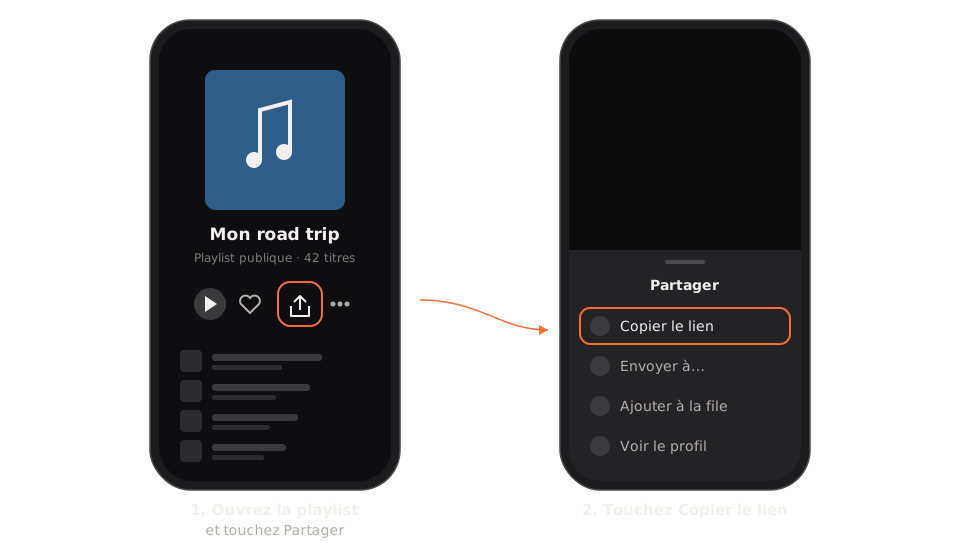
Les mots et les icônes varient un peu entre Spotify, Deezer et YouTube Music.
La playlist doit être publique : une playlist privée donne « Playlist introuvable ou privée : elle doit être publique. »
2. L’importer
Section intitulée « 2. L’importer »-
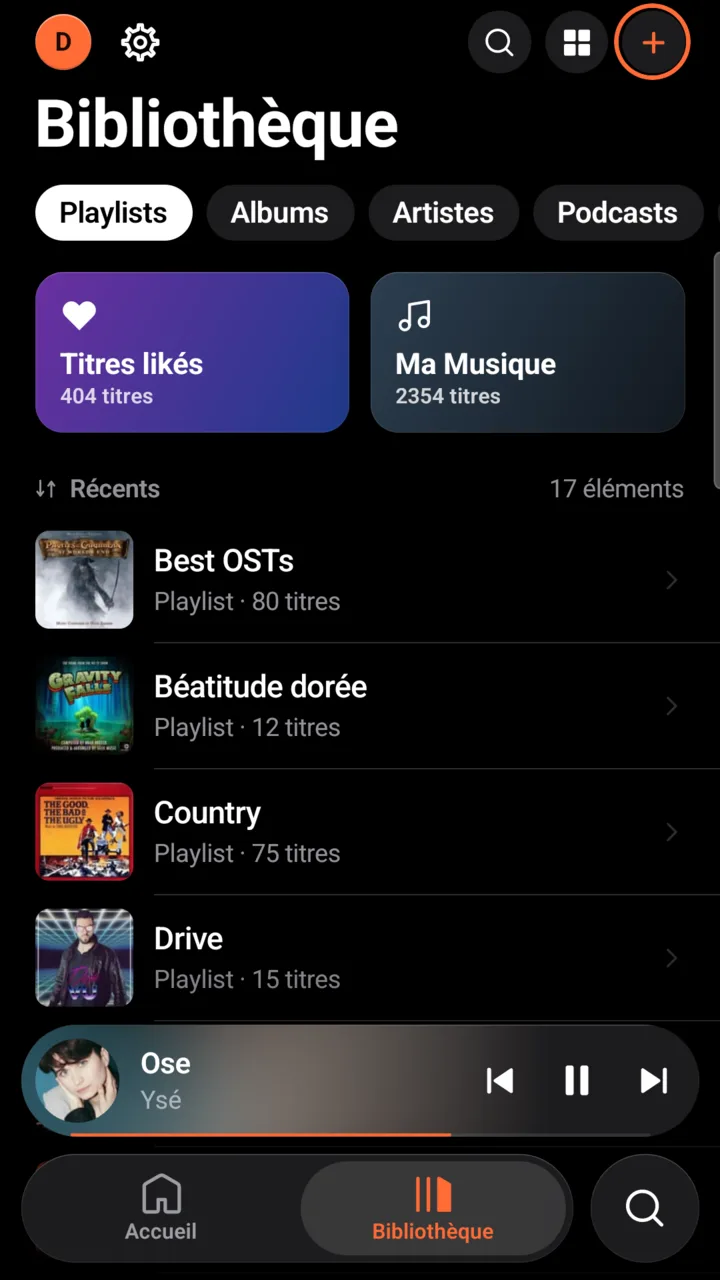
Ouvrez l’onglet Bibliothèque, puis touchez « + » en haut à droite.
La fenêtre « Nouvelle playlist » s’ouvre.
-
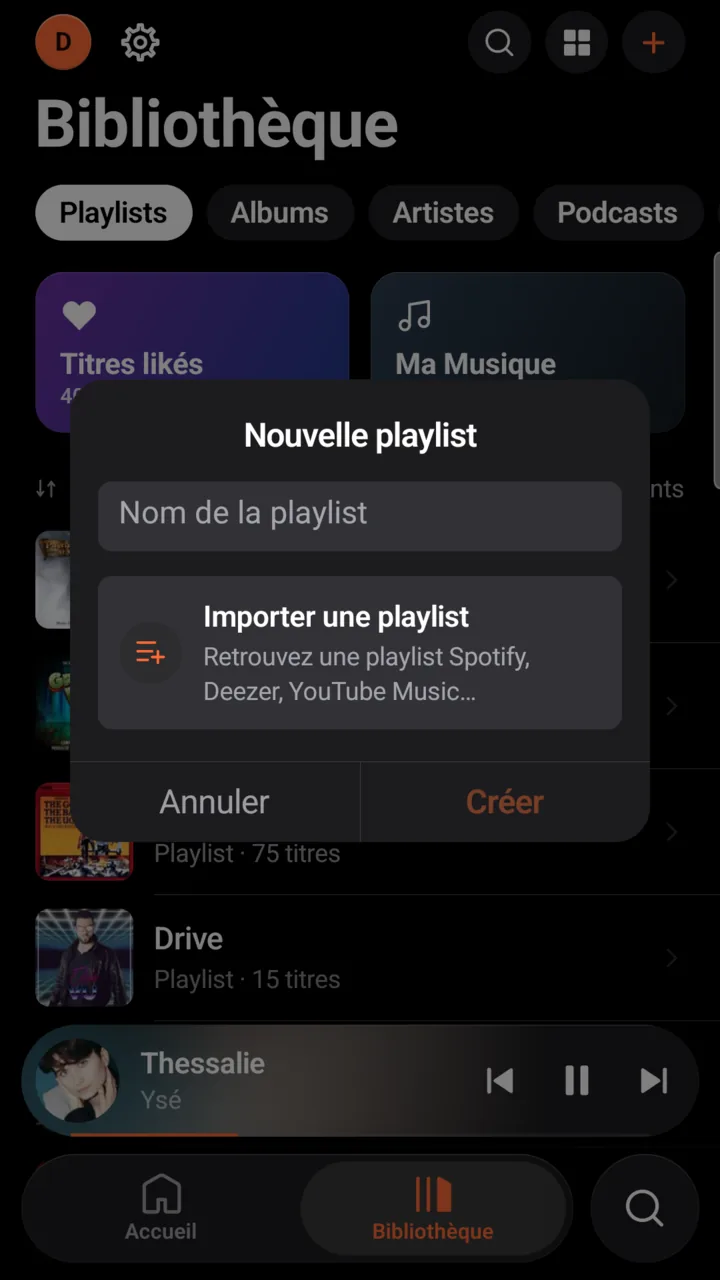
Touchez « Importer une playlist ».
La ligne se trouve sous le champ « Nom de la playlist », au-dessus de Annuler et Créer : « Retrouvez une playlist Spotify, Deezer, YouTube Music… ». Si vous ne la voyez pas, vous n’êtes pas connecté à un Musonic Server.
-
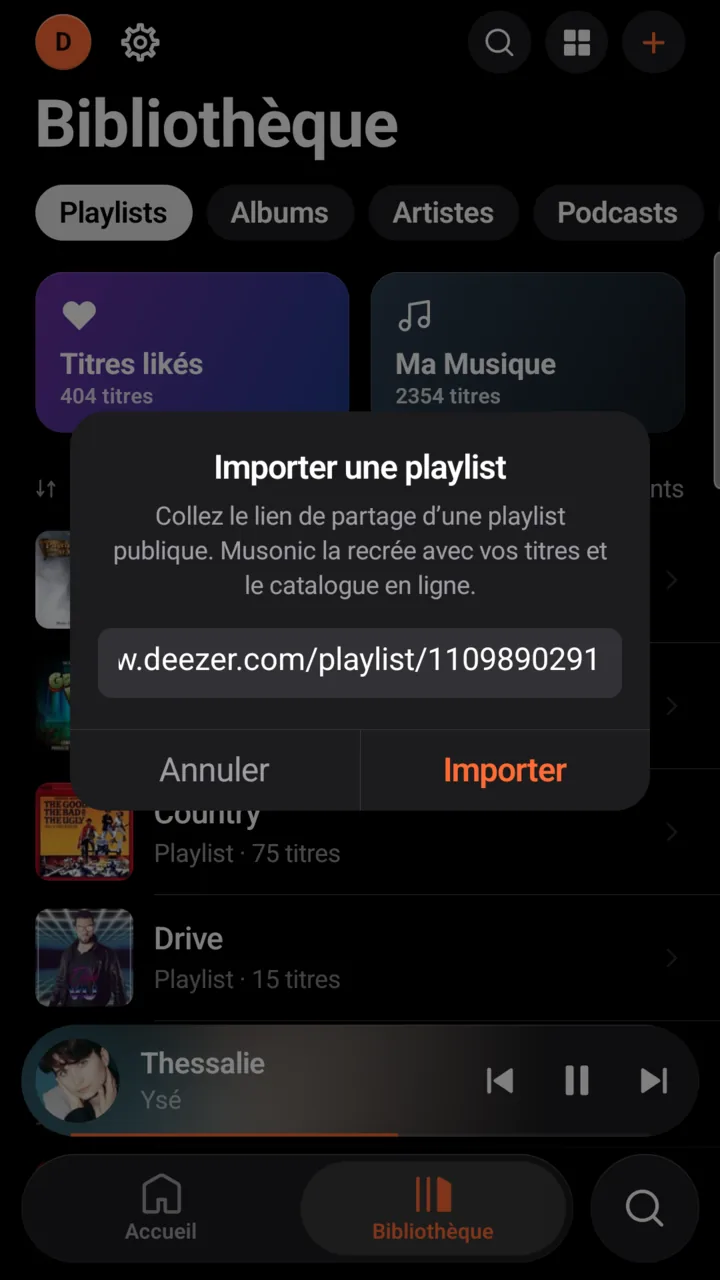
Collez le lien dans le champ « Lien de la playlist », puis touchez « Importer ».
La fenêtre s’appelle « Importer une playlist ». Appuyez longuement dans le champ, puis touchez Coller. Annuler la ferme sans importer.
-
Patientez : l’import tourne sur le serveur.
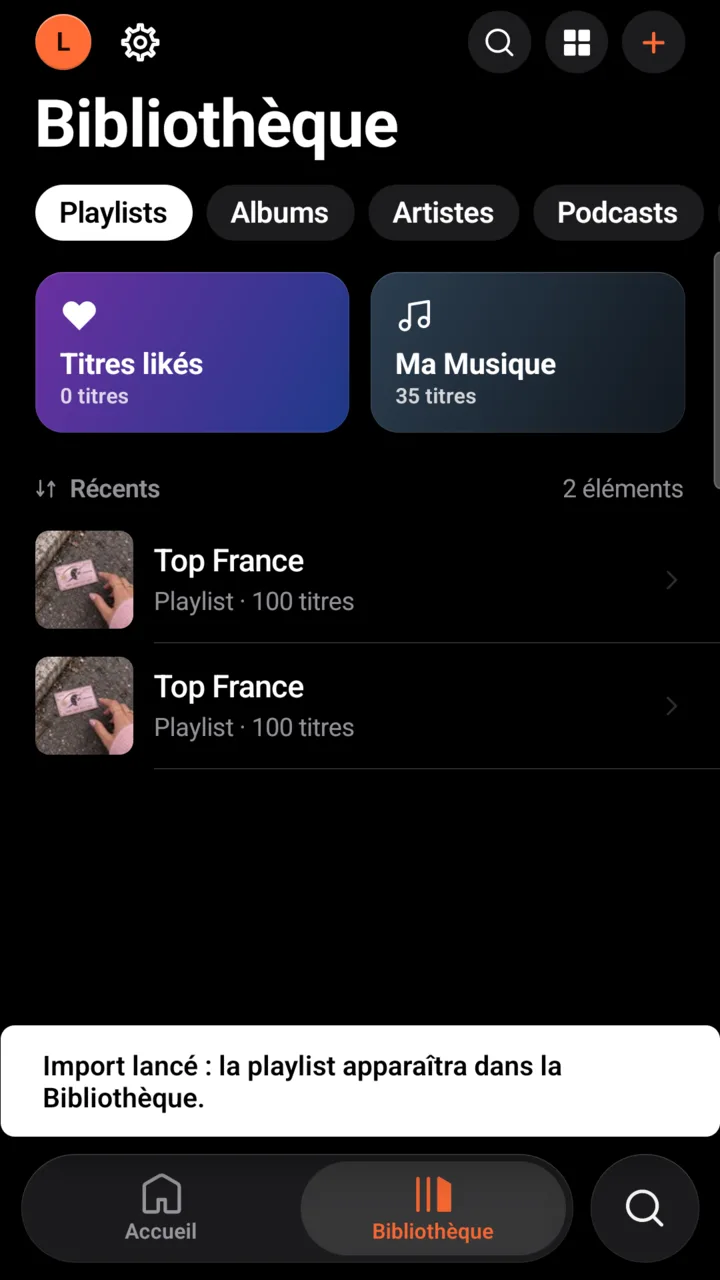
L’appli affiche d’abord « Import lancé : la playlist apparaîtra dans la Bibliothèque. » Pour une longue playlist, une petite pastille en haut montre ensuite la progression (« Import playlist : 15/100 »). Vous pouvez utiliser l’appli, et même la fermer.
-
Quand « Playlist importée : … » s’affiche, ouvrez la playlist dans la Bibliothèque.
Elle porte le nom de la playlist d’origine.

L’appli n’affiche pas le bilan de l’import : ouvrez-le depuis le lecteur web (voir Lire le bilan).
-
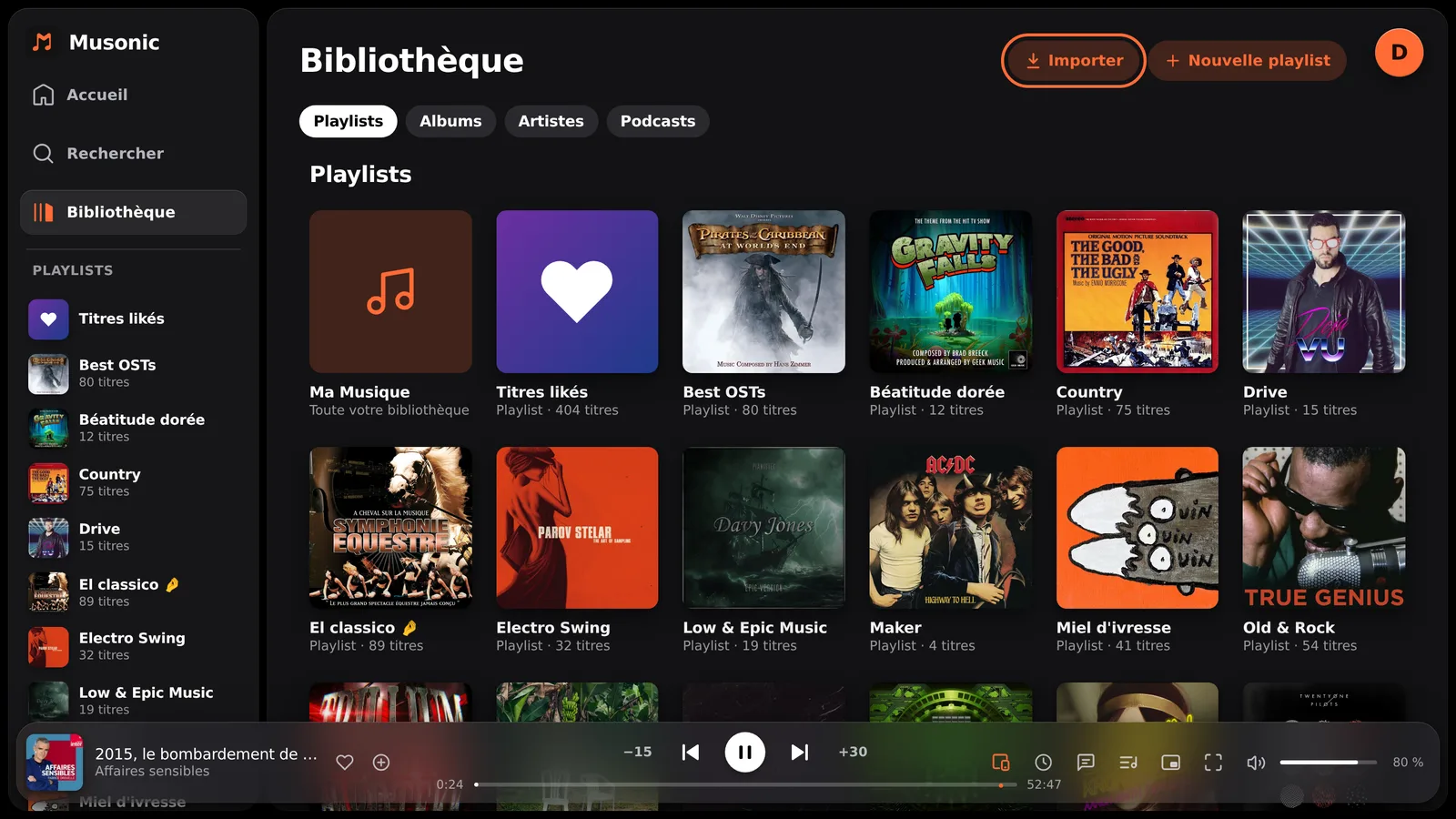
Ouvrez Bibliothèque, puis cliquez sur « Importer » en haut à droite.
Le bouton n’apparaît qu’avec un Musonic Server.
-
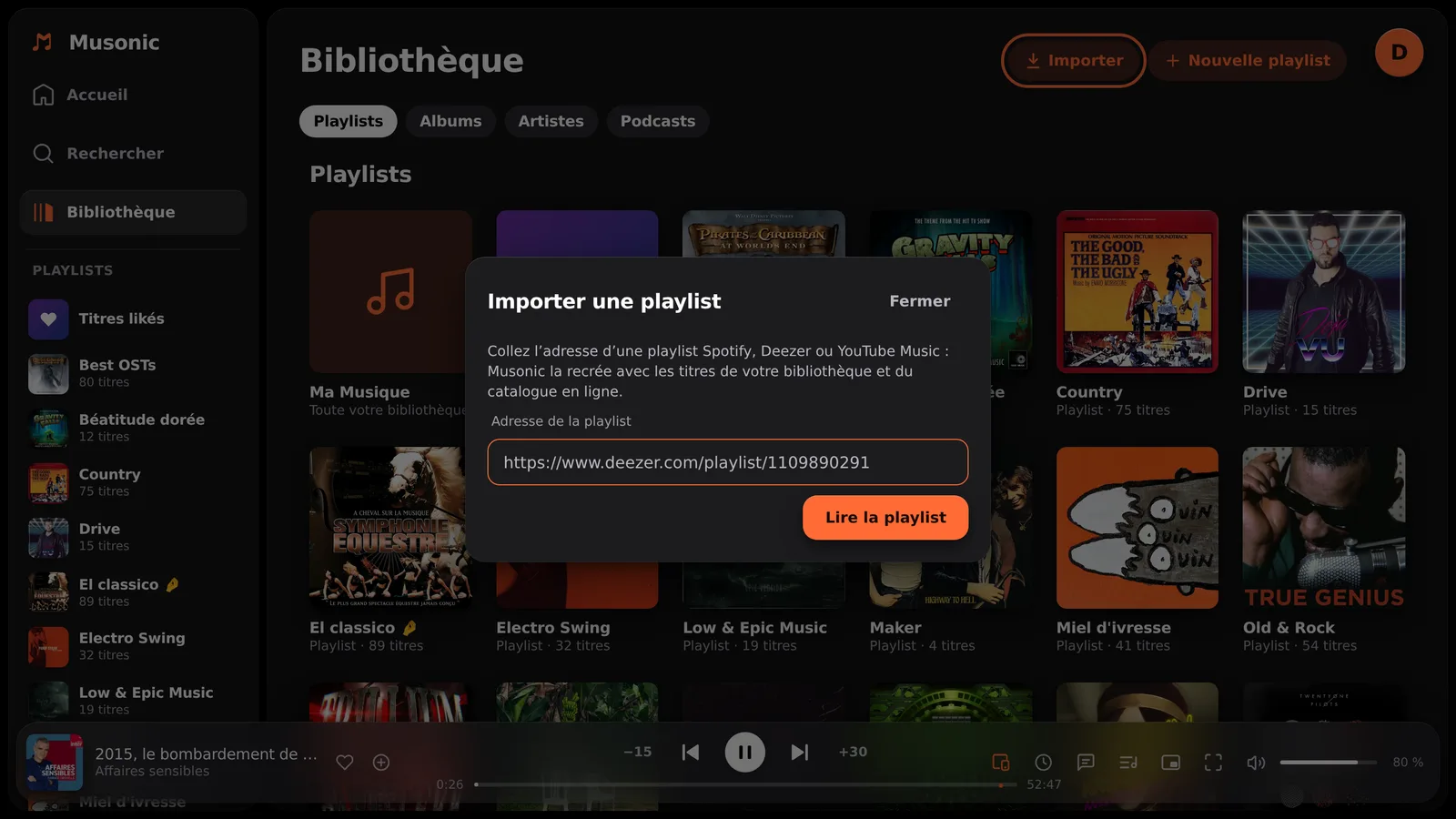
Collez l’adresse dans « Adresse de la playlist », puis cliquez sur « Lire la playlist ».
La fenêtre s’appelle « Importer une playlist » ; Fermer, en haut à droite, annule.
-
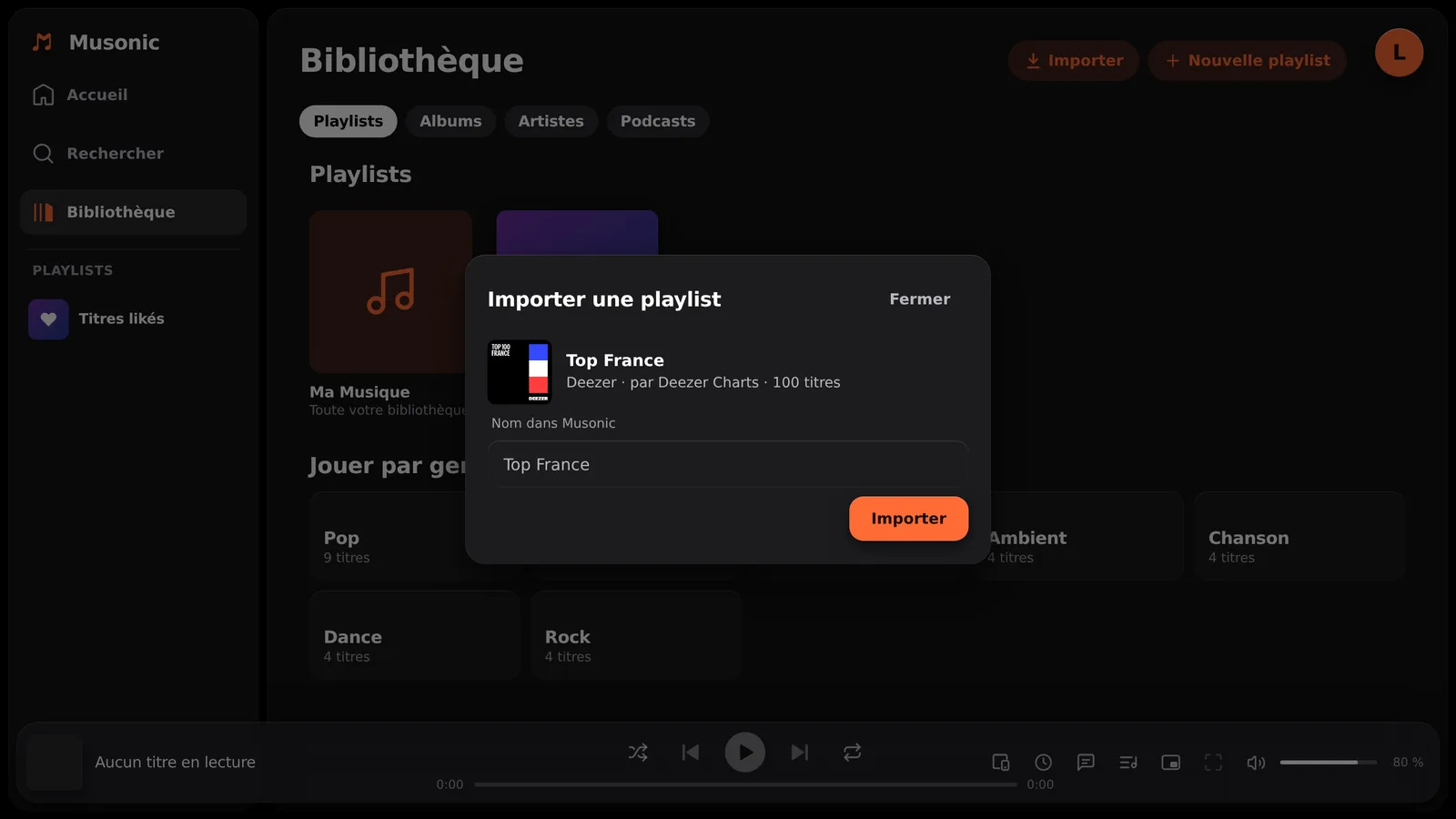
Vérifiez le nom, la pochette et le nombre de titres, puis cliquez sur « Importer ».
La fenêtre indique le service, le propriétaire et le nombre de titres. Vous pouvez changer le Nom dans Musonic. Si des titres ne sont plus disponibles sur le service (supprimés ou privés), elle dit combien et qu’ils ne seront pas importés.
-
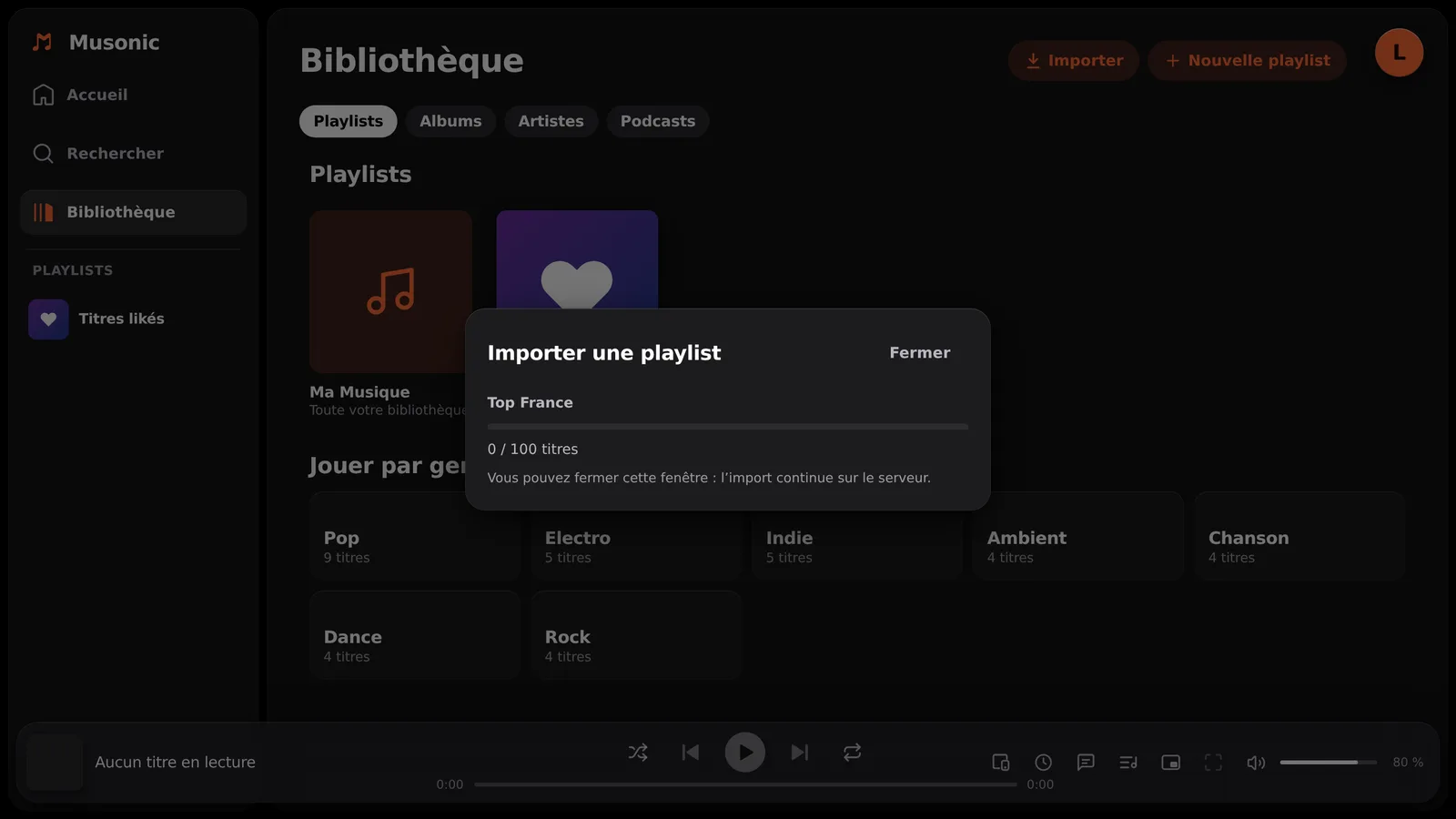
Suivez la progression, ou fermez la fenêtre.
« 12 / 87 titres ». « Vous pouvez fermer cette fenêtre : l’import continue sur le serveur. »
-
Lisez le bilan, puis cliquez sur « Voir la playlist ».
Voir ci-dessous.
3. Lire le bilan
Section intitulée « 3. Lire le bilan »À la fin de l’import, la fenêtre du web affiche le bilan. Vous pouvez le rouvrir à tout moment : sur la page de la playlist importée, cliquez sur Bilan de l’import.
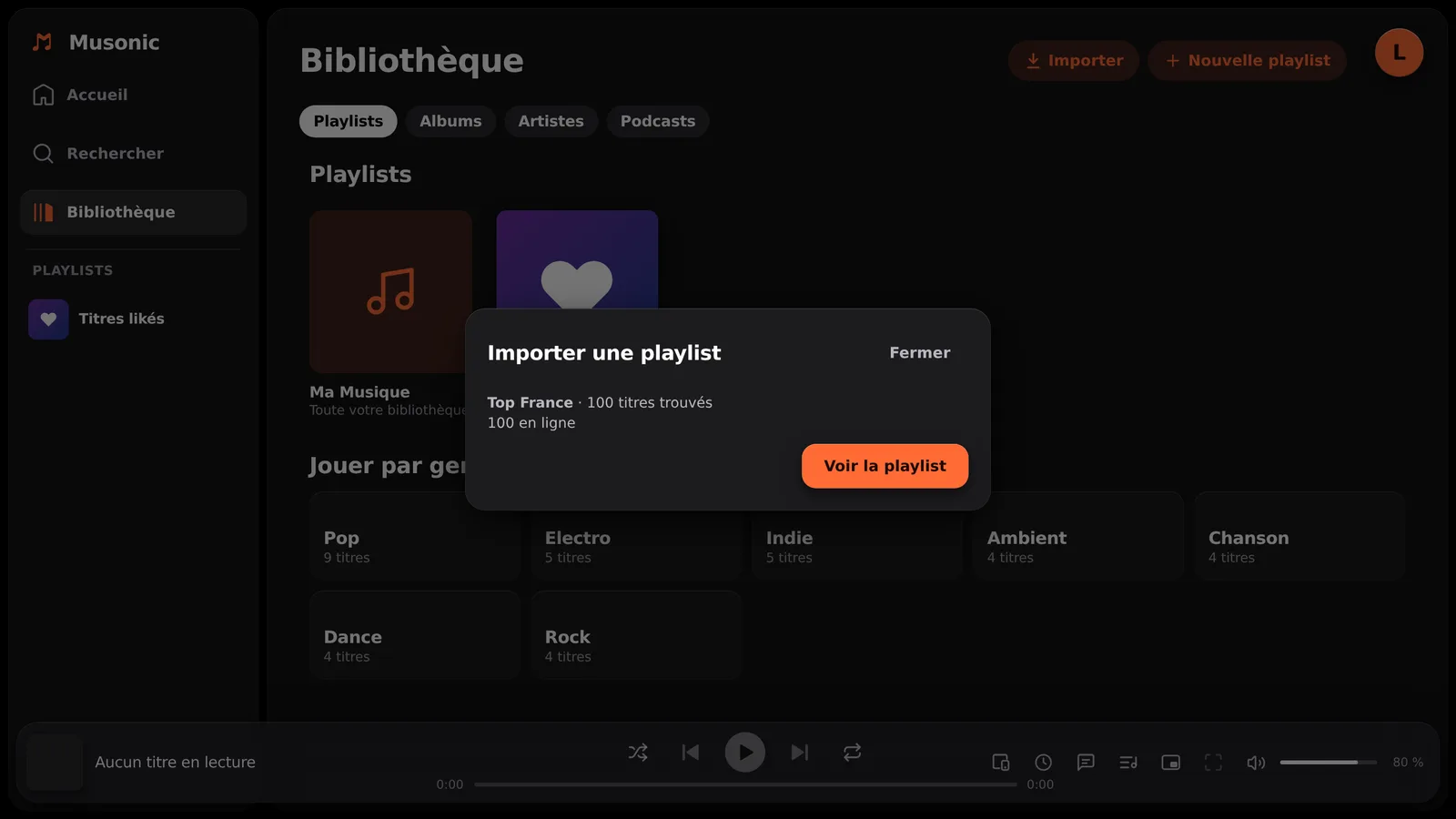
La première ligne donne le nom de la playlist et le nombre de titres trouvés, puis les répartit (par exemple « 100 titres trouvés », puis « 100 en ligne »). Quand des titres sont incertains ou introuvables, une liste À vérifier suit, chaque titre avec son état :
| Dans le bilan | Ce que cela veut dire |
|---|---|
| dans votre bibliothèque | Le titre était déjà dans votre bibliothèque. Rien n’est retéléchargé. |
| en ligne | Le même enregistrement a été trouvé dans le catalogue en ligne et mis dans la playlist. |
| incertain | Un remplaçant proche a été utilisé : un autre enregistrement du même titre ou de la même œuvre, ou une autre durée. Il est dans la playlist ; vérifiez-le. |
| introuvable | Le titre n’est pas dans la playlist. La raison est indiquée : Introuvable, Catalogue en ligne non autorisé pour votre compte ou Service indisponible pendant l’import. |
Comment chaque titre est cherché : d’abord dans votre bibliothèque, par son ISRC (un code qui identifie un enregistrement) quand le service le fournit, sinon par titre, artistes et durée ; puis, de la même façon, dans le catalogue en ligne.
Ce que deviennent les titres trouvés en ligne : si votre serveur peut importer des titres, ils entrent dans votre bibliothèque comme tout titre ajouté à une playlist ; sinon ils restent en ligne et se jouent en extraits de 30 secondes. Voir Catalogue en ligne et imports.
4. Corriger les introuvables et les incertains
Section intitulée « 4. Corriger les introuvables et les incertains »-
Cliquez sur « Chercher à nouveau les introuvables ».
Utile quand la raison était « Service indisponible pendant l’import ». Le bouton n’apparaît que s’il manque des titres.
-
Pour un titre toujours introuvable, cherchez-le et ajoutez-le vous-même à la playlist.
Cherchez-le (essayez moins de mots, ou une autre orthographe du titre), puis Ajouter à une playlist depuis son menu.
-
Pour un titre incertain dont vous ne voulez pas, retirez-le de la playlist.
Ouvrez la playlist, puis le menu du titre, puis Retirer de cette playlist.
| Limite | Détail |
|---|---|
| Serveur | Musonic Server uniquement. |
| Playlists publiques seulement | Les playlists privées, les titres likés et « À regarder plus tard » ne peuvent pas être lus. |
| Taille | 2 000 titres au plus sont lus dans une playlist. |
| Imports en attente | 5 imports en attente ou en cours au plus par compte ; au-delà : « Trop d’imports en attente : patientez qu’ils se terminent. » Les imports passent l’un après l’autre, dans l’ordre demandé, et reprennent après un redémarrage du serveur. |
| YouTube Music | L’administrateur doit ajouter une clé YouTube Data API dans la console (page Imports, Import YouTube Music → Ajouter la clé). Sans elle : « L’import YouTube n’est pas encore activé : l’administrateur doit ajouter une clé YouTube dans la console. » |
| Catalogue en ligne | Si l’administrateur l’a coupé, les playlists Deezer ne peuvent pas être importées (« Le catalogue en ligne est coupé sur ce serveur. »). Si votre compte n’y a pas droit, seuls les titres déjà dans votre bibliothèque sont trouvés ; les autres affichent « Catalogue en ligne non autorisé pour votre compte ». |
| Quotas | L’administrateur peut limiter, par compte, le nombre de titres importés dans la bibliothèque par jour ou par mois, ou leur taille totale. Au-delà d’un quota, les titres trouvés en ligne restent en ligne. |
Messages d’erreur
Section intitulée « Messages d’erreur »| Message | Que faire |
|---|---|
| Ce n’est pas une adresse de playlist Spotify, Deezer ou YouTube Music. | Copiez à nouveau le lien de partage de la playlist. |
| Playlist introuvable ou privée : elle doit être publique. | Rendez la playlist publique sur le service, ou copiez-la dans une playlist publique. |
| Spotify n’est pas disponible sur ce serveur. | Votre serveur ne propose pas l’import Spotify. |
| Le service ne répond pas. Réessayez dans un instant. | L’autre service n’a pas répondu : réessayez plus tard. |
| Le catalogue en ligne est coupé sur ce serveur. | L’import Deezer a besoin du catalogue en ligne : demandez à votre administrateur. (L’appli affiche dans ce cas « Le service ne répond pas ».) |