
Utiliser Musonic sur iPhone ou iPad
Il n’existe pas d’application Musonic pour iPhone ou iPad, et aucune n’est prévue. Sur iOS, vous écoutez avec le lecteur web de Musonic dans Safari ou Chrome, et vous l’ajoutez à votre écran d’accueil pour qu’il s’ouvre comme une application, avec sa propre icône. Cette page vous guide pas à pas, puis vous dit honnêtement ce qui marche moins bien que sur Android.
Ce qu’il vous faut
- Un iPhone ou un iPad avec une version récente d’iOS ou d’iPadOS.
- L’adresse de votre serveur, votre identifiant et votre mot de passe.
- Une adresse de serveur qui commence par
https://(voir l’avertissement ci-dessous).
Ajouter Musonic à l’écran d’accueil
Section intitulée « Ajouter Musonic à l’écran d’accueil »Les images ci-dessous sont des dessins des écrans d’iOS : les boutons bougent un peu d’une version d’iOS à l’autre, cherchez donc la même icône et les mêmes mots.
-
Ouvrez Safari et allez sur
musonic.doodz.dev/app.Ou la copie de votre serveur,
https://<votre serveur>/app/. L’écran de connexion de Musonic s’affiche. Inutile de vous connecter tout de suite. -
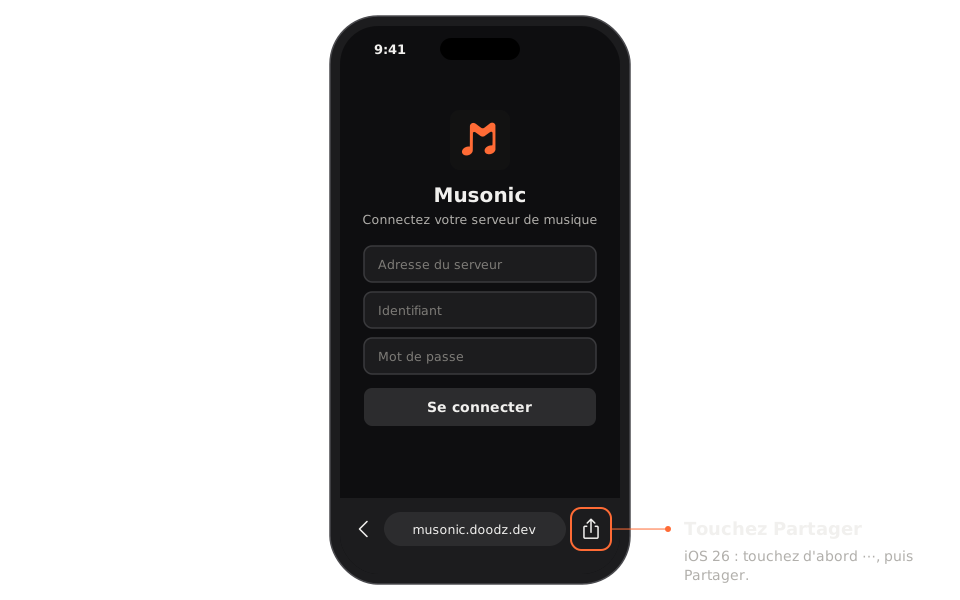
Touchez le bouton Partager.
C’est un carré avec une flèche vers le haut. Sur iOS 26, touchez d’abord ⋯ en bas à droite de la barre d’adresse, puis Partager. Sur iOS 18 et avant, il est directement dans la barre d’outils en bas de l’écran (en haut à droite sur iPad).
-
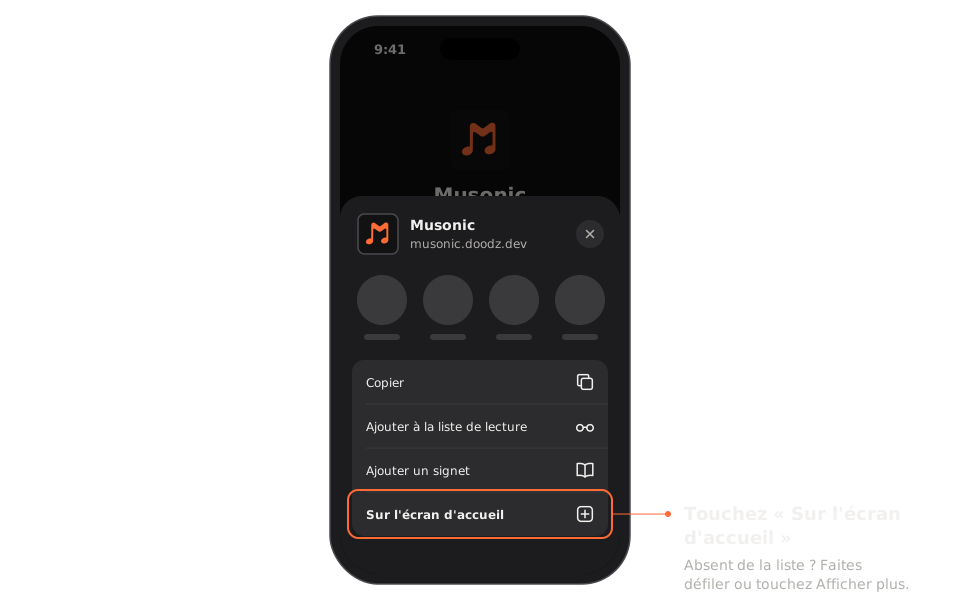
Touchez « Sur l’écran d’accueil ».
C’est dans la liste sous la rangée d’applis. Si vous ne le voyez pas, faites défiler ou touchez Afficher plus.
-
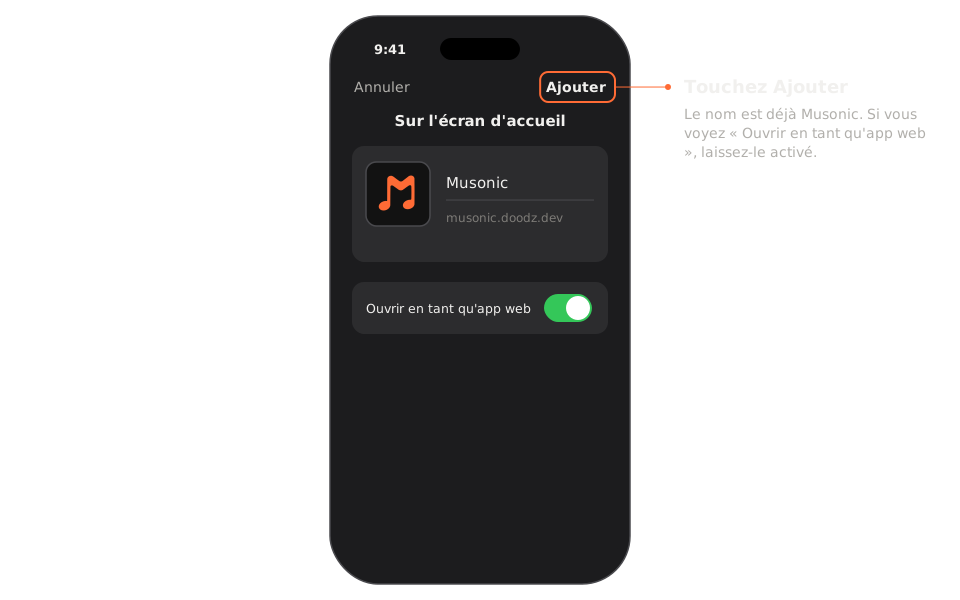
Touchez « Ajouter ».
Le nom est déjà « Musonic » : vous pouvez le changer. Si vous voyez Ouvrir en tant qu’app web, laissez-le activé. Touchez Ajouter en haut à droite.
-
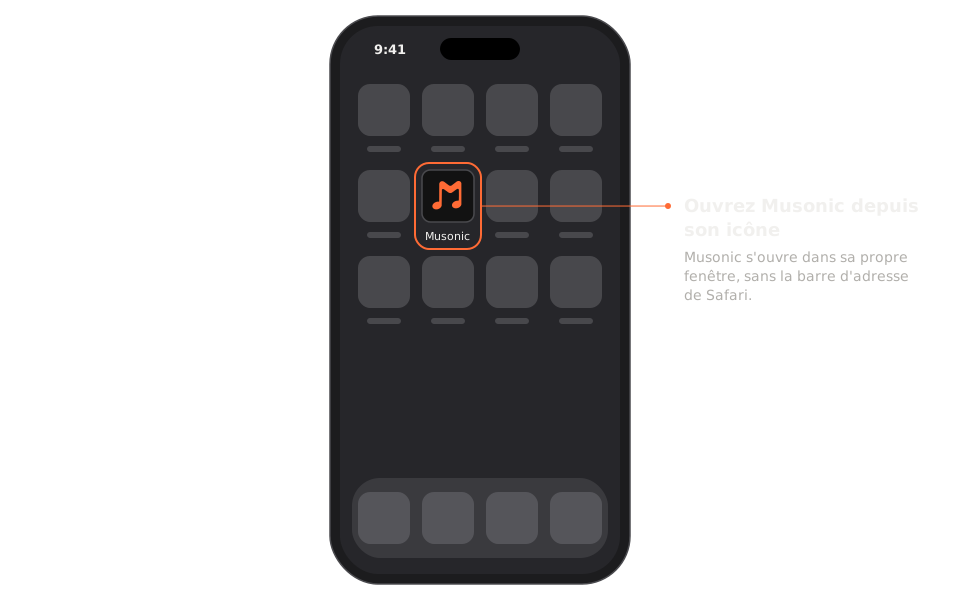
Ouvrez Musonic depuis son icône sur l’écran d’accueil.
Il s’ouvre dans sa propre fenêtre, sans la barre d’adresse de Safari.
Chrome sur iOS peut aussi ajouter une page à l’écran d’accueil sur les versions récentes d’iOS (16.4 et suivantes).
-
Ouvrez Chrome et allez sur
musonic.doodz.dev/app. -
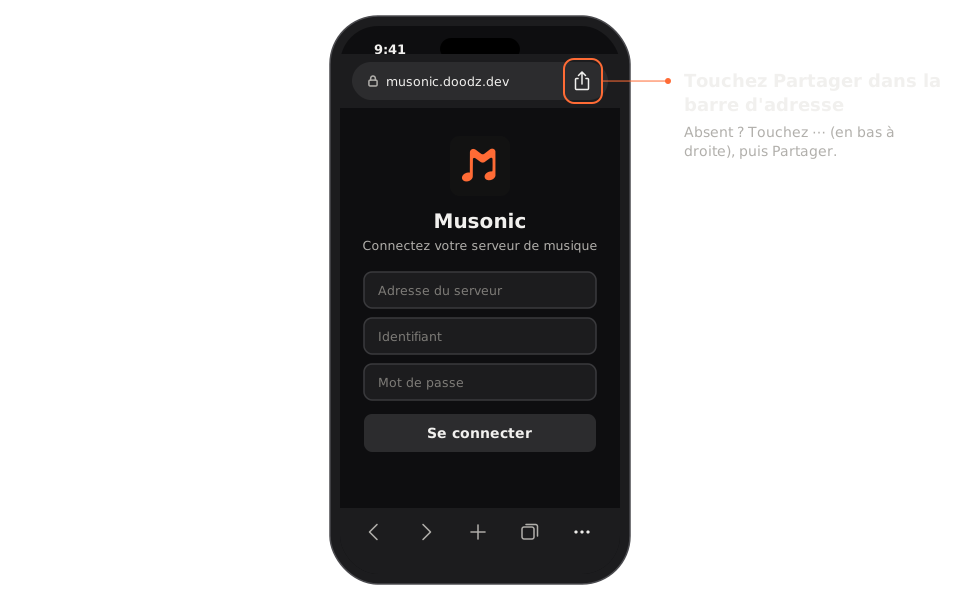
Touchez le bouton Partager dans la barre d’adresse.
C’est le carré avec une flèche vers le haut, à droite de l’adresse. S’il n’y est pas, touchez ⋯ (en bas à droite), puis Partager.
-
Touchez « Sur l’écran d’accueil ».
Faites défiler la liste ou touchez Afficher plus si vous ne le voyez pas.
-
Touchez « Ajouter ».
-
Ouvrez Musonic depuis son icône sur l’écran d’accueil.
Se connecter la première fois
Section intitulée « Se connecter la première fois »-
Touchez l’icône Musonic sur votre écran d’accueil.
-
Tapez l’adresse de votre serveur, votre identifiant et votre mot de passe.
Par exemple
https://music.example.com. Musonic ajoutehttps://si vous l’oubliez. -
Cochez « Se souvenir de moi » si cet iPhone est le vôtre.
Confirmez avec Activer. Sans cette case, il faudra vous reconnecter chaque fois qu’iOS ferme l’appli.
-
Touchez « Se connecter ».
L’appli de l’écran d’accueil ne partage pas sa connexion avec Safari : même si vous étiez connecté dans Safari, connectez-vous une fois de plus dans l’appli. L’écran de connexion, les erreurs et ce que devient votre mot de passe sont expliqués dans Le lecteur web.
Ce qui marche moins bien sur iPhone
Section intitulée « Ce qui marche moins bien sur iPhone »Le lecteur web est d’abord pensé pour l’ordinateur. Et sur iOS, une page web a moins de libertés qu’une application. Voici à quoi vous attendre.
| Sujet | Ce qui se passe |
|---|---|
| Mise en page | La mise en page est celle d’un ordinateur. Sur un iPhone tenu droit, l’écran est trop étroit (moins d’environ 760 px) et le menu latéral avec Accueil, Rechercher et Bibliothèque est masqué. Tournez l’iPhone à l’horizontale : sur la plupart des iPhone récents, le menu apparaît alors. Sur iPad, le menu s’affiche à l’horizontale et, sur la plupart des modèles, à la verticale aussi. |
| Lecture en arrière-plan | iOS peut mettre en pause ou fermer une page web en arrière-plan. La lecture continue en général écran verrouillé, mais elle peut s’arrêter au bout d’un long moment, et le titre suivant peut ne pas démarrer. Cela n’a pas été testé sur toutes les versions d’iOS. |
| Fondu entre les titres | Laissez Fondu entre les titres sur Désactivé sur iPhone. Activé, le son passe par le moteur audio du navigateur (Web Audio), qu’iOS met plus facilement en pause en arrière-plan. |
| Volume | iOS ne laisse pas une page web changer le volume : utilisez les boutons de l’iPhone. Le curseur de volume peut rester sans effet. |
| Hors ligne | Pas d’écoute hors ligne : le lecteur web lit tout en streaming et a besoin de la connexion à votre serveur. Les téléchargements n’existent que dans l’application Android. |
| Voiture | Pas de CarPlay. Le Bluetooth de la voiture marche comme pour n’importe quel son de l’iPhone. |
| Mini-lecteur, plein écran | Le mini-lecteur flottant et le bouton de plein écran du navigateur sont faits pour l’ordinateur : ils ne marchent pas sur iPhone. |
| Minuteur de veille | Il fonctionne tant que la page tourne. Si iOS a mis la page en pause, il peut se déclencher en retard. |
| Mises à jour | Automatiques : c’est une page web. Vous avez la dernière version à chaque chargement, sans rien installer. Une copie hébergée sur votre serveur suit les mises à jour que son administrateur installe. |
Ce qui marche comme sur ordinateur : votre bibliothèque, la recherche, les playlists, les likes, les paroles, la file d’attente, les podcasts, les imports et Musonic Connect, avec le même compte que sur vos autres appareils.
Le retirer
Section intitulée « Le retirer »Maintenez le doigt sur l’icône Musonic, touchez Supprimer l’app, puis Supprimer de l’écran d’accueil (ou Supprimer le signet). Vos playlists et vos likes sont sur votre serveur : rien n’est perdu.
Et ensuite
Section intitulée « Et ensuite »- Le lecteur web : tout ce qu’il fait, la connexion en détail, les raccourcis.
- Importer vos playlists
- Utiliser d’autres applis Subsonic : il existe des applis Subsonic tierces sur iOS.