
Écouter hors ligne
Cette page montre comment garder de la musique sur votre téléphone pour l’écouter sans réseau (en avion, dans le métro, à l’étranger), comment la retirer, et comment choisir la qualité de streaming pour consommer moins de données mobiles.
Ce que vous pouvez télécharger
Section intitulée « Ce que vous pouvez télécharger »| Quoi | Où | Bouton |
|---|---|---|
| Un titre | sa ligne dans une liste, ou son menu | la flèche de téléchargement, ou Télécharger |
| Un album | la page de l’album | Télécharger |
| Une playlist | le menu ⋯ de la playlist, dans la playlist ou la Bibliothèque | Télécharger |
| Titres likés | la page Titres likés | Tout télécharger |
| Ce que vous écoutez | automatiquement, voir Téléchargement automatique |
Seuls les titres de votre bibliothèque se téléchargent. Les titres du catalogue en ligne, marqués En ligne, sont ignorés ; les épisodes de podcast se lisent toujours depuis le réseau.
Télécharger une playlist
Section intitulée « Télécharger une playlist »-
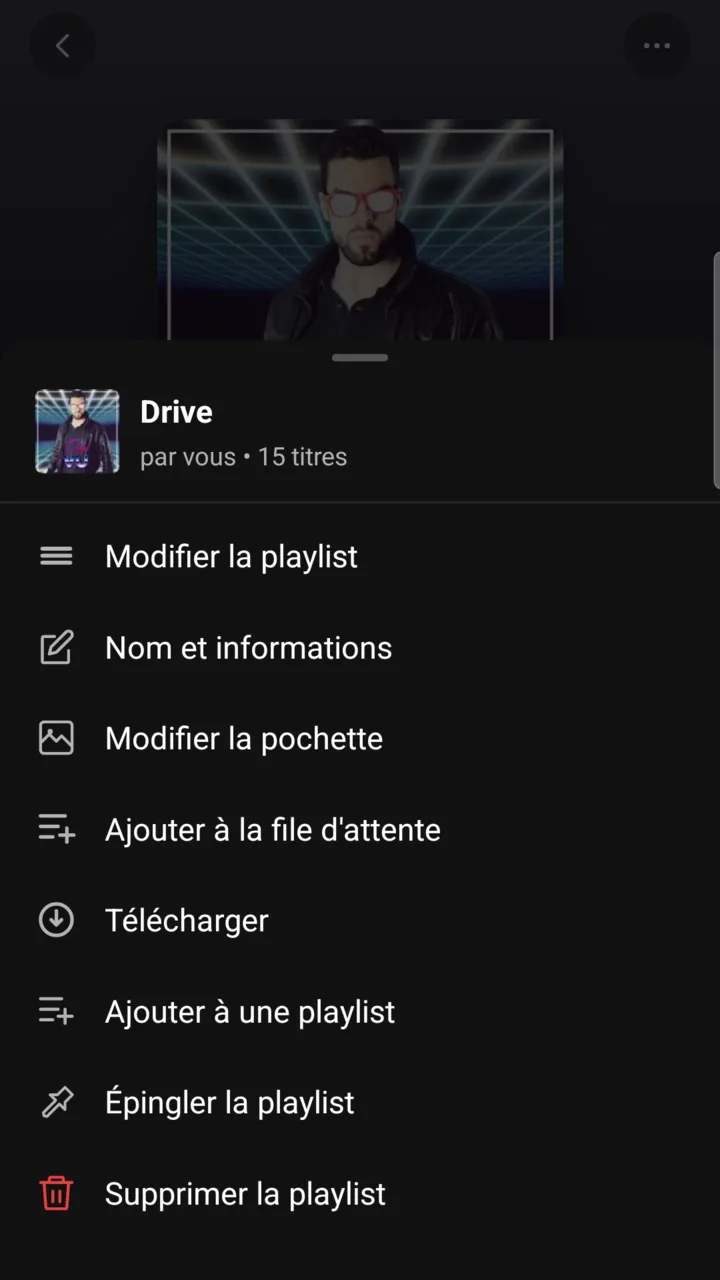
Ouvrez la playlist, puis touchez le bouton ⋯.
Il est en haut à droite de la page de la playlist. Un panneau s’ouvre avec les options de la playlist ; Télécharger est au milieu de la liste.
-
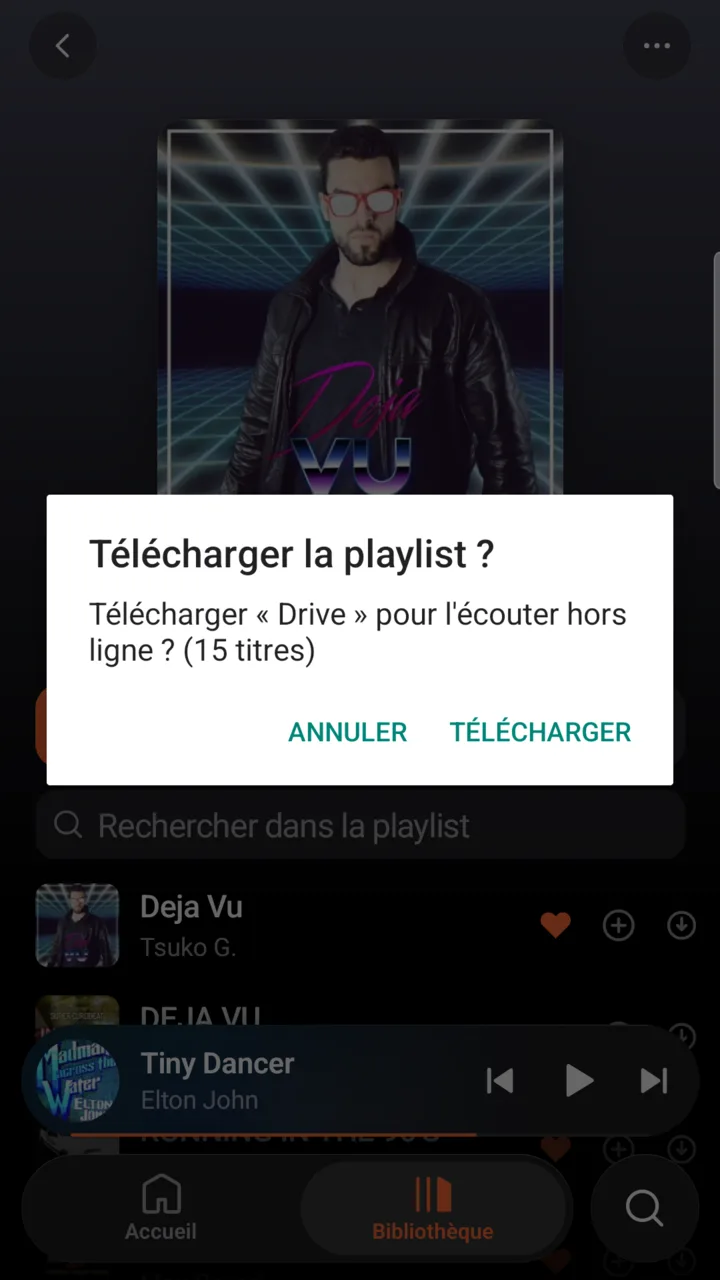
Touchez « Télécharger », puis à nouveau « Télécharger » pour confirmer.
Musonic demande d’abord, avec le nombre de titres : « Télécharger « Ma playlist » pour l’écouter hors ligne ? (42 titres) ».
-
Attendez « … disponible hors ligne ».
Au bout à droite de chaque ligne, un titre affiche une roue, puis une flèche de téléchargement verte une fois qu’il est sur le téléphone. Trois titres se téléchargent à la fois. Vous pouvez continuer à utiliser l’appli pendant ce temps.
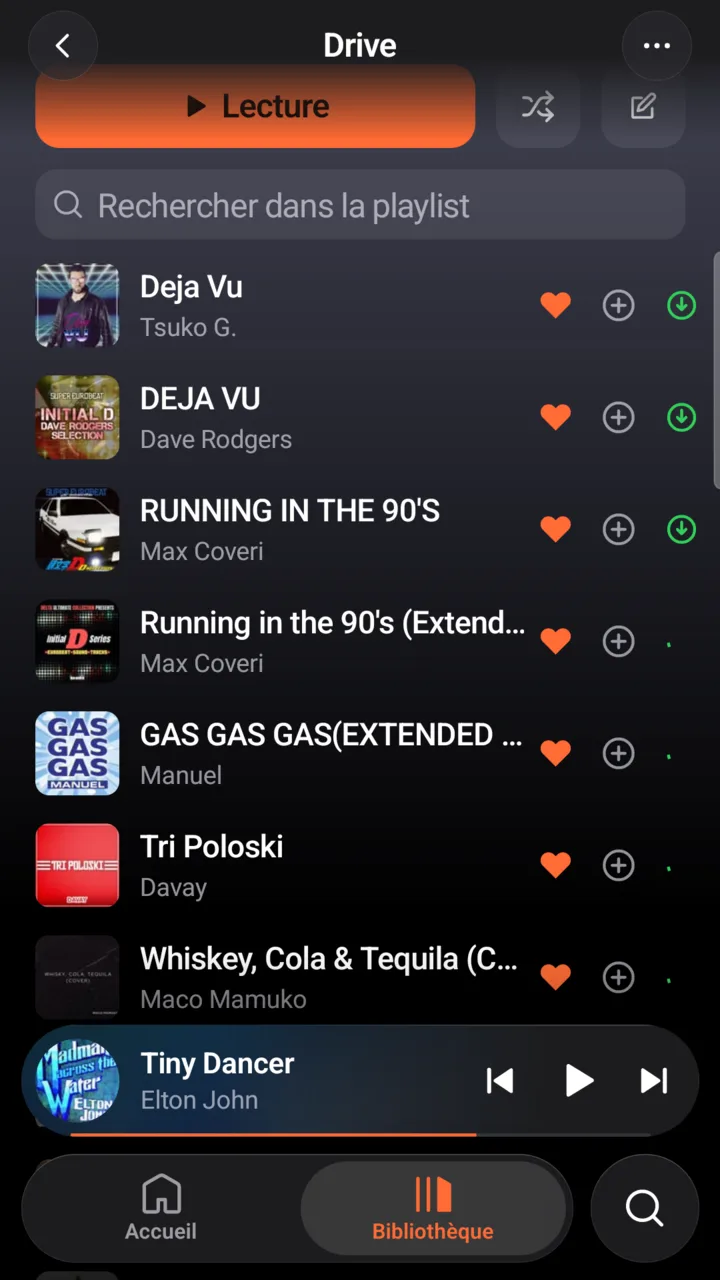
Les albums fonctionnent de la même façon avec le bouton Télécharger de la page de l’album, et les Titres likés avec Tout télécharger. Quand tout est téléchargé, la playlist ou l’album affiche le badge Téléchargé.
En données mobiles
Section intitulée « En données mobiles »Wi-Fi uniquement est activé par défaut. En données mobiles, Musonic demande avant chaque téléchargement que vous lancez : « Vous êtes en données mobiles. Les téléchargements se font en Wi-Fi uniquement. Télécharger ces 42 titres quand même avec vos données mobiles ? » Touchez Télécharger pour continuer, ou Annuler pour attendre le Wi-Fi. Désactivez l’option dans Réglages → Qualité et téléchargements → Wi-Fi uniquement pour ne plus être sollicité.
Téléchargement automatique
Section intitulée « Téléchargement automatique »Réglages → Qualité et téléchargements → Téléchargement automatique (désactivé par défaut) télécharge chaque titre que vous écoutez. Musonic vous demande de confirmer, car cela utilise de l’espace sur le téléphone et de la bande passante sur votre serveur. En données mobiles avec Wi-Fi uniquement activé, les téléchargements automatiques sont ignorés sans rien demander : les titres écoutés en données mobiles ne sont pas téléchargés plus tard, même de retour en Wi-Fi.
Ce qui est téléchargé
Section intitulée « Ce qui est téléchargé »- Le fichier d’origine, quelle que soit la qualité de streaming choisie : un FLAC reste un FLAC. Seule exception : une limite de débit fixée par l’administrateur pour votre compte ou pour le serveur, qui s’applique aussi aux téléchargements.
- La pochette de chaque titre, pour qu’elle s’affiche hors ligne dans les listes, le lecteur, la notification et l’écran verrouillé.
Les fichiers sont rangés dans l’espace privé de Musonic sur le téléphone. Les autres applis et le gestionnaire de fichiers ne les voient pas, et ils ne vont pas sur la carte SD.
Espace utilisé
Section intitulée « Espace utilisé »- Profil → Stockage affiche l’espace occupé par vos téléchargements.
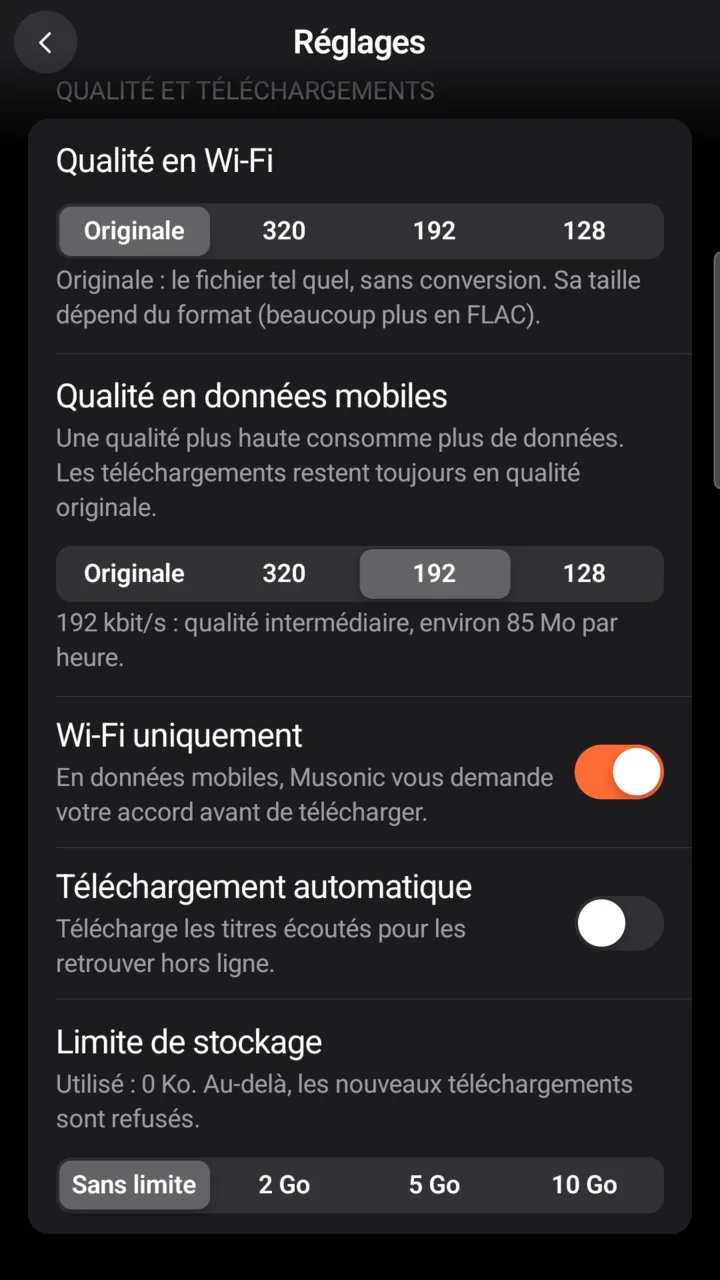
- Réglages → Qualité et téléchargements → Limite de stockage fixe un maximum : Sans limite (par défaut), 2 Go, 5 Go ou 10 Go. Il affiche « Utilisé : … ». Au-delà, les nouveaux téléchargements sont refusés avec « Limite de stockage atteinte : téléchargement refusé. »
Retirer des téléchargements
Section intitulée « Retirer des téléchargements »| Quoi | Comment |
|---|---|
| Un album | Sur la page de l’album, touchez Téléchargé, puis Supprimer. |
| Une playlist | Dans le menu ⋯ de la playlist, touchez Supprimer les téléchargements, puis Supprimer. |
| Tout | Désinstallez l’appli (cela efface aussi le compte et les réglages). |
Les titres restent dans votre bibliothèque sur le serveur : seule la copie sur le téléphone est retirée.
Sans réseau
Section intitulée « Sans réseau »Quand le serveur ne répond pas, un bandeau indique Pas de connexion internet ou Serveur injoignable, avec un bouton Mode hors ligne. Après quelques vérifications ratées de suite, Musonic passe tout seul en mode hors ligne. Vous pouvez aussi l’activer à la main dans Profil → Mode hors ligne.
En mode hors ligne :
- la Bibliothèque affiche vos playlists et l’onglet Téléchargés ; les albums et artistes reviennent dès que vous êtes en ligne ;
- les playlists ne montrent que leurs titres téléchargés ;
- la recherche, le catalogue en ligne et l’Aléatoire magique ne sont pas disponibles ;
- l’Accueil affiche la dernière version chargée.
Musonic repasse en ligne tout seul dès que le serveur répond de nouveau. Pour décider vous-même, désactivez Réglages → Options avancées → Reconnexion automatique.
Qualité de streaming
Section intitulée « Qualité de streaming »Quand vous écoutez sans télécharger, le serveur peut envoyer une version plus légère du titre pour consommer moins de données. Réglez-la séparément pour le Wi-Fi et les données mobiles dans Réglages → Qualité et téléchargements.
| Choix | Ce que vous obtenez | Données, environ |
|---|---|---|
| Originale | le fichier tel quel, sans conversion | selon le format, beaucoup plus en FLAC |
| 320 | haute qualité, 320 kbit/s | 145 Mo par heure |
| 192 | qualité intermédiaire, 192 kbit/s | 85 Mo par heure |
| 128 | économie de données, 128 kbit/s | 60 Mo par heure |
Par défaut : Originale en Wi-Fi, 192 en données mobiles. Un fichier déjà plus léger que le niveau choisi est envoyé tel quel. C’est le serveur qui convertit ; si l’administrateur a fixé une limite plus basse pour votre compte ou le serveur, c’est elle qui l’emporte.
Pour aller plus loin
Section intitulée « Pour aller plus loin »- Musonic en voiture : l’onglet Téléchargés sur l’écran de la voiture.
- Se connecter à un serveur : adresses et erreurs.