
Sauvegardes et restauration
Cette page s’adresse à la personne qui gère le serveur : quoi garder pour ne rien perdre si un disque lâche, et comment tout remettre en place.
Quoi sauvegarder
Section intitulée « Quoi sauvegarder »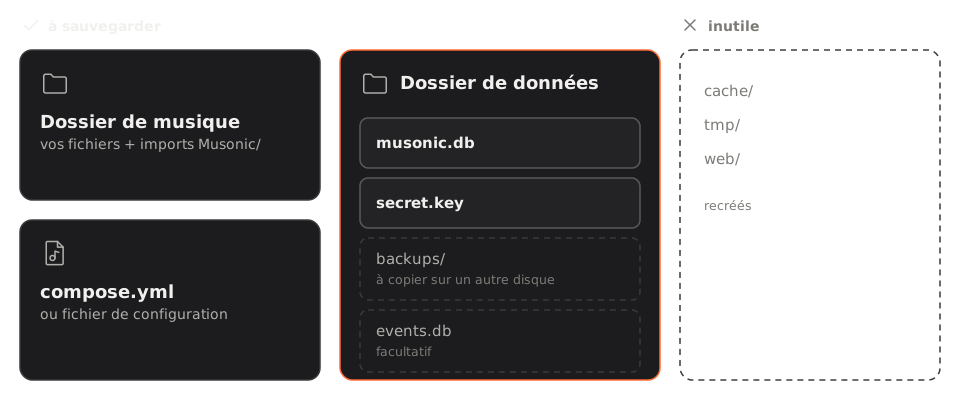
| Quoi | Où (exemple Docker) | Pourquoi |
|---|---|---|
La base musonic.db |
./data/ |
Comptes, likes, playlists, écoutes, files de lecture, réglages, identifiants des fournisseurs. Le cœur du serveur. |
La clé secret.key |
./data/ |
Déchiffre les mots de passe gardés pour la connexion Subsonic par jeton. Inutile si vous donnez vous-même MUSONIC_SECRET_KEY (gardez alors cette valeur). |
| Le dossier de musique | le dossier monté sur /music |
Vos fichiers, et les titres importés dans son dossier Musonic/. La base ne contient aucune musique. |
| Votre installation | compose.yml (ou votre fichier de configuration) |
Chemins, utilisateur, variables d’environnement. |
Le journal d’activité events.db |
./data/ |
Facultatif : l’historique des connexions et des événements. |
Les caches (cache/, tmp/) et Musonic Web (web/) se recréent tout seuls : inutile de les garder.
Les sauvegardes quotidiennes du serveur
Section intitulée « Les sauvegardes quotidiennes du serveur »Le serveur copie lui-même sa base chaque jour :
- Où :
backups/dans le dossier de données (./data/backups/avec Docker), un fichier par jour nommémusonic-AAAA-MM-JJ.db(date en UTC). - Quand : quelques instants après le démarrage, puis toutes les 24 heures. Un redémarrage un jour qui a déjà sa sauvegarde n’en refait pas.
- Combien : les 14 plus récentes par défaut. Changez-le dans la console (Réglages et maintenance → Sauvegardes → Jours gardés : aucune, 3, 7, 14, 30 ou 90) ou avec
MUSONIC_BACKUP_DAYS(0 à 365,0= aucune). - Chaque sauvegarde est une base complète et cohérente, qu’on peut ouvrir ou remettre telle quelle. Les fichiers ne sont lisibles que par l’utilisateur du serveur.
- Sans sauvegarde depuis plus de 2 jours, le tableau de bord affiche l’alerte « Pas de sauvegarde depuis plus de 2 jours ».
Sauvegarder maintenant et télécharger
Section intitulée « Sauvegarder maintenant et télécharger »-
Dans la console, ouvrez « Réglages et maintenance ».
-
Sous « Sauvegardes », cliquez sur « Sauvegarder maintenant ». La sauvegarde du jour est faite, ou remplacée.
-
Cliquez sur « Télécharger » à côté d’une sauvegarde pour la garder sur votre ordinateur.
Chaque sauvegarde est listée avec son nom de fichier (
musonic-AAAA-MM-JJ.db), sa date, son heure et sa taille.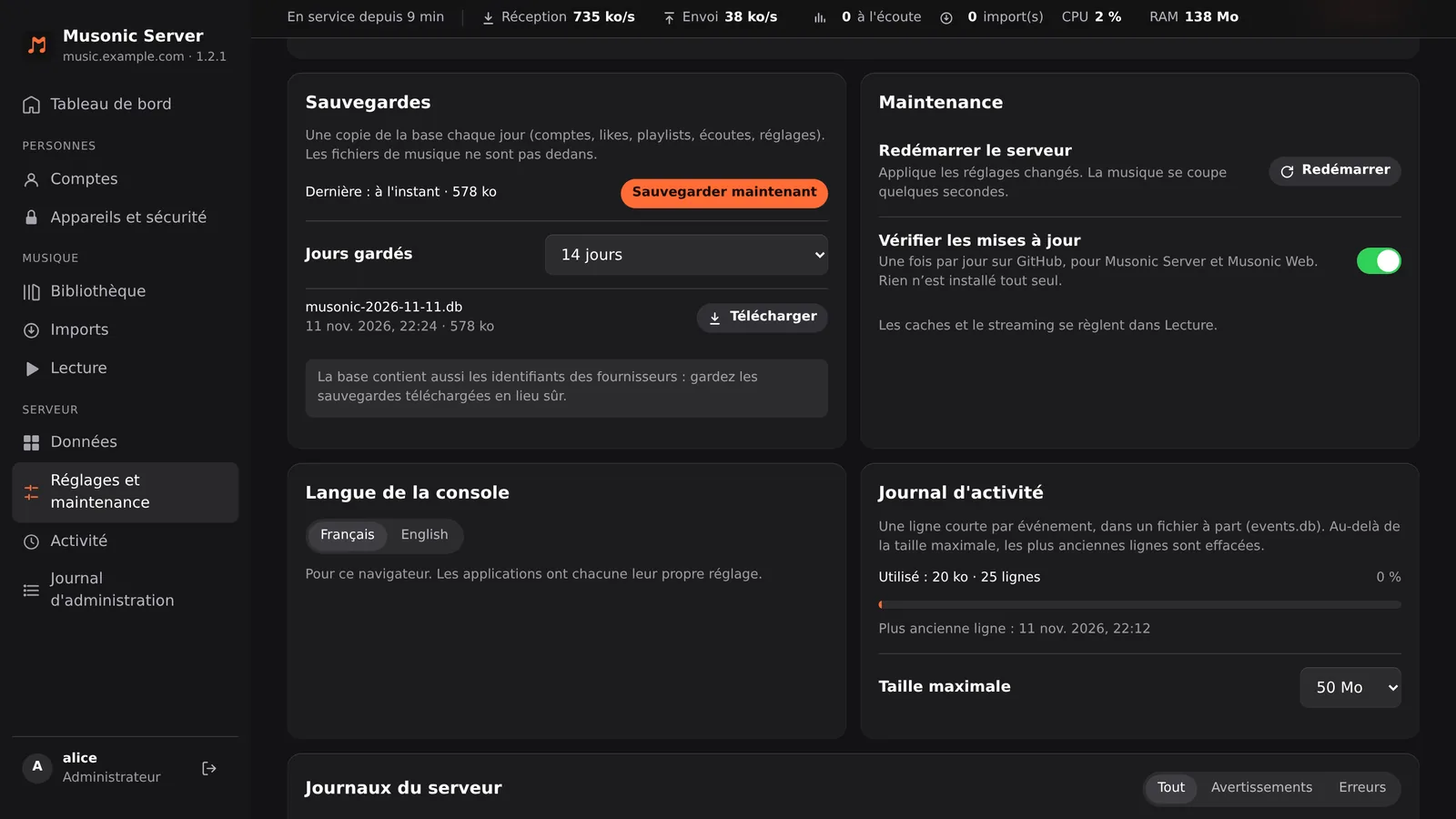
Copier les sauvegardes sur une autre machine
Section intitulée « Copier les sauvegardes sur une autre machine »Depuis un autre ordinateur, un rsync du dossier suffit, par exemple une fois par jour :
rsync -a <utilisateur>@<serveur>:<dossier>/data/backups/ ~/musonic-sauvegardes/<utilisateur>@<serveur> est votre accès SSH au serveur ; <dossier> le dossier qui contient compose.yml. Les fichiers de sauvegarde appartiennent à l’utilisateur du serveur (UID 1000 dans l’exemple) : connectez-vous avec cet utilisateur, ou adaptez les droits.
Copier la base sans risque pendant qu’elle tourne
Section intitulée « Copier la base sans risque pendant qu’elle tourne »Réglages et maintenance → Sauvegarder maintenant, puis prenez le nouveau fichier dans data/backups/ ou cliquez sur Télécharger. C’est le plus simple.
Sur la machine du serveur, avec l’outil sqlite3 installé (il n’est pas dans l’image Docker) :
sqlite3 data/musonic.db ".backup 'musonic-copie.db'"La copie est cohérente, même pendant que le serveur écrit. Lancez-la avec un utilisateur qui peut lire data/.
Arrêtez le serveur (docker compose stop), copiez tout le dossier data/, puis relancez-le (docker compose start). La musique est coupée pendant ce temps.
Restaurer une sauvegarde
Section intitulée « Restaurer une sauvegarde »À faire après une erreur (compte supprimé, playlists perdues) ou une base abîmée. Tout ce qui a changé après la date de la sauvegarde est perdu.
-
Allez dans le dossier de
compose.ymlet arrêtez le serveur.Fenêtre de terminal cd <dossier>docker compose stop -
Mettez la base actuelle de côté, sans la supprimer.
Fenêtre de terminal mkdir data/avant-restaurationmv data/musonic.db data/musonic.db-wal data/musonic.db-shm data/avant-restauration/Certains de ces fichiers peuvent ne pas exister : c’est normal.
-
Copiez la sauvegarde à sa place.
Fenêtre de terminal cp data/backups/musonic-2026-11-10.db data/musonic.dbRemplacez la date par celle que vous voulez. Ajoutez
sudosi votre utilisateur ne peut pas lire les sauvegardes. -
Rendez le fichier à l’utilisateur du serveur.
Fenêtre de terminal sudo chown 1000:1000 data/musonic.db1000:1000est la ligneuser:de votrecompose.yml. -
Démarrez le serveur et vérifiez.
Fenêtre de terminal docker compose up -ddocker compose logs -f musonic-serverLes journaux affichent
musonic-server startingpuislistening on …. Ouvrez la console : comptes et playlists sont ceux de la date de la sauvegarde.
Bon à savoir
- Gardez le même
secret.key(ouMUSONIC_SECRET_KEY). Sans lui, la connexion Subsonic par jeton échoue pour les comptes existants jusqu’à ce que chacun reçoive un nouveau mot de passe ; les connexions par mot de passe ou par clé d’appareil fonctionnent toujours. - Une sauvegarde plus ancienne peut aller sur un serveur plus récent : le serveur met à jour sa structure au démarrage, après en avoir gardé une copie nommée
musonic.db.before-schema-N. - Une base plus récente ne tourne pas sur un serveur plus ancien : il refuse de démarrer avec « database schema … is newer than this server: update the server ». Pour revenir à une version précédente après une mise à jour, restaurez la copie
musonic.db.before-schema-Nfaite juste avant. - Sans Docker, la procédure est la même : arrêtez le service, échangez le fichier dans votre dossier de données, rendez-le à l’utilisateur du serveur, démarrez.
Déménager le serveur sur une nouvelle machine
Section intitulée « Déménager le serveur sur une nouvelle machine »-
Sur la nouvelle machine, installez Docker. Voir Installer avec Docker.
-
Sur l’ancienne machine, arrêtez le serveur.
Fenêtre de terminal docker compose stop -
Copiez le dossier de
compose.yml(avecdata/) et le dossier de musique sur la nouvelle machine.Fenêtre de terminal rsync -a <dossier>/ <utilisateur>@<nouvelle-machine>:<dossier>/rsync -a <musique>/ <utilisateur>@<nouvelle-machine>:<musique>/<dossier>est le dossier decompose.yml,<musique>votre dossier de musique,<utilisateur>@<nouvelle-machine>l’accès SSH à la nouvelle machine.-agarde propriétaires et dates. Lancez-le avec un utilisateur qui peut lire tous les fichiers (avecsudosi besoin). -
Sur la nouvelle machine, vérifiez
compose.yml. Le chemin de la musique à gauche de:/music, et la ligneuser:qui correspond au propriétaire des dossiers (id -uetid -gdonnent vos numéros). -
Démarrez le serveur.
Fenêtre de terminal cd <dossier>docker compose up -d -
Faites pointer votre adresse vers la nouvelle machine. Déplacez votre reverse proxy (ou tunnel) et votre nom de domaine. Si l’adresse ne change pas, les applications continuent de marcher sans se reconnecter.
- Le dossier de musique peut avoir un autre chemin sur la nouvelle machine : avec Docker, il reste
/musicdans le conteneur. Sans Docker, indiquez le nouveau chemin dansMUSONIC_MUSIC_DIR: le serveur retrouve ses fichiers par leur place dans le dossier, et les journaux affichentmusic folder moved from … to …. - Gardez l’ancienne machine intacte quelques jours, le temps de vérifier que tout marche sur la nouvelle.