
Le lecteur web
Musonic Web, c’est le lecteur Musonic dans votre navigateur : le même accueil, les mêmes mixes, paroles, playlists et file d’attente que sur le téléphone, pensés pour un écran d’ordinateur. Cette page s’adresse à tous ceux qui veulent écouter sur ordinateur, que quelqu’un vous ait ouvert un compte ou que vous gériez le serveur vous-même.
Ce qu’il vous faut
- Un ordinateur avec un navigateur récent (voir Navigateurs).
- L’adresse de votre serveur, votre identifiant et votre mot de passe.
Deux façons de l’ouvrir
Section intitulée « Deux façons de l’ouvrir »Il existe deux copies du même lecteur web. Elles font la même chose ; seule l’adresse change.
| Copie | Adresse | À utiliser quand |
|---|---|---|
| Copie en ligne | https://musonic.doodz.dev/app/ |
Vous ne voulez rien installer. Elle se connecte à n’importe quel serveur que vous tapez, à condition qu’il ait une adresse en https://. Toujours la dernière version. |
| Copie de votre serveur | https://<votre serveur>/app/ |
L’administrateur de votre serveur l’a installée depuis la console. Pratique à la maison avec une adresse en http://, ou pour tout garder sur une seule adresse. |
<votre serveur> est l’adresse de votre Musonic Server, la même que dans les applis (par exemple music.example.com).
Vous pouvez aussi héberger le lecteur web sur votre propre serveur web (Nginx, Caddy…) : téléchargez Musonic-Web.zip dans la dernière version web-v… et suivez son guide d’auto-hébergement (en anglais).
Se connecter
Section intitulée « Se connecter »-
Ouvrez
https://musonic.doodz.dev/app/dans votre navigateur.Ou la copie de votre serveur,
https://<votre serveur>/app/. L’écran de connexion affiche le logo Musonic et « Connectez votre serveur de musique », puis les champs Adresse du serveur, Identifiant et Mot de passe, la case Se souvenir de moi et le bouton Se connecter. Sous le bouton, une ligne indique qu’il fonctionne avec Musonic Server, Navidrome et les serveurs compatibles Subsonic. English · Français, tout en bas, change la langue.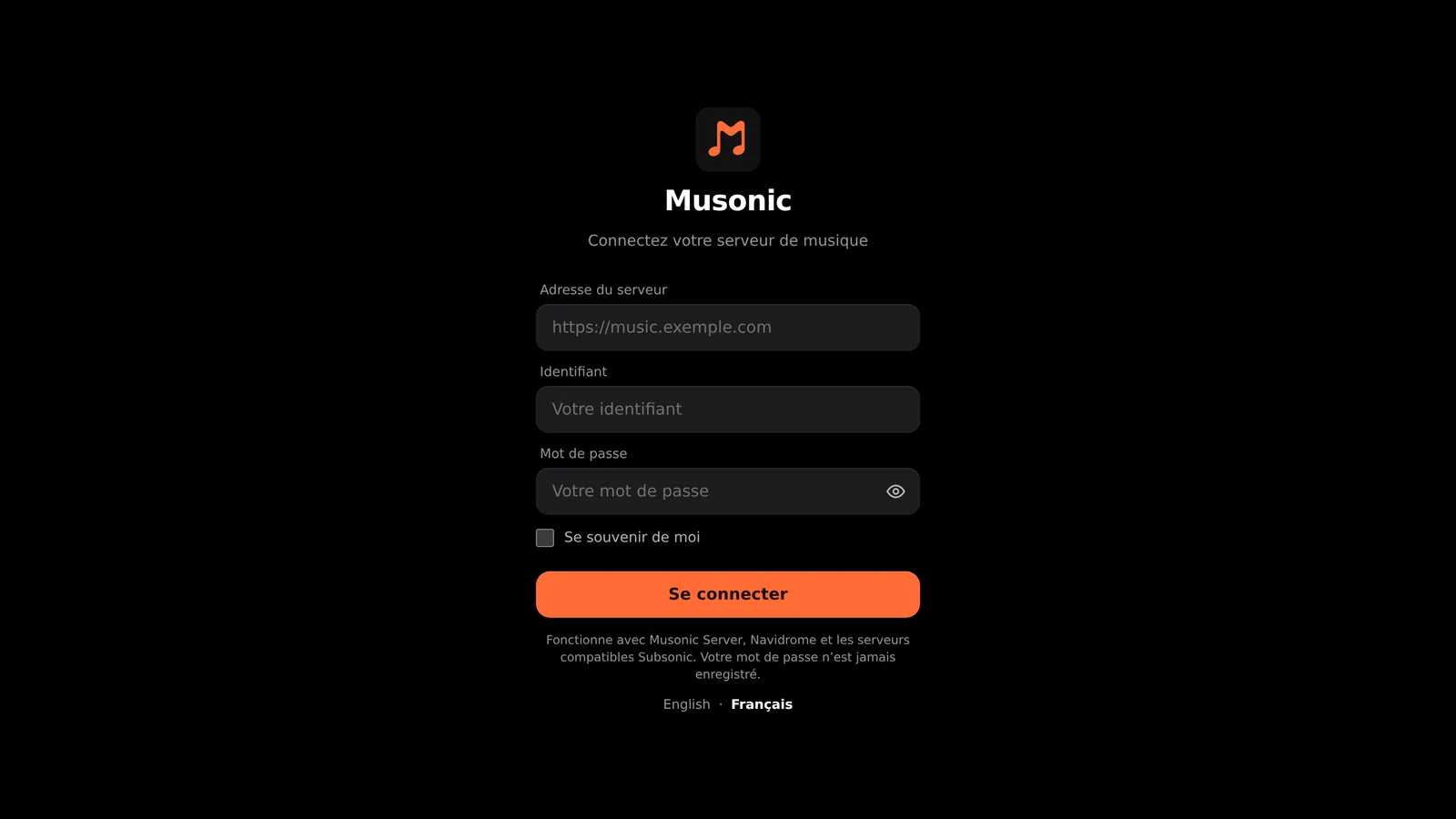
-
Dans « Adresse du serveur », tapez l’adresse de votre serveur.
Par exemple
https://music.example.com. Si vous oubliezhttps://, Musonic l’ajoute. -
Tapez votre identifiant et votre mot de passe.
Le bouton en forme d’œil dans le champ du mot de passe affiche ce que vous avez tapé.
-
Cochez « Se souvenir de moi » seulement sur votre propre ordinateur.
Un avertissement s’ouvre d’abord : cliquez sur Activer pour confirmer. Sans cette case, vous êtes déconnecté à la fermeture de l’onglet.
-
Cliquez sur « Se connecter ».
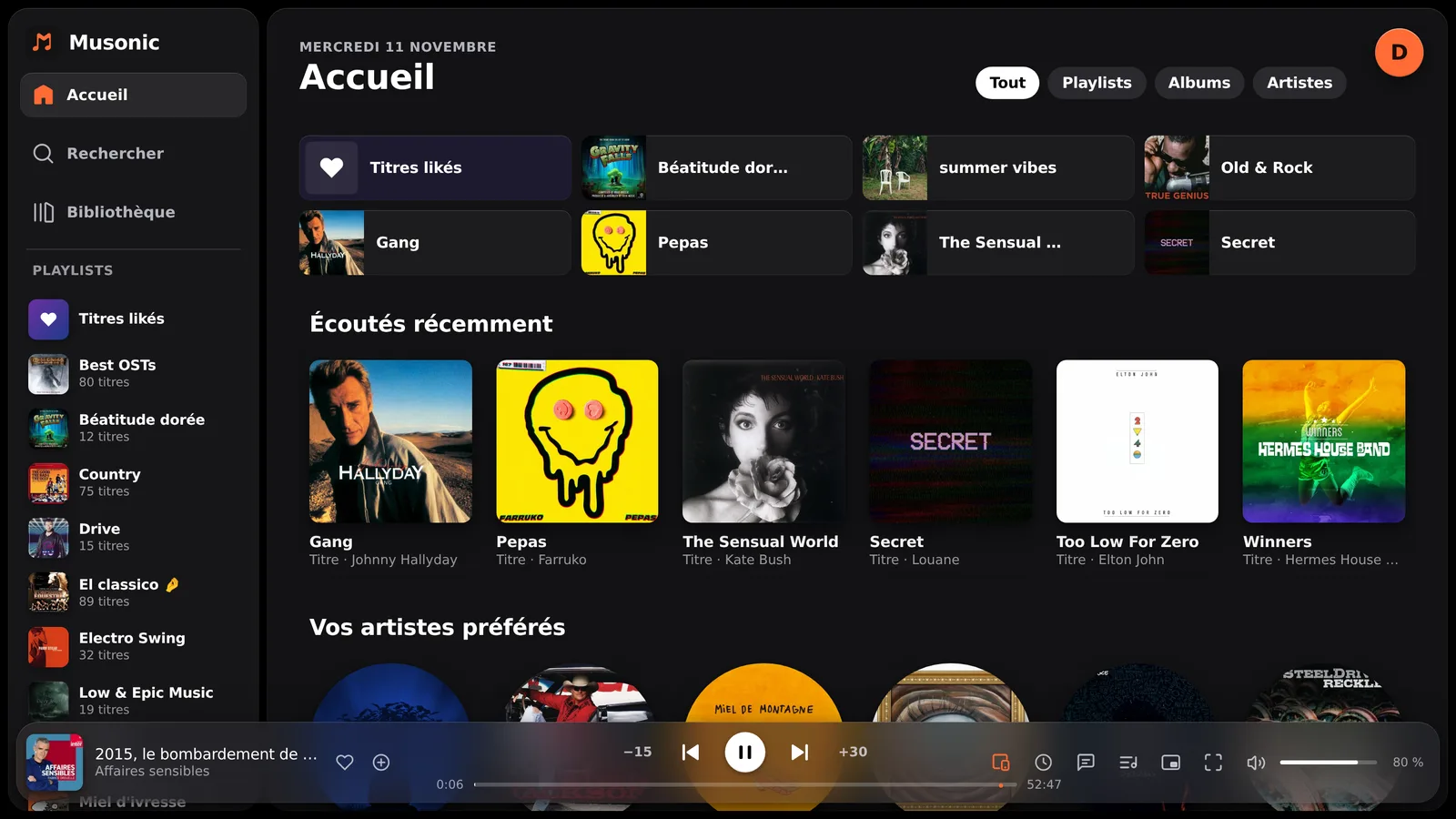
Le bouton affiche « Connexion… », puis l’accueil s’ouvre. Le menu latéral à gauche regroupe Accueil, Rechercher, Bibliothèque et vos playlists, en commençant par Titres likés. Le centre montre les filtres Tout, Playlists, Albums et Artistes, des tuiles d’accès rapide, puis des étagères comme Écoutés récemment et Vos artistes préférés. La barre de lecture court en bas, et le bouton rond avec votre initiale, en haut à droite, ouvre le menu de votre profil.
Ce qui se passe à la connexion
Section intitulée « Ce qui se passe à la connexion »- Sur un Musonic Server, votre mot de passe ne sert qu’une fois : le serveur donne à ce navigateur sa propre clé d’appareil, à son nom (par exemple « Musonic Web · Firefox (Linux) »). C’est la clé, et non votre mot de passe, qui sert ensuite. L’administrateur la voit dans la console, dans Appareils et sécurité, et peut la révoquer. Se déconnecter (menu du profil, en haut à droite) la révoque aussi.
- Sur un autre serveur Subsonic (Navidrome…), le lecteur web se connecte avec un jeton tiré de votre mot de passe (
t+s). Le mot de passe lui-même n’est jamais envoyé en clair ni enregistré. - Sans « Se souvenir de moi », la clé ou le jeton n’est gardé que pour l’onglet (
sessionStorage) : fermer l’onglet vous déconnecte, et chaque nouvel onglet vous demande de vous connecter. Avec, il est gardé dans le navigateur (localStorage) jusqu’à la déconnexion. Toute personne ayant accès à ce navigateur, ou une extension, pourrait le réutiliser : c’est pour cela que l’avertissement vous demande d’abord. - La dernière adresse utilisée est retenue (ce n’est pas un secret) : le champ est déjà rempli la fois suivante.
Erreurs de connexion
Section intitulée « Erreurs de connexion »| Message | Ce que cela veut dire |
|---|---|
| Identifiant ou mot de passe incorrect. | Vérifiez les deux. Après 10 mots de passe faux différents, un Musonic Server bloque votre adresse pour ce compte pendant 15 minutes. |
| Serveur injoignable. Vérifiez l’adresse et votre connexion. | L’adresse est fausse, le serveur est éteint, ou le navigateur n’a pas eu le droit de le joindre (voir ci-dessous). |
| Adresse invalide. Exemple : https://music.example.com | Ce n’est pas une adresse web. |
| Votre compte a été suspendu. Demandez à l’administrateur du serveur. | L’administrateur a suspendu le compte. |
| Ce navigateur a été déconnecté de votre compte. Reconnectez-vous. | La clé d’appareil a été révoquée (dans la console, ou en vous déconnectant). |
| Votre mot de passe a changé ? Reconnectez-vous avec le nouveau. | Le mot de passe a changé depuis la connexion de ce navigateur. |
Ce qu’il fait
Section intitulée « Ce qu’il fait »| Partie | Ce que vous y trouvez |
|---|---|
| Accueil | Accès rapide, écoutés récemment, vos artistes préférés, « Plus dans le style de… », « Parce que vous avez aimé… », huit Mix Magiques par jour à partir de vos genres préférés, À redécouvrir, Nouveautés dans votre bibliothèque, Au hasard. |
| Rechercher | Titres, albums et artistes de votre bibliothèque, avec les filtres Tout / Titres / Albums / Artistes, et des résultats qui se chargent au fil du défilement. Sur un Musonic Server avec le catalogue en ligne activé, les résultats du catalogue suivent ceux de votre bibliothèque, et un filtre Podcasts apparaît. Champ vide : les Mix Magiques et Parcourir (ajoutés récemment, les plus écoutés, au hasard, une tuile par décennie). |
| Bibliothèque | Les playlists (avec Titres likés et Ma Musique), Nouvelle playlist, Importer, Jouer par genre, les albums, les artistes et les podcasts suivis. |
| Playlists | Créer, supprimer et Modifier : le nom et la description deviennent des champs, chaque titre reçoit une poignée pour le déplacer (ou les flèches haut et bas) et un « − » pour le retirer ; Terminé enregistre tout, Échap ou Annuler abandonne les changements. Le nom et la description sont partagés avec toutes les applis. |
| Lignes de titres | Un cœur pour les titres likés, un « + » / « ✓ » qui montre si le titre est dans une de vos playlists. Clic droit ou « ⋯ » : lire ensuite, ajouter à la file d’attente, ajouter à une playlist, liker, aller à l’album ou à l’artiste. |
| Barre de lecture | Aléatoire (désactivé / activé / Magique), précédent, lecture, suivant, répétition (tout / ce titre), progression, volume, les panneaux file d’attente et paroles, le minuteur de veille, Appareils (Musonic Connect), le mini-lecteur flottant et le lecteur plein écran. |
| File d’attente | Un panneau latéral en zones : En cours, Ajoutés par vous, À suivre, Lecture auto. Lancez n’importe quelle entrée, retirez-la, réordonnez par glisser-déposer, Tout effacer. |
| Paroles | Paroles synchronisées venant de votre serveur (intégrées aux fichiers), sinon de LRCLIB. La ligne chantée est mise en évidence ; cliquez sur une ligne pour y aller. |
| Lecteur plein écran | Un fond flouté tiré de la pochette, une grande pochette, les paroles à côté, le like, les commandes et le volume, et un bouton pour le plein écran du navigateur. S’ouvre en cliquant sur la pochette dans la barre de lecture. |
| Mini-lecteur flottant | Une petite fenêtre qui reste au-dessus de toutes les autres, même navigateur réduit. Sa mise en page suit sa taille, d’une fine ligne à une grande vue avec le like et le titre suivant. Chrome, Edge et Brave seulement. |
| Minuteur de veille | Met en pause après la durée choisie, ou à la fin du titre. Recharger la page l’annule. |
| Imports | Bibliothèque → Importer : collez l’adresse d’une playlist Spotify, Deezer ou YouTube Music, et Musonic la recrée avec des titres de votre bibliothèque et du catalogue en ligne. Voir Importer vos playlists. |
| Podcasts | Cherchez des émissions, suivez-les, reprenez un épisode là où vous l’avez laissé (sur tous vos appareils), vitesse de 0,75× à 2×, recul de 15 s et avance de 30 s, transcriptions affichées comme des paroles. |
| Musonic Connect (bêta) | Appareils liste vos appareils (chaque onglet du navigateur en est un) et y déplace la lecture. Quand un autre appareil joue, la barre de lecture devient sa télécommande. Votre dernière écoute revient, en pause, à l’ouverture de la page. |
| Réglages | Menu du profil (en haut à droite) → Réglages : Fondu entre les titres (Désactivé à 12 s), Afficher le temps restant, Langue (English / Français), et sur un Musonic Server le nom de cet appareil pour Musonic Connect. |
L’import, les podcasts, Musonic Connect et le retour de votre dernière écoute demandent Musonic Server. Avec Navidrome ou un autre serveur Subsonic, tout le reste fonctionne.
La largeur des panneaux se règle : faites glisser le bord du menu latéral ou de la file d’attente, double-cliquez dessus pour revenir à la taille par défaut. Le volume, la largeur des panneaux, le fondu et l’affichage du temps sont retenus dans ce navigateur.
Raccourcis clavier
Section intitulée « Raccourcis clavier »Les raccourcis marchent dans la fenêtre principale et dans le mini-lecteur flottant, sauf pendant que vous tapez dans un champ.
| Touches | Action |
|---|---|
| Espace | Lecture / pause |
| Ctrl + → | Titre suivant |
| Ctrl + ← | Titre précédent (retour au début du titre après 3 secondes) |
| Touches multimédia (lecture/pause, suivant, précédent) | Comme les boutons ; aussi les commandes multimédia de votre bureau |
| Échap | Fermer le lecteur plein écran (quand le navigateur n’est pas en plein écran), une fenêtre de dialogue, un menu, ou le mode d’édition d’une playlist sans enregistrer |
| ↑ / ↓ sur la poignée d’un titre | Monter ou descendre le titre pendant l’édition d’une playlist |
| ← / → sur le bord d’un panneau | Rétrécir ou élargir le panneau (10 px ; 40 px avec Maj) |
| ↑ / ↓ dans le minuteur de veille | Changer la valeur choisie |
| Entrée dans « Nom de cet appareil » | Enregistrer le nom |
Sur Mac, les raccourcis suivant et précédent utilisent aussi Ctrl, pas Cmd.
Un clic droit sur le fond de la page ouvre le menu de Musonic (précédent, suivant, les pages principales, recharger). Un second clic droit ouvre le menu du navigateur.
Navigateurs
Section intitulée « Navigateurs »| Navigateur | Fonctionne | Mini-lecteur flottant | Installer comme une appli |
|---|---|---|---|
| Chrome, Edge, Brave (ordinateur) | Oui | Oui | Oui |
| Firefox (ordinateur) | Oui | Non | Firefox ne le propose pas |
| Safari (Mac) | Oui | Non | Fichier → Ajouter au Dock (macOS Sonoma et suivants) |
Le mini-lecteur flottant utilise Document Picture-in-Picture, que seuls les navigateurs Chromium ont aujourd’hui. Utilisez une version récente de votre navigateur.
Musonic Web est conçu pour un ordinateur. Sur un téléphone Android, utilisez l’application Android ; sur iPhone, voir Utiliser Musonic sur iPhone ou iPad.
L’installer comme une application sur votre ordinateur
Section intitulée « L’installer comme une application sur votre ordinateur »Une fois installé, Musonic Web s’ouvre dans sa propre fenêtre, avec son icône dans la barre des tâches ou le Dock, sans la barre d’adresse du navigateur.
-
Ouvrez
https://musonic.doodz.dev/app/(ou la copie de votre serveur). -
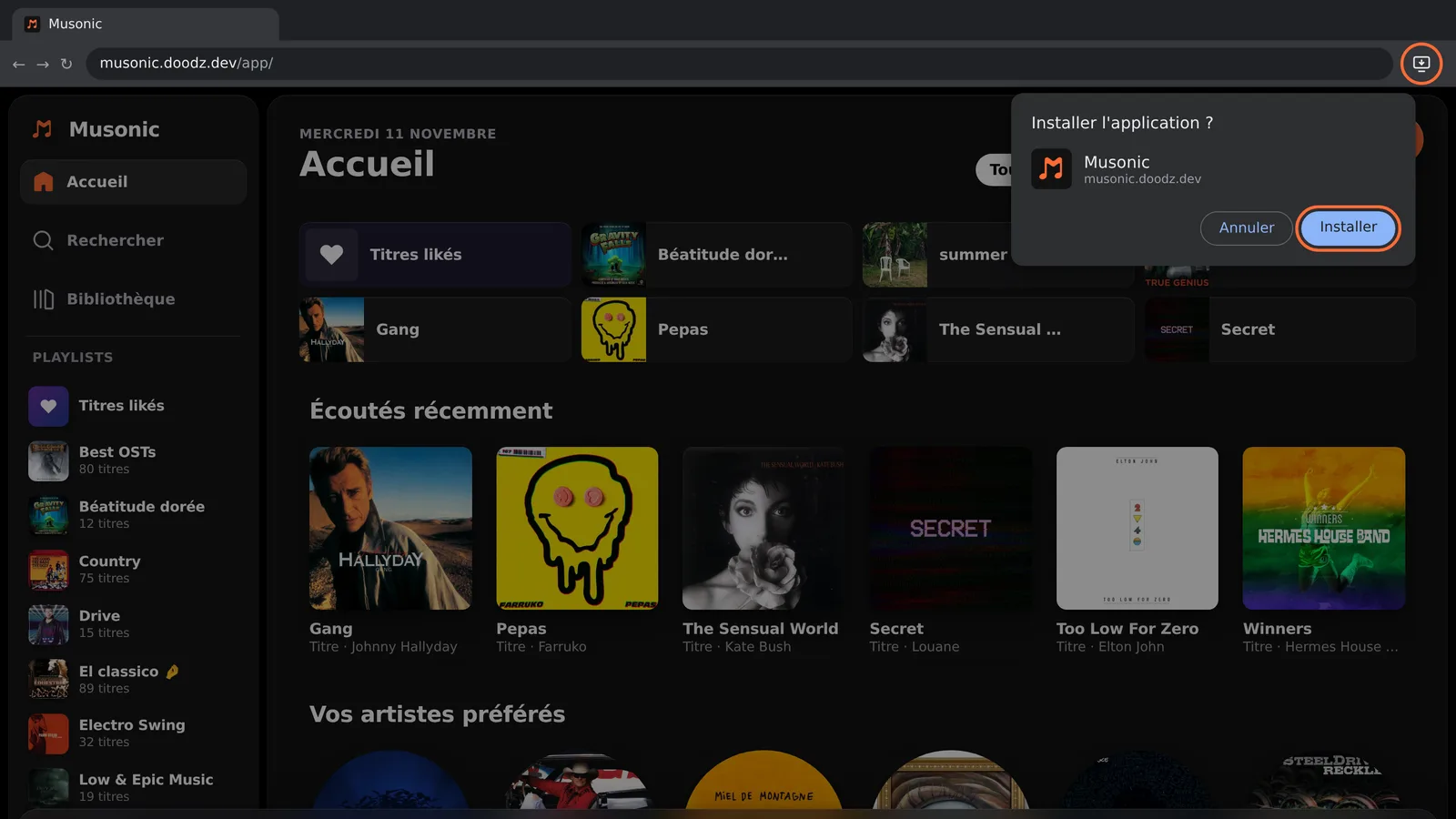
Cliquez sur l’icône d’installation à droite de la barre d’adresse.
Elle ressemble à un écran avec une flèche vers le bas. Si vous ne la voyez pas : menu ⋮ → Caster, enregistrer et partager → Installer la page en tant qu’application… (l’intitulé change un peu selon les versions).
-
Cliquez sur « Installer ».
La fenêtre « Installer l’application ? » montre l’icône de Musonic et
musonic.doodz.dev(ou l’adresse de votre serveur), avec Annuler et Installer. Musonic s’ouvre dans sa propre fenêtre. La prochaine fois, ouvrez-le depuis le menu des applications, la barre des tâches ou le bureau.
-
Ouvrez
https://musonic.doodz.dev/app/(ou la copie de votre serveur). -
Cliquez sur l’icône « Application disponible » à droite de la barre d’adresse.
Si vous ne la voyez pas : menu … → Applications → Installer ce site en tant qu’application.
-
Cliquez sur « Installer ».
-
Ouvrez
https://musonic.doodz.dev/app/dans Safari. -
Dans la barre des menus, cliquez sur « Fichier » → « Ajouter au Dock ».
-
Cliquez sur « Ajouter ».
Musonic apparaît dans le Dock et s’ouvre dans sa propre fenêtre.
En détail. Les navigateurs ne proposent l’installation que pour une page servie en https:// (ou localhost). La copie d’un serveur à http://192.168.…/app/ lit la musique, mais ne peut pas être installée. L’application installée est la même page web : elle se met à jour toute seule avec la copie en ligne, et suit les mises à jour faites par l’administrateur avec la copie d’un serveur. Sans « Se souvenir de moi », vous vous connectez à chaque ouverture de sa fenêtre. Pour la retirer, ouvrez-la et utilisez le menu de sa fenêtre (⋮ dans Chrome, … dans Edge) → Désinstaller.
Ce qu’il ne fait pas par rapport à l’application Android
Section intitulée « Ce qu’il ne fait pas par rapport à l’application Android »| Application Android | Lecteur web | |
|---|---|---|
| Écoute hors ligne | Téléchargement de playlists, d’albums, des titres likés ; téléchargement automatique | Aucune : le lecteur web lit tout en streaming et a besoin de la connexion au serveur |
| Réglage de qualité | Qualité en Wi-Fi et en données mobiles | Aucun : vous recevez le fichier d’origine, sauf si l’administrateur a fixé une limite plus basse pour votre compte ou pour le serveur |
| Android Auto | Oui | Non |
| Fondu entre les titres | Oui | Oui (0 à 12 s), mais il demande un serveur qui envoie les en-têtes CORS, et ne s’applique jamais aux épisodes de podcast |
| Onglet En ligne dans la recherche | Un onglet « En ligne » à part | Les résultats en ligne suivent ceux de votre bibliothèque dans les mêmes listes |
| Mise en page | Téléphone | Ordinateur : dans une fenêtre étroite (moins d’environ 760 px de large), le menu latéral est masqué |
| Mini-lecteur flottant | — | Chrome, Edge, Brave |