
Musonic en voiture
Cette page montre comment utiliser Musonic sur l’écran de votre voiture avec Android Auto : le réglage à faire une fois pour qu’il apparaisse, puis ce que vous pouvez faire en conduisant.
Ce qu’il vous faut
- Musonic installé sur votre téléphone et connecté (Installer l’appli Android, Se connecter à un serveur).
- Une voiture ou un autoradio compatible Android Auto, et un téléphone qui fait tourner Android Auto (intégré à Android 10 et plus récent ; sur les téléphones plus anciens, l’appli Android Auto du Play Store).
Pourquoi un réglage est nécessaire
Section intitulée « Pourquoi un réglage est nécessaire »Android Auto n’affiche que les applis installées depuis le Play Store. Musonic s’installe depuis GitHub : Android Auto le cache tant que vous n’activez pas Sources inconnues dans ses paramètres pour les développeurs. Vous le faites une seule fois, sur le téléphone. Cela ne change rien d’autre sur le téléphone et ne concerne qu’Android Auto.
Faire apparaître Musonic dans Android Auto
Section intitulée « Faire apparaître Musonic dans Android Auto »Faites-le sur le téléphone, à l’arrêt, avant votre premier trajet. Les noms ci-dessous sont ceux d’Android Auto en français ; ils peuvent varier un peu selon sa version.
-
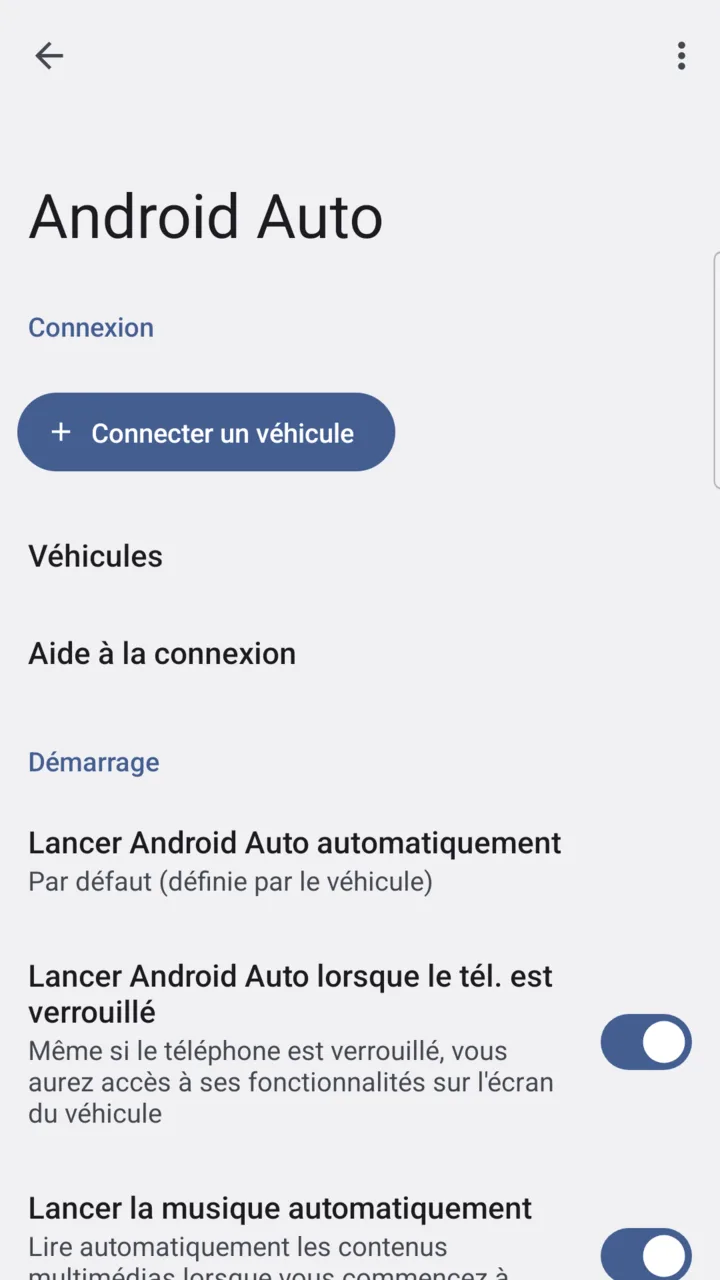
Ouvrez les paramètres d’Android Auto.
Sous Android 10 et plus récent, ouvrez Paramètres, cherchez Android Auto et ouvrez-le. Sur un Samsung, c’est dans Paramètres → Appareils connectés → Android Auto. Sur les téléphones plus anciens, ouvrez l’appli Android Auto.
-
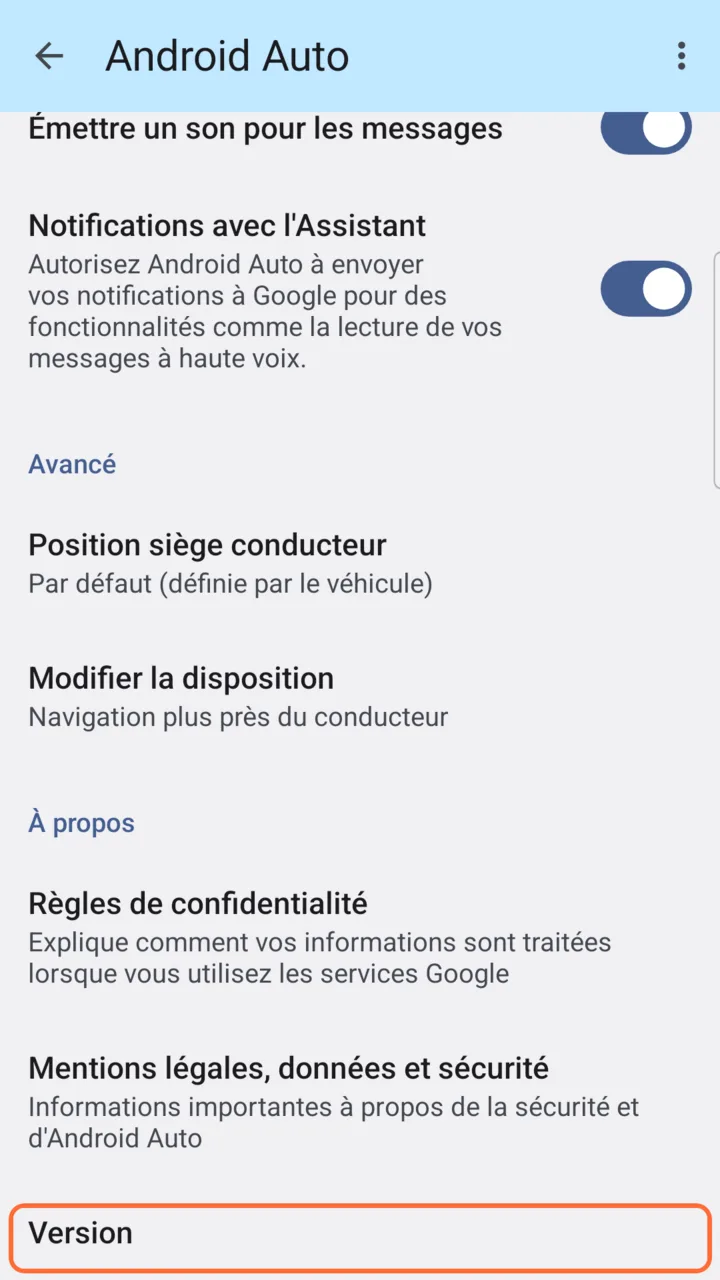
Descendez tout en bas et touchez dix fois de suite « Version ».
C’est la dernière ligne, sous À propos. Au bout de quelques appuis, Android Auto affiche le nombre d’appuis restants.
-
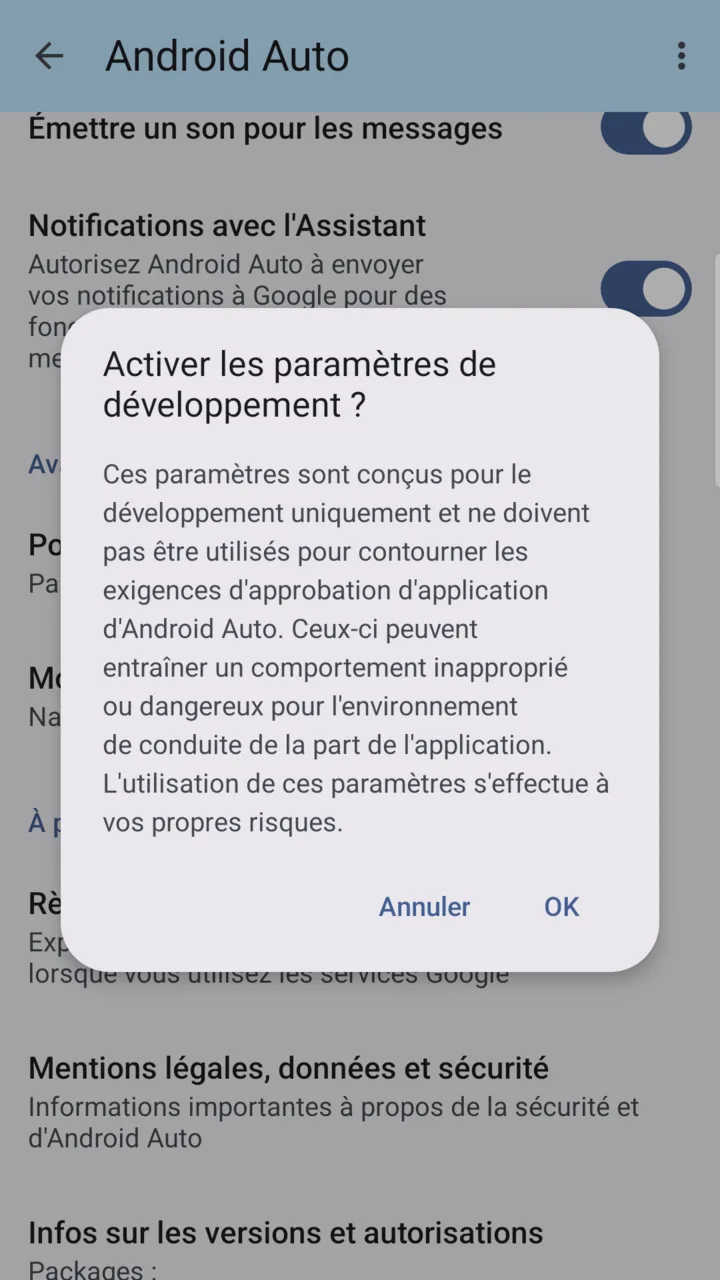
Touchez « OK » pour autoriser les paramètres de développement.
-
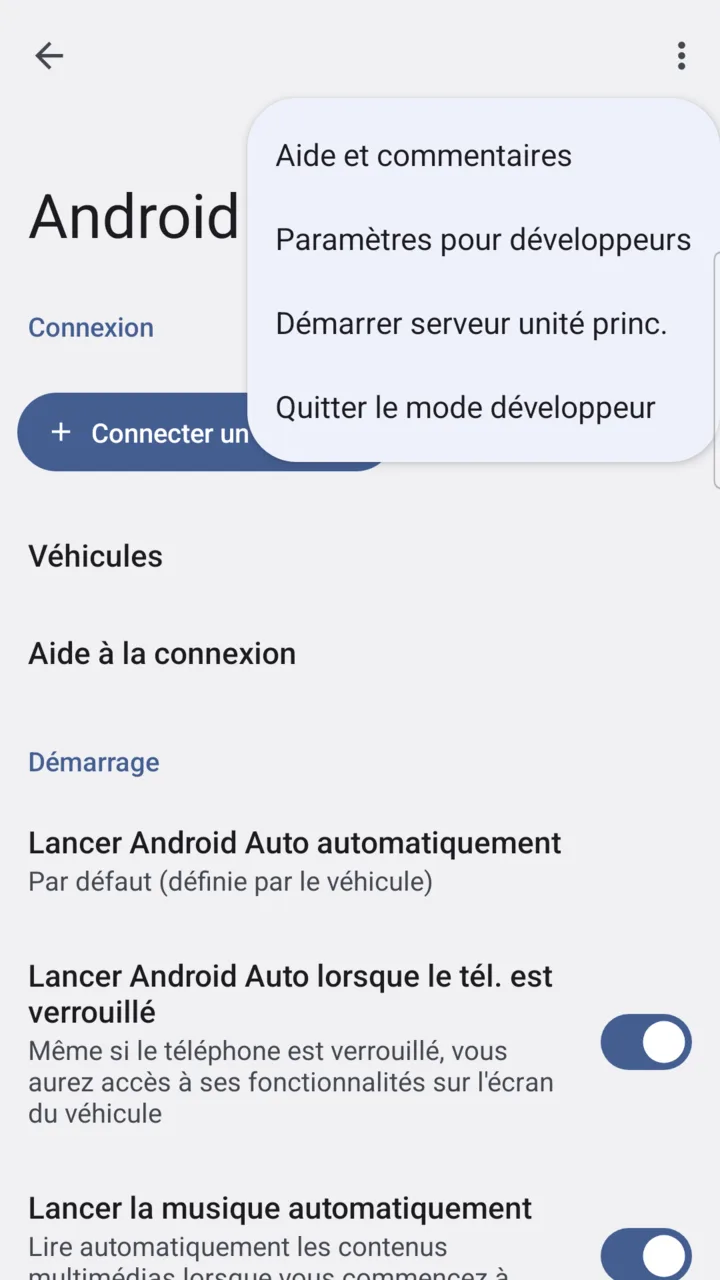
Touchez le menu ⋮ en haut à droite, puis « Paramètres pour développeurs ».
-
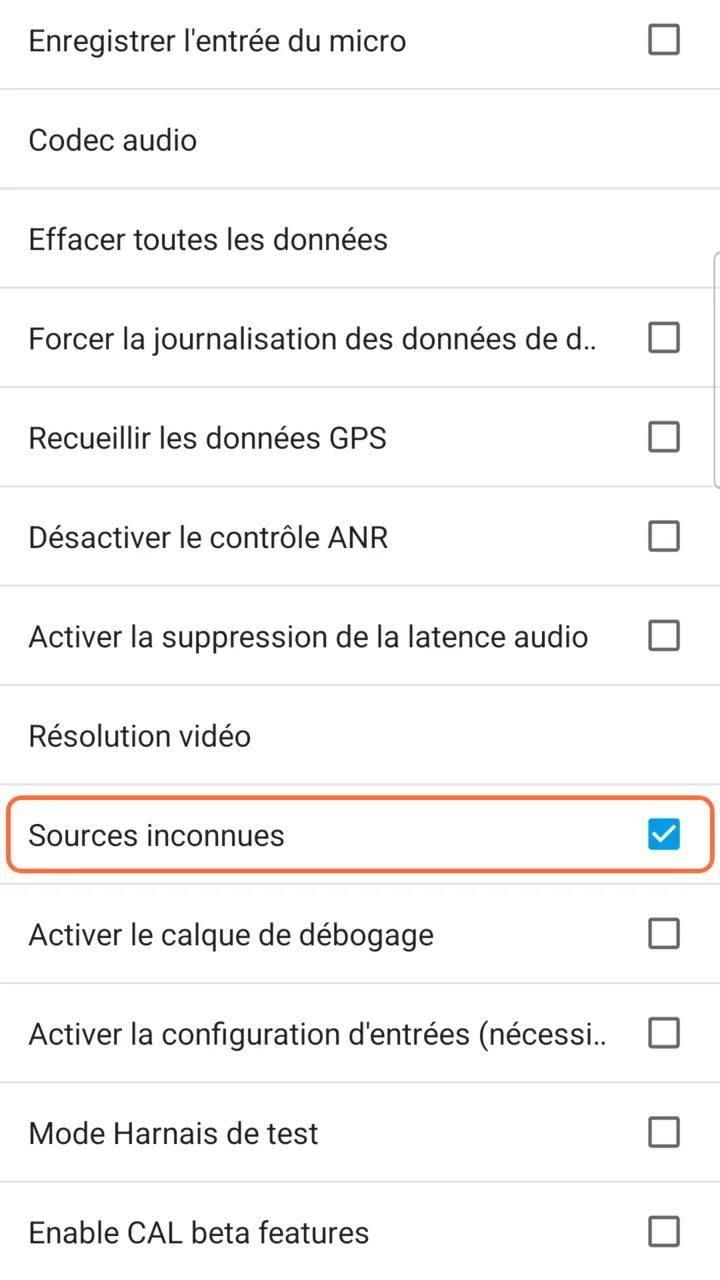
Descendez et cochez « Sources inconnues ».
-
Connectez le téléphone à la voiture, avec le câble ou sans fil.
-
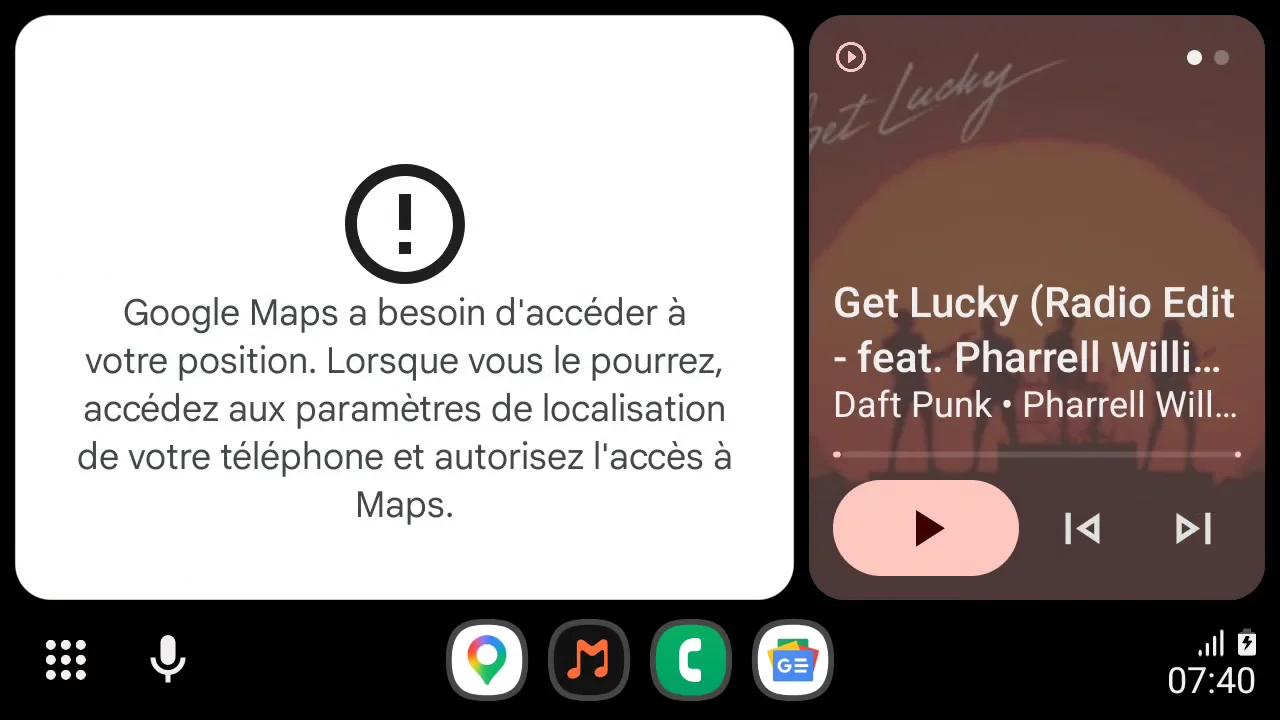
Sur l’écran de la voiture, ouvrez la liste des applis et touchez Musonic.
Musonic a un logo orange avec une note blanche. Son icône s’affiche aussi dans la barre en bas de l’écran ; le bouton grille à gauche de cette barre ouvre la liste complète des applis. Musonic démarre tout seul, même si l’appli est fermée sur le téléphone.
Ce que vous pouvez faire en voiture
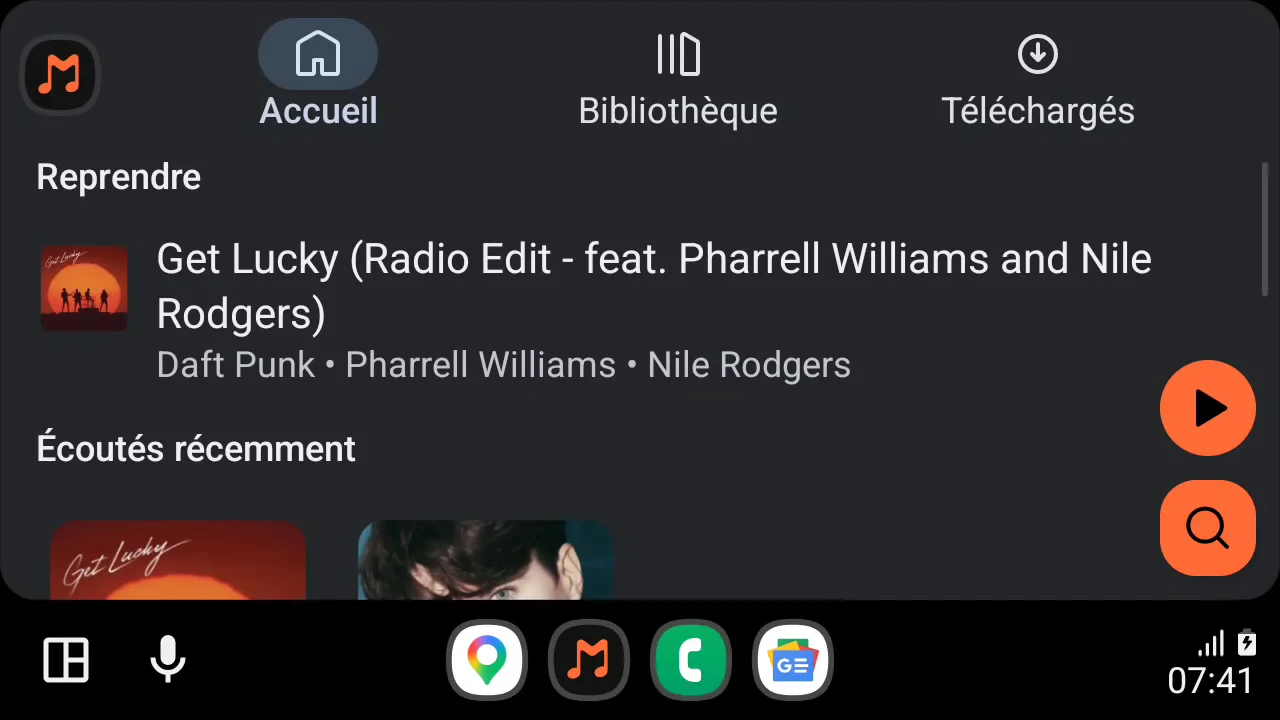
Section intitulée « Ce que vous pouvez faire en voiture »Musonic a ses propres écrans dans Android Auto, avec trois onglets en haut, à côté du logo Musonic. Sur chaque écran, un bouton rond orange lecture en bas à droite ouvre l’écran de lecture.
| Onglet | Ce qu’il montre |
|---|---|
| Accueil | Reprendre : le titre en cours, un appui pour continuer. Écoutés récemment : albums, playlists, artistes et Titres likés, en grandes pochettes. Puis vos playlists. Le bouton rond orange à la loupe ouvre la recherche. |
| Bibliothèque | Playlists, Albums, Artistes, Podcasts (les émissions que vous suivez) et Téléchargés. |
| Téléchargés | Les titres gardés sur le téléphone, qui se lisent sans réseau. |
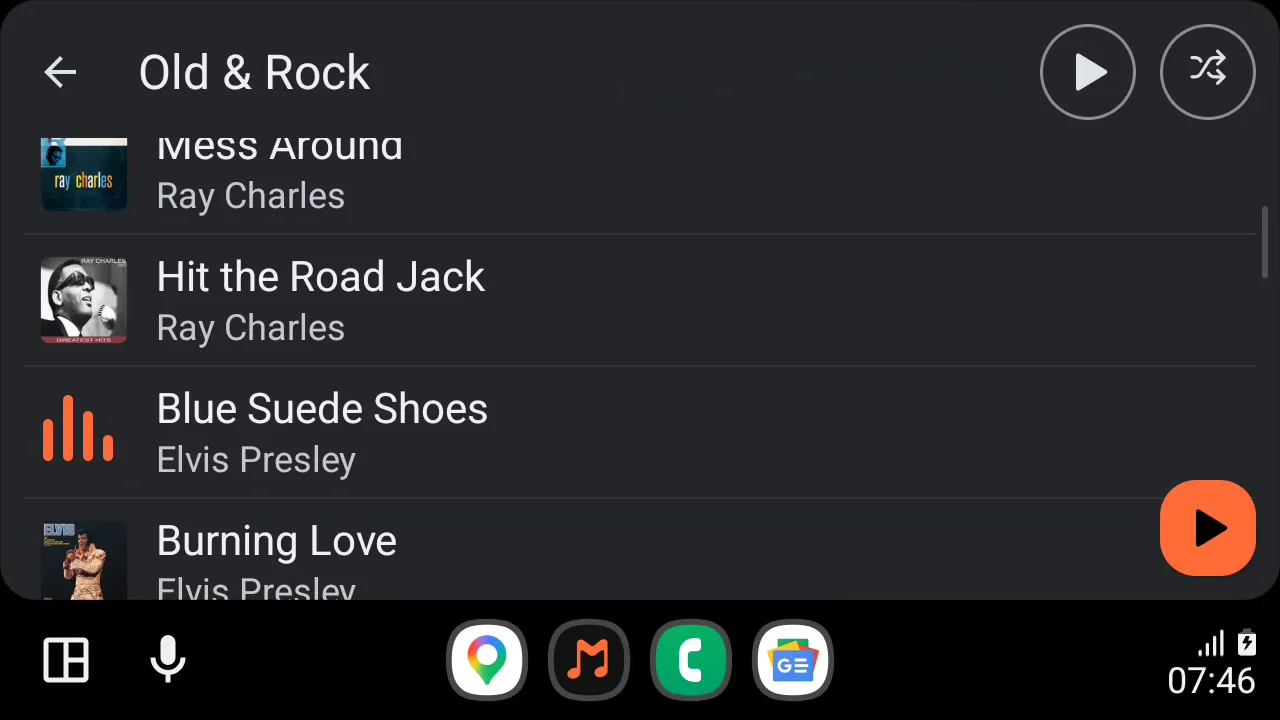
Les playlists et les albums s’ouvrent sur leur liste de titres, avec leur nom et une flèche retour en haut à gauche, et les boutons ronds Lire et Aléatoire en haut à droite. Le titre en cours affiche des barres de niveau orange à la place de sa pochette. Touchez un titre pour lire toute la liste à partir de lui.
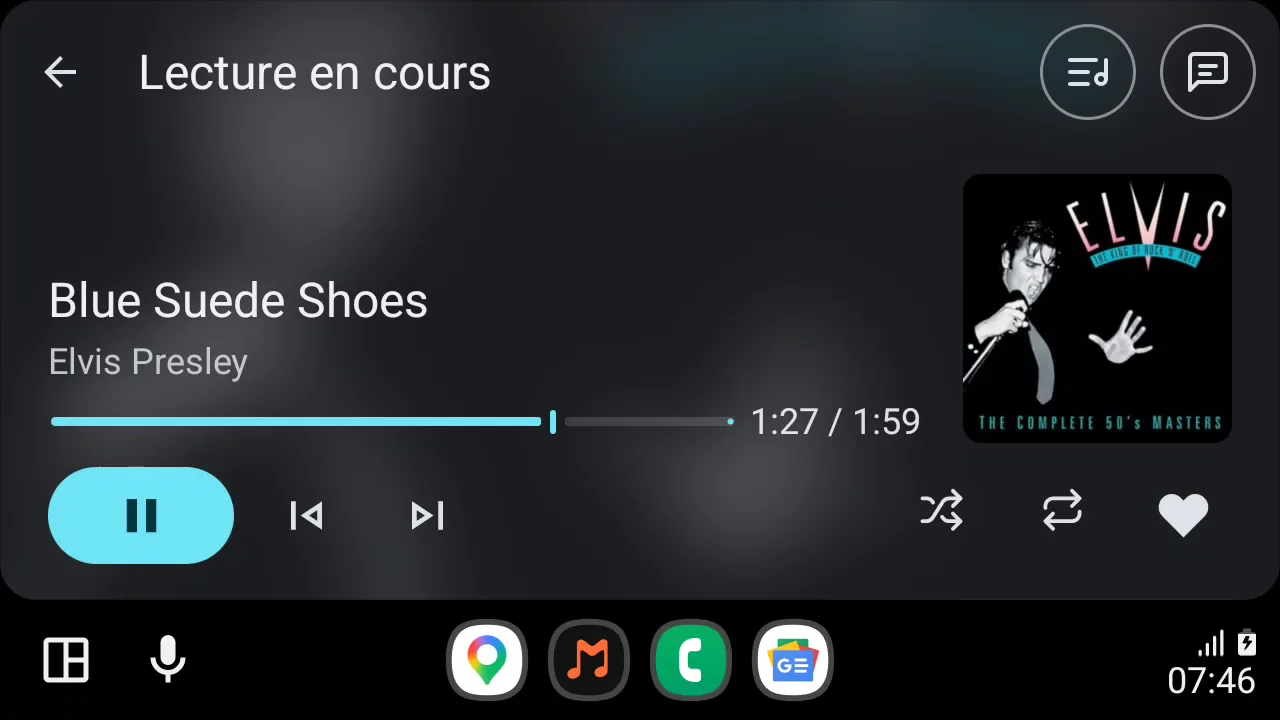
L’écran de lecture (« Lecture en cours ») est dessiné par Android Auto : pochette, titre, artiste, la barre de progression, puis lecture et pause, précédent et suivant en bas à gauche. Musonic y ajoute :
- Aléatoire (désactivé, activé, Magique), Répétition et J’aime (le cœur), en bas à droite, synchronisés avec le téléphone ;
- en haut à droite, File d’attente (les titres suivants, en lecture seule) et Paroles (l’icône en forme de bulle) : la ligne chantée remplace le nom de l’artiste, sur l’écran de lecture de la voiture. Il faut des paroles synchronisées (sinon « Pas de paroles synchronisées ») et le réglage Lecteur audio Android, activé par défaut (Réglages → Options avancées) ;
- pour un épisode de podcast, reculer de 15 s, avancer de 30 s et la vitesse à la place d’aléatoire, répétition et j’aime. Un épisode reprend là où vous l’aviez laissé.
Recherche. La loupe de l’onglet Accueil cherche des titres, des albums et des artistes. La voiture n’autorise le clavier qu’à l’arrêt. En roulant, dites à l’assistant de la voiture « Joue titre ou artiste sur Musonic » : Musonic cherche et lit ce qu’il trouve.
Sans réseau, la Bibliothèque ne garde que Playlists et Téléchargés, comme dans l’appli. Voir Écouter hors ligne.
Pensé pour la conduite
Section intitulée « Pensé pour la conduite »Android Auto dessine chaque écran à partir de modèles conçus par Google pour la conduite ; Musonic choisit seulement ce qu’il y met. Donc :
- la taille des textes, des pochettes et des boutons est fixée par la voiture, la même que dans les autres applis de musique ;
- les listes sont coupées au nombre d’éléments que votre voiture accepte ;
- le clavier ne marche qu’à l’arrêt ; sinon, utilisez la voix ;
- Musonic n’affiche que les boutons acceptés par la voiture : deux au plus en haut d’un écran, en icônes seules.
Sur les anciennes versions d’Android Auto qui ne gèrent pas ces écrans, Musonic affiche à la place les écrans multimédias standard d’Android Auto : onglets, listes et écran de lecture, avec moins d’options.
Pour aller plus loin
Section intitulée « Pour aller plus loin »- Écouter hors ligne : téléchargez vos playlists avant un trajet sans réseau.
- Installer l’appli Android : mises à jour et désinstallation.