
Se connecter à un serveur
Cette page explique l’écran de connexion de l’appli Android : quoi taper dans chaque champ, comment fonctionne un lien d’invitation, ce que veut dire chaque message d’erreur, et comment se déconnecter. Elle vaut pour Musonic Server et pour les autres serveurs Subsonic (Navidrome, par exemple).
Ce qu’il vous faut
- Musonic installé sur votre téléphone (Installer l’appli Android).
- L’adresse du serveur, votre identifiant et votre mot de passe. Si quelqu’un gère le serveur pour vous, il vous les donne, ou vous envoie un lien d’invitation.
Se connecter
Section intitulée « Se connecter »-
Ouvrez Musonic.
La première fois, l’appli s’ouvre sur son écran de connexion : le logo Musonic, « Connectez votre serveur Subsonic », et trois champs : URL du serveur, Identifiant et Mot de passe. Le
adminet les points gris ne sont que des exemples, pas des valeurs remplies. Le bouton Se connecter reste grisé tant que les trois champs ne sont pas remplis.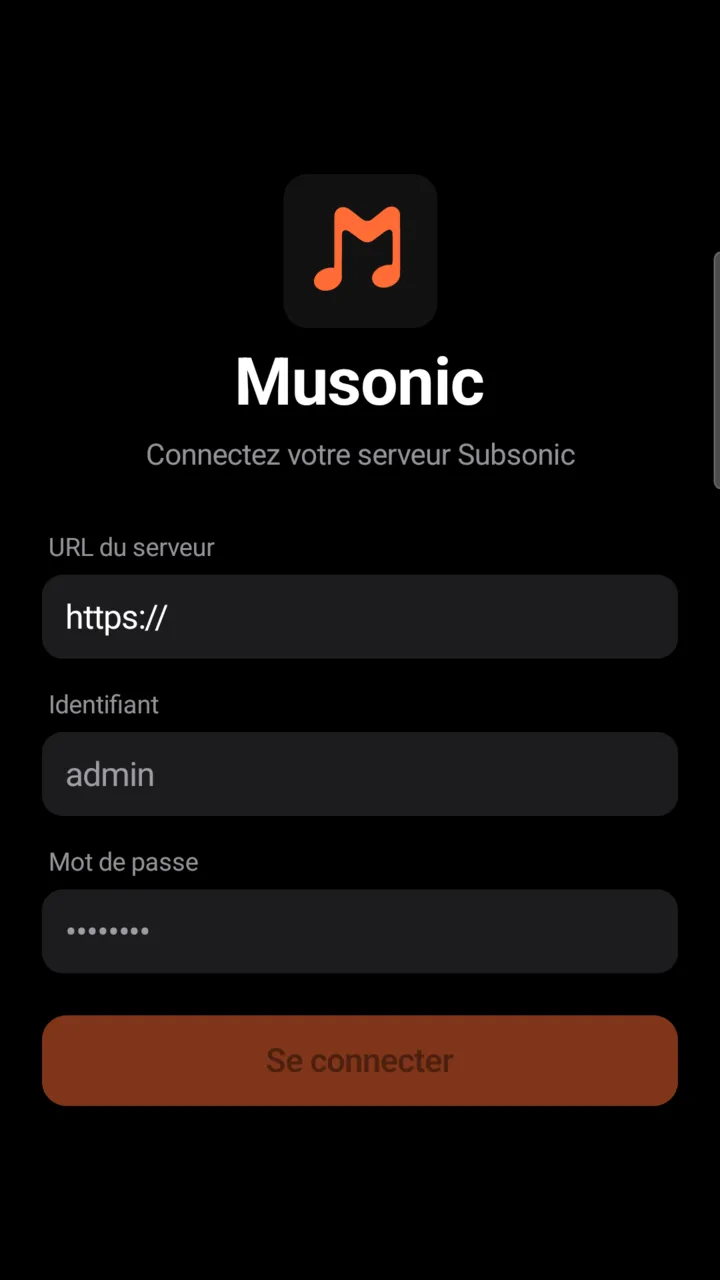
-
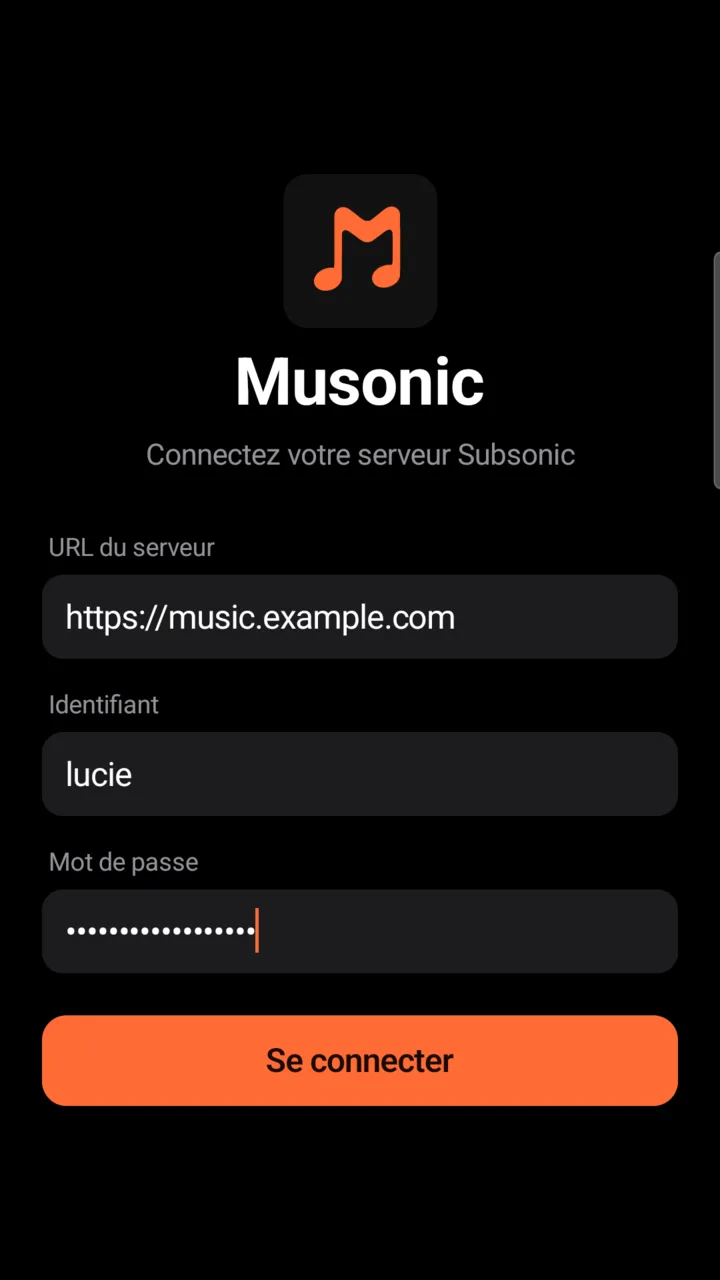
Dans « URL du serveur », tapez l’adresse de votre serveur après
https://.Par exemple
https://music.example.com. Le champ contient déjàhttps://: gardez-le. Tapez seulement l’adresse, sans/restni rien après. -
Dans « Identifiant », tapez votre identifiant.
-
Dans « Mot de passe », tapez votre mot de passe.
-
Touchez « Se connecter ».
Le bouton laisse place à une roue pendant que Musonic vérifie le serveur, puis « Connecté ! Chargement… » s’affiche en vert et l’Accueil s’ouvre.
Quelle adresse taper
Section intitulée « Quelle adresse taper »| Votre serveur est | Tapez | Exemple |
|---|---|---|
| Joignable depuis internet, avec un certificat | https:// et son nom |
https://music.example.com |
| Sur votre réseau local | http://, son adresse locale et son port |
http://192.168.1.20:4533 |
4533 est le port de Musonic Server par défaut. En cas de doute, ouvrez la même adresse dans le navigateur du téléphone : Musonic Server répond avec sa console ou une page qui présente le serveur.
http:// n’est accepté que sur votre réseau local. Sur internet, une adresse en http:// enverrait votre mot de passe sans chiffrement : Musonic la refuse. Ces adresses sont acceptées en http:// :
- les adresses IPv4 privées :
192.168.x.x,10.x.x.x,172.16.x.xà172.31.x.x; - les adresses Tailscale,
100.64.x.xà100.127.x.x; localhost, les adresses lien-local et les adresses IPv6 locales (fc..,fd..,fe80..) ;- les noms qui finissent par
.local,.lan,.home.arpaou.internal, et les noms d’un seul mot commehttp://nas:4533.
Même dans ce cas, l’appli affiche sous l’adresse : « HTTP au lieu de HTTPS — vos identifiants peuvent transiter en clair. » C’est un rappel, pas une erreur.
Ce que l’appli garde à la place de votre mot de passe
Section intitulée « Ce que l’appli garde à la place de votre mot de passe »Votre mot de passe ne sert qu’une fois, pour vous connecter. L’appli garde ensuite autre chose :
- Musonic Server : une clé propre à ce téléphone, qui porte son nom (par exemple « Musonic Android · SM-A525F »). Elle apparaît parmi vos appareils dans la console, où elle peut être révoquée. Le mot de passe n’est pas gardé.
- Autres serveurs Subsonic : un jeton calculé à partir du mot de passe. Si le serveur refuse les jetons (c’est le cas de certains serveurs qui vérifient les mots de passe dans un annuaire), c’est le mot de passe lui-même qui reste sur le téléphone.
Accepter une invitation
Section intitulée « Accepter une invitation »Sur Musonic Server, l’administrateur peut vous envoyer un lien d’invitation au lieu de créer votre compte. Vous choisissez vous-même votre nom et votre mot de passe ; l’administrateur ne voit jamais le mot de passe.
-
Ouvrez le lien d’invitation.
Il ressemble à
https://music.example.com/invite/…. Ouvrez-le dans le navigateur du téléphone, ou sur un ordinateur. -
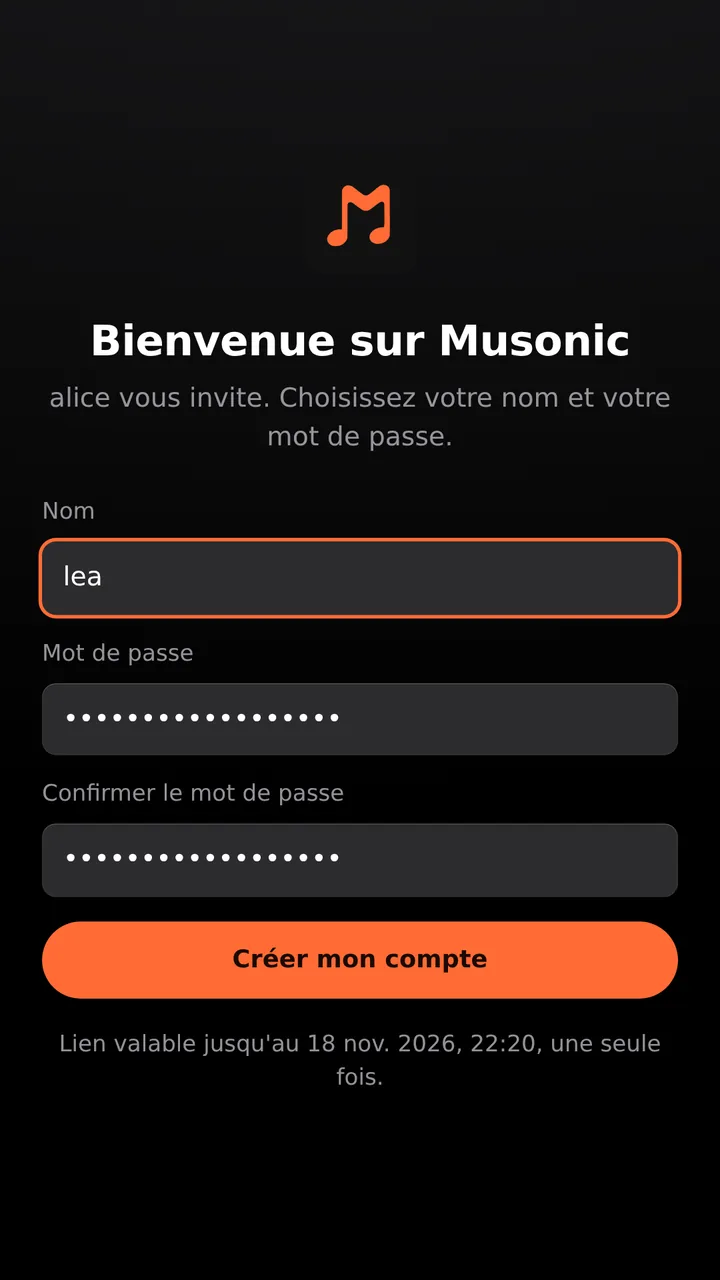
Choisissez votre nom, puis deux fois votre mot de passe.
La page dit « Bienvenue sur Musonic » et qui vous invite, avec les champs Nom, Mot de passe et Confirmer le mot de passe. Le nom est celui que vous taperez dans « Identifiant » pour vous connecter. Le mot de passe doit faire au moins 8 caractères.
-
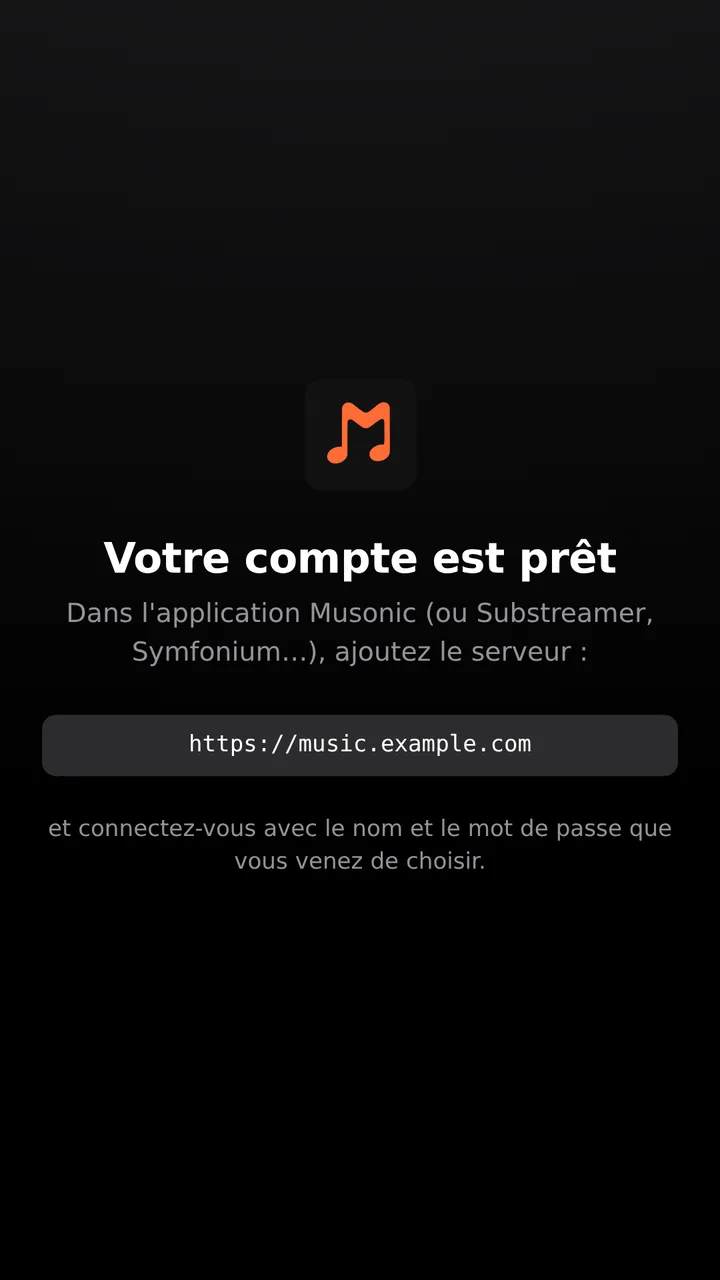
Touchez « Créer mon compte ».
La page indique « Votre compte est prêt » et affiche l’adresse du serveur à utiliser, à ajouter dans l’application Musonic (ou une autre appli Subsonic comme Substreamer ou Symfonium).
-
Dans Musonic, connectez-vous avec cette adresse, votre nom et votre mot de passe.
Suivez Se connecter ci-dessus.
Un lien d’invitation ne sert qu’une fois, jusqu’à la date indiquée sous le formulaire. Quand il ne peut pas servir, la page dit pourquoi :
| La page indique | Que faire |
|---|---|
| Ce lien a déjà été utilisé. | Le compte existe : connectez-vous avec. |
| Ce lien a expiré. Demandez-en un nouveau à l’administrateur. | Demandez un nouveau lien. |
| Ce lien a été annulé par l’administrateur. | Demandez un nouveau lien. |
| Ce lien n’existe pas. Vérifiez qu’il est complet. | Le lien a été coupé lors du copier-coller : recopiez-le en entier. |
| Ce nom est déjà pris, choisissez-en un autre. | Choisissez un autre nom. |
Un lien de réinitialisation du mot de passe (…/reset/…) fonctionne de la même façon : choisissez deux fois un nouveau mot de passe, puis reconnectez-vous avec dans vos applis.
Quand la connexion échoue
Section intitulée « Quand la connexion échoue »Le message s’affiche en rouge au-dessus du bouton Se connecter.
| Message | Ce qu’il veut dire | Que faire |
|---|---|---|
| URL, identifiant et mot de passe requis. | Un champ est vide, ou l’adresse ne commence pas par http:// ou https://. |
Remplissez les trois champs ; gardez https:// au début. |
| Adresse en HTTP refusée : utilisez HTTPS, ou une adresse de votre réseau local (ex. http://192.168.1.20:4533). | Une adresse en http:// qui n’est pas sur votre réseau local. |
Utilisez l’adresse en https://. |
| Identifiant ou mot de passe incorrect | Le serveur a refusé le compte. | Vérifiez les deux, majuscules comprises. |
| Serveur introuvable — vérifiez l’URL | Aucune réponse : faute dans l’adresse, serveur éteint, téléphone hors ligne, ou certificat que le téléphone ne reconnaît pas. | Ouvrez l’adresse dans le navigateur du téléphone pour la vérifier. |
| Connexion trop lente — délai dépassé | Le serveur n’a pas répondu en 8 secondes. | Vérifiez la connexion du téléphone et que le serveur tourne. |
| Aucun serveur Subsonic à cette adresse — vérifiez l’URL | Quelque chose a répondu, mais pas un serveur de musique (une page web, une box). | Vérifiez l’adresse et le port. |
| Erreur serveur (404) — vérifiez l’URL | Le serveur a répondu par une erreur 400 et quelques, souvent un mauvais chemin. | Vérifiez l’adresse ; retirez ce qui suit le nom du serveur. |
| Erreur serveur (502) — le serveur est en panne | Le serveur a répondu par une erreur 500 et quelques, souvent un proxy inverse dont le serveur est arrêté. | Prévenez la personne qui gère le serveur. |
| Connexion impossible | Un autre problème. | Réessayez ; si cela dure, prévenez la personne qui gère le serveur. |
Les nombres entre parenthèses sont des exemples : l’appli affiche le code envoyé par le serveur.
Quand l’appli vous renvoie à la connexion
Section intitulée « Quand l’appli vous renvoie à la connexion »Plus tard, le serveur peut refuser le compte de lui-même. L’appli revient alors à l’écran de connexion, avec votre adresse et votre identifiant déjà remplis, et la raison au-dessus du bouton :
| Message | Pourquoi |
|---|---|
| Cet appareil a été déconnecté de votre compte. Reconnectez-vous. | La clé de ce téléphone a été révoquée, depuis la console ou avec « Déconnecter partout ». |
| Votre compte a été suspendu. Demandez à l’administrateur du serveur. | L’administrateur a suspendu le compte. Rien n’est supprimé. |
| Votre mot de passe a changé ? Reconnectez-vous avec le nouveau. | Le mot de passe a changé, par exemple après un lien de réinitialisation. |
Tapez votre mot de passe et touchez Se connecter : le compte est remplacé, vos téléchargements et vos réglages restent.
Se déconnecter
Section intitulée « Se déconnecter »-
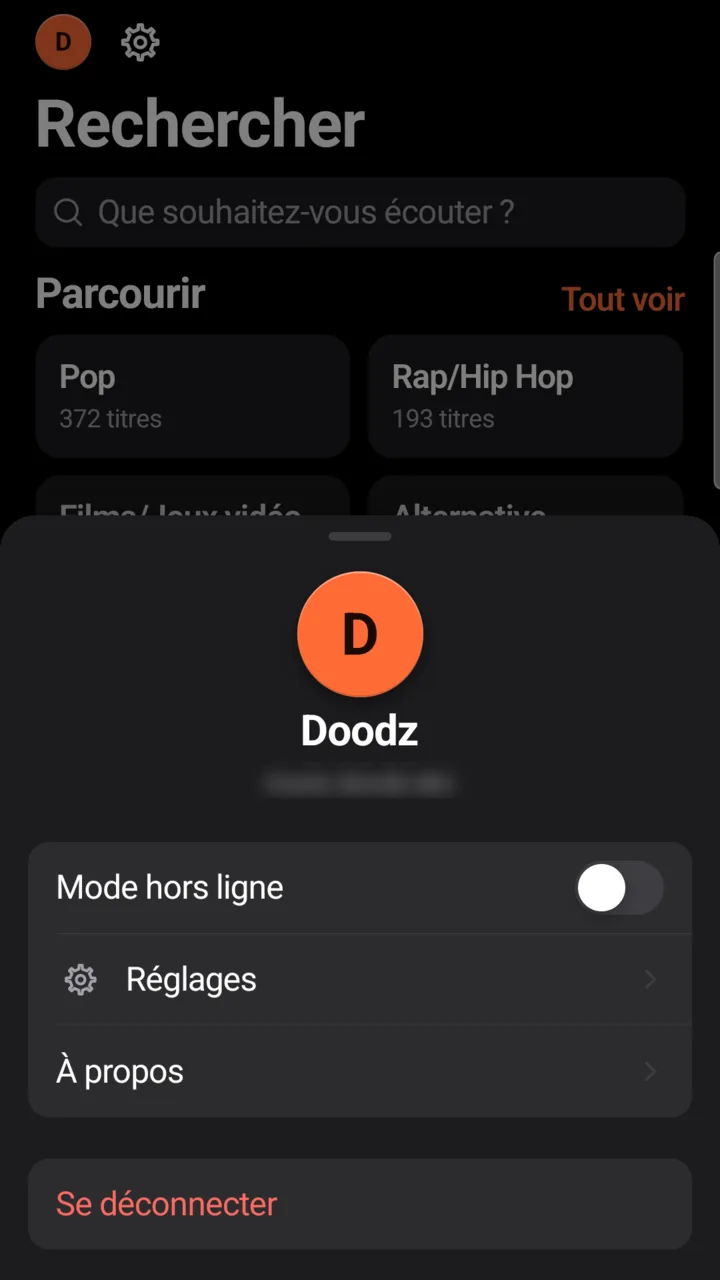
Touchez le bouton rond avec votre initiale, en haut à gauche des écrans Accueil, Rechercher et Bibliothèque.
Il est à côté de la roue des réglages. Le panneau Profil s’ouvre depuis le bas de l’écran, avec votre initiale, votre identifiant et le nom du serveur, puis Mode hors ligne, Réglages et À propos.
-
Touchez « Se déconnecter » tout en bas.
-
Confirmez avec « Déconnecter ».
L’appli demande d’abord, avec votre identifiant et le nom du serveur, et rappelle qu’il faudra saisir à nouveau votre mot de passe.
La déconnexion supprime la clé de ce téléphone sur Musonic Server (il disparaît de vos appareils) et l’appli oublie le compte. Vos titres téléchargés ne sont pas supprimés.
Plusieurs comptes ou serveurs
Section intitulée « Plusieurs comptes ou serveurs »L’appli utilise un seul compte à la fois et n’a pas de sélecteur de compte. Pour utiliser un autre compte ou un autre serveur, déconnectez-vous, puis connectez-vous avec l’autre. Vos playlists, vos likes et votre historique restent sur chaque serveur.
Pour aller plus loin
Section intitulée « Pour aller plus loin »- Écouter hors ligne : téléchargements et qualité de streaming.
- Musonic en voiture : configurer Android Auto.
- Installer le serveur avec Docker : héberger votre propre serveur.