
Installer l'appli Android
Cette page montre comment installer l’appli Musonic sur un téléphone Android, du premier appui jusqu’au premier lancement. Elle s’adresse à celles et ceux qui n’ont jamais installé d’appli en dehors du Play Store : suivez les phrases en gras et les images.
Ce qu’il vous faut
- Un téléphone Android sous Android 7.0 ou plus récent, avec un processeur 64 bits (presque tous les téléphones vendus depuis 2017, voir Quels téléphones).
- Une connexion internet.
- L’adresse d’un serveur de musique et un compte dessus. Si quelqu’un gère le serveur pour vous, demandez-lui les deux.
Installer, étape par étape
Section intitulée « Installer, étape par étape »Les images ont été prises sur un Samsung Galaxy A52 sous Android 14, avec Chrome, et les textes cités ci-dessous sont ceux qu’il affiche. Les formulations changent un peu d’une marque de téléphone à l’autre (un Pixel, par exemple, dit « Autoriser depuis cette source » au lieu de « Octroi d’autorisation »), mais les étapes sont les mêmes.
-
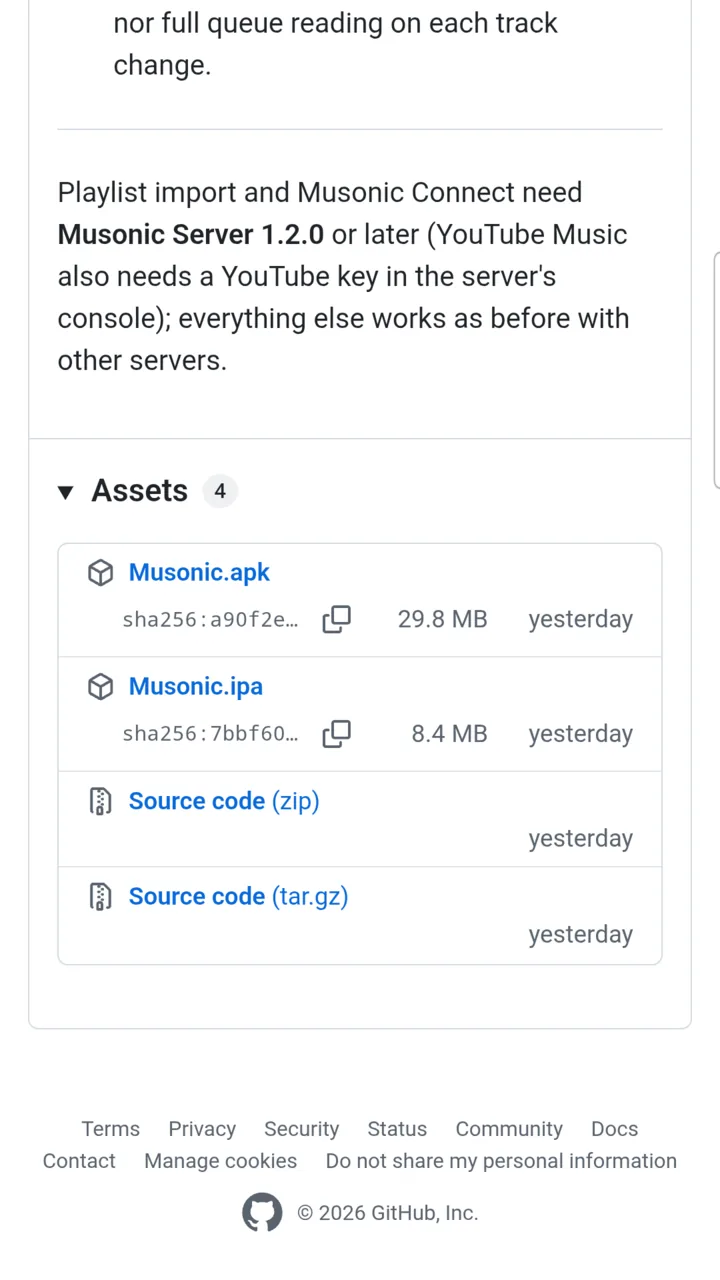
Sur votre téléphone, ouvrez ce lien dans Chrome : Musonic.apk.
Il télécharge toujours la dernière version. Vous pouvez aussi ouvrir la page de la version sur GitHub et toucher Musonic.apk sous Assets : c’est le premier fichier de la liste, environ 30 Mo. C’est le seul fichier utile : ignorez les autres (Source code, et Musonic.ipa sur les anciennes versions, pour l’appli iOS qui n’existe plus).
-
Chrome affiche « Fichier potentiellement dangereux » : touchez « Télécharger quand même ».
La fenêtre demande : « Voulez-vous quand même télécharger “Musonic.apk” (31,24 Mo) depuis release-assets.githubusercontent.com ? » Chrome dit cela pour tout fichier d’appli téléchargé depuis un site ;
release-assets.githubusercontent.comest l’endroit où GitHub range les fichiers de ses versions. Musonic.apk est le fichier publié par le projet : vous pouvez continuer.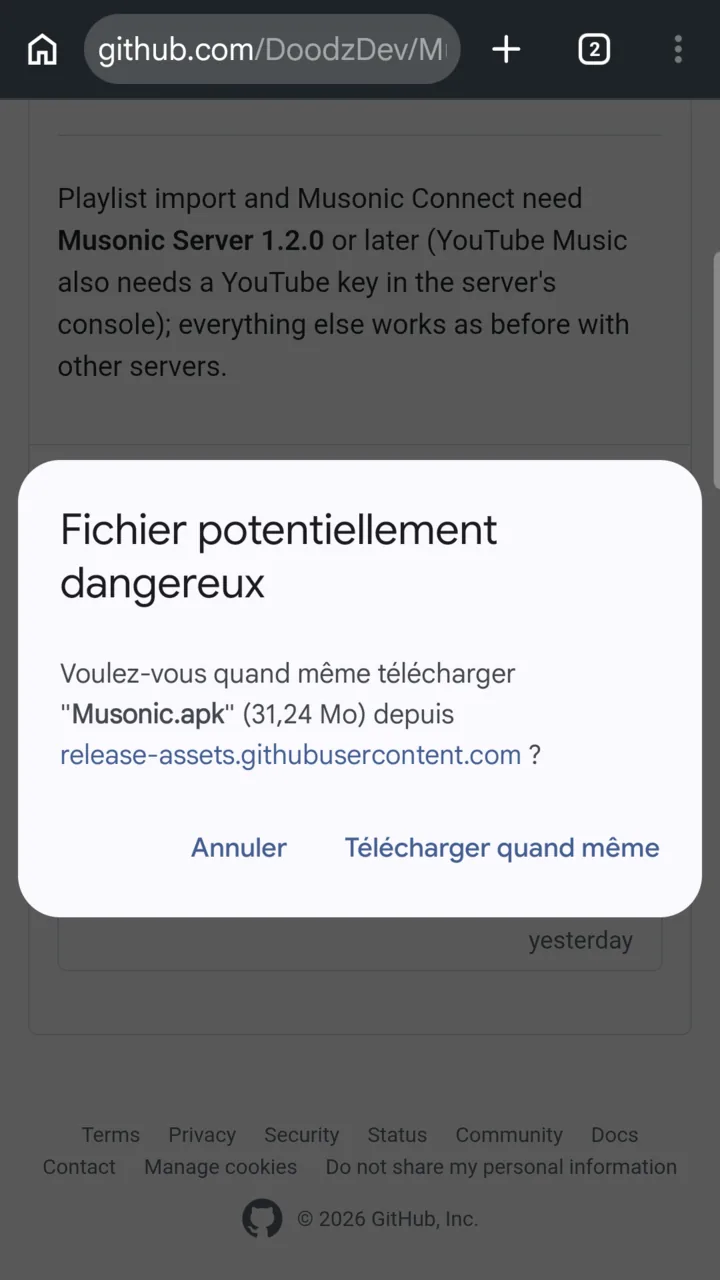
-
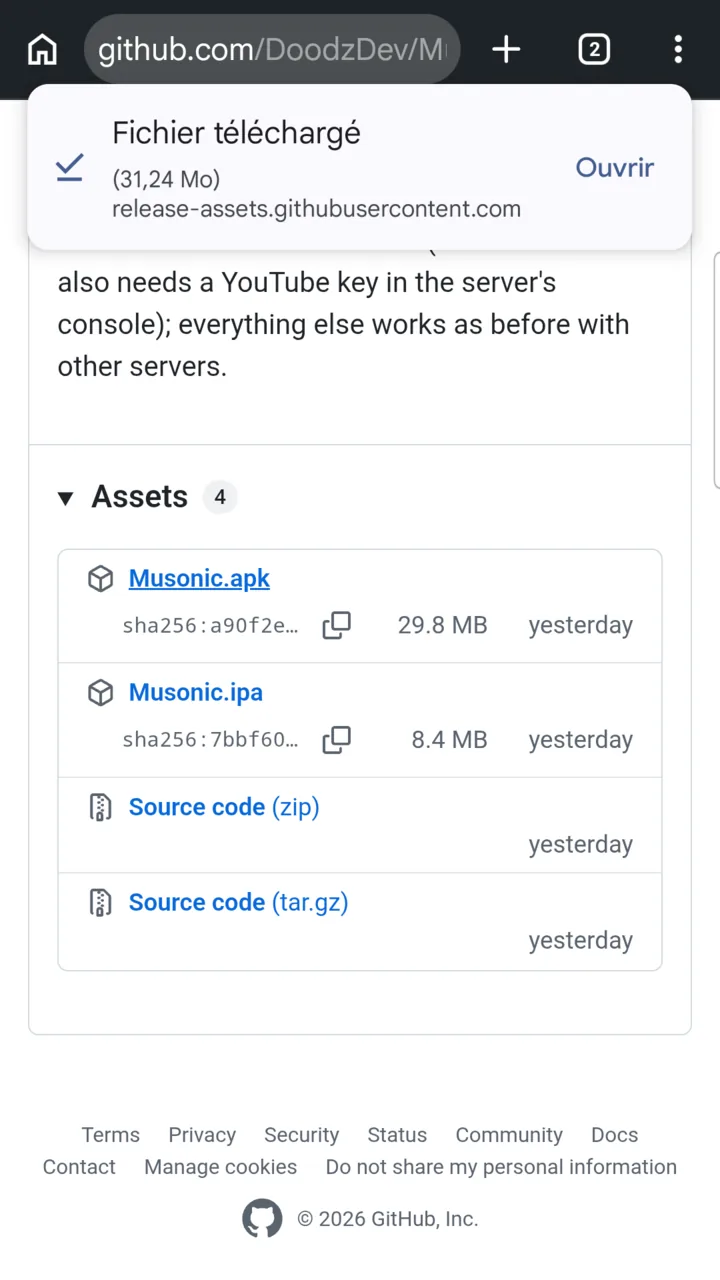
Quand « Fichier téléchargé » s’affiche sous la barre d’adresse, touchez « Ouvrir ».
Si vous l’avez manqué, touchez le menu ⋮ de Chrome en haut à droite, puis Téléchargements, et touchez Musonic.apk.
-
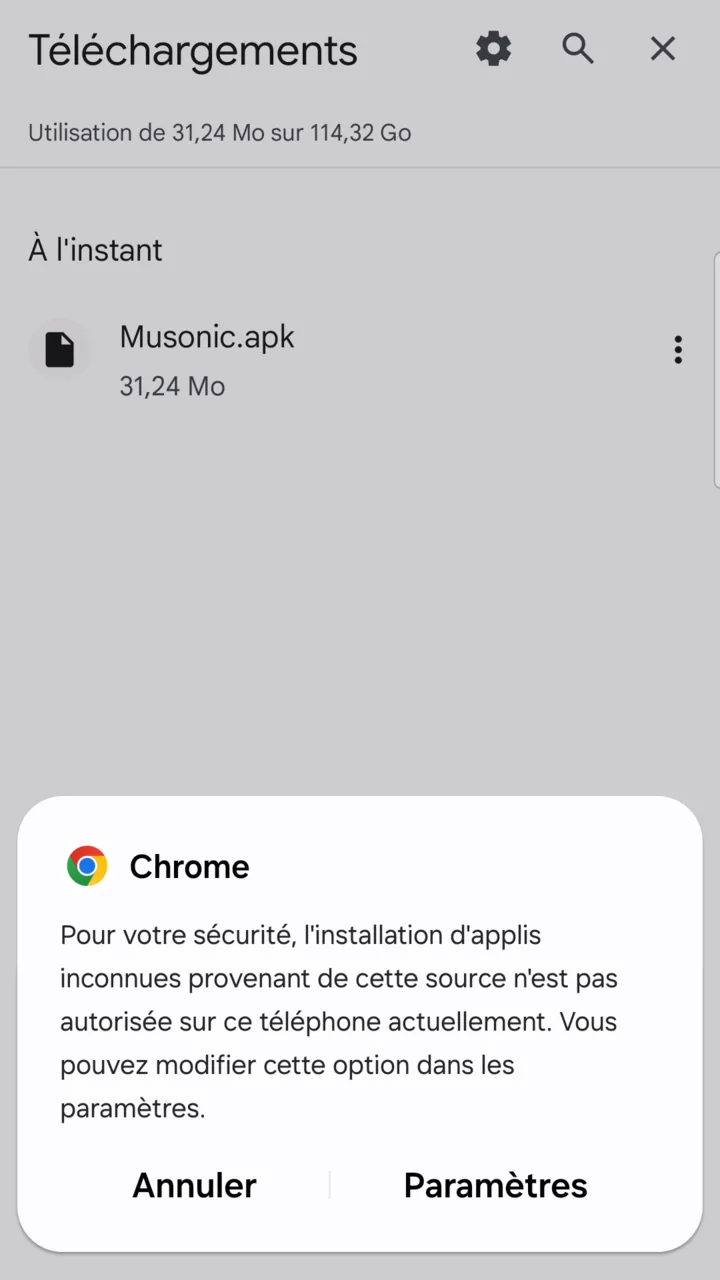
Android indique qu’il ne peut pas encore installer d’applis inconnues depuis cette source : touchez « Paramètres ».
Le message dit : « Pour votre sécurité, l’installation d’applis inconnues provenant de cette source n’est pas autorisée sur ce téléphone actuellement. Vous pouvez modifier cette option dans les paramètres. » Android ne le demande que la première fois que vous installez une appli depuis Chrome.
-
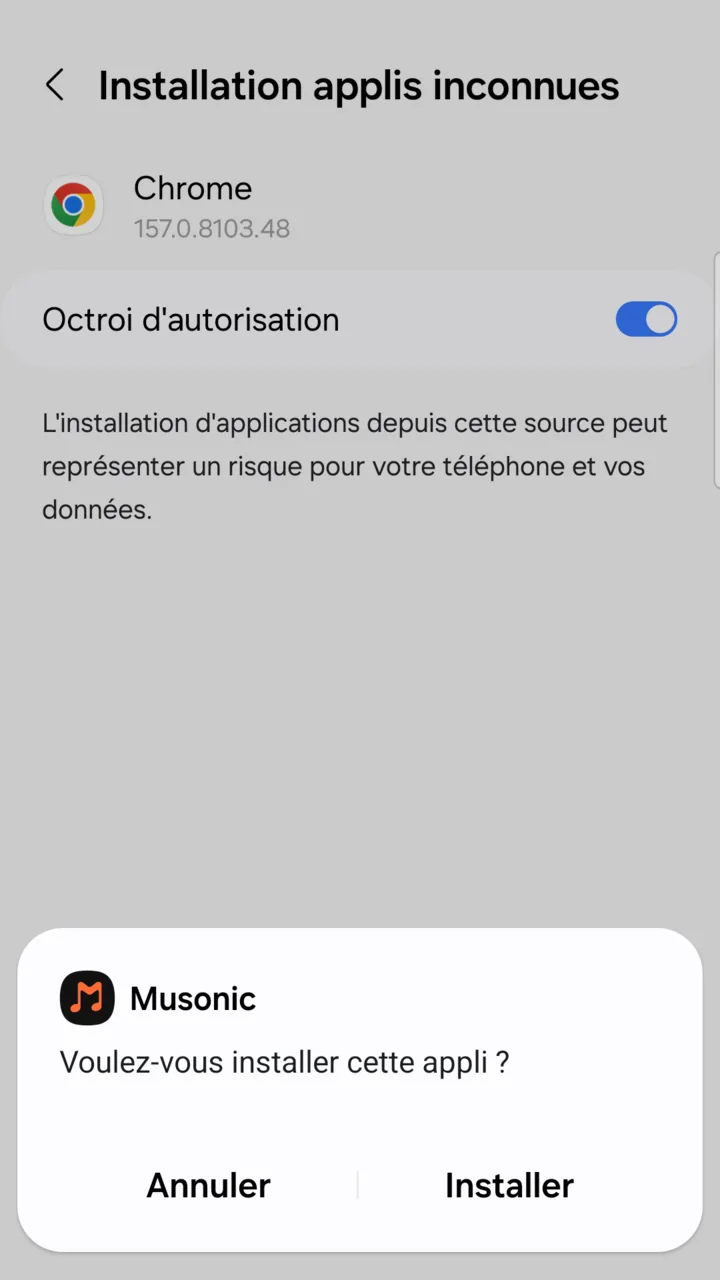
Sur la page « Installation applis inconnues », activez « Octroi d’autorisation » pour Chrome.
Sous l’interrupteur, Android prévient que l’installation d’applications depuis cette source peut représenter un risque pour votre téléphone et vos données : c’est son avertissement habituel. Chrome a ainsi le droit d’installer des applis. Vous pourrez le désactiver une fois Musonic installé (voir Après l’installation).
-
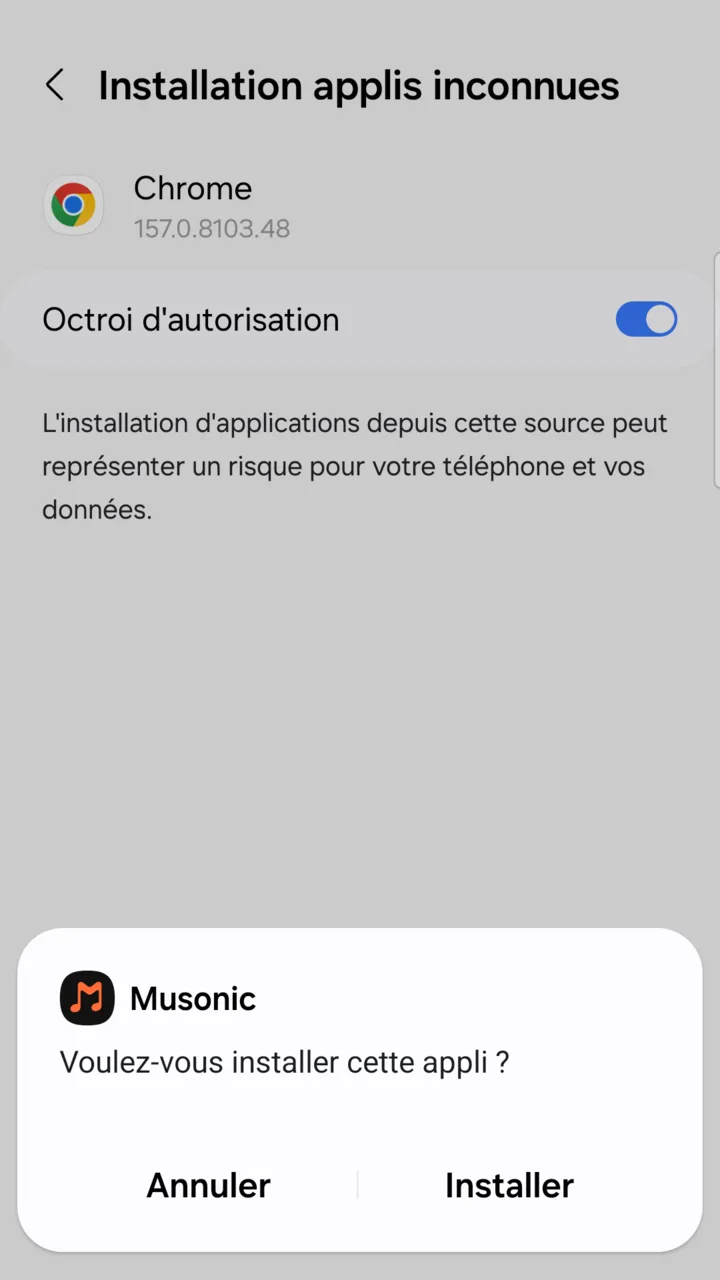
Touchez « Installer ».
La fenêtre « Voulez-vous installer cette appli ? » s’affiche par-dessus la page de réglage dès que l’interrupteur est activé. Sinon, revenez en arrière avec le geste ou le bouton Retour.
-
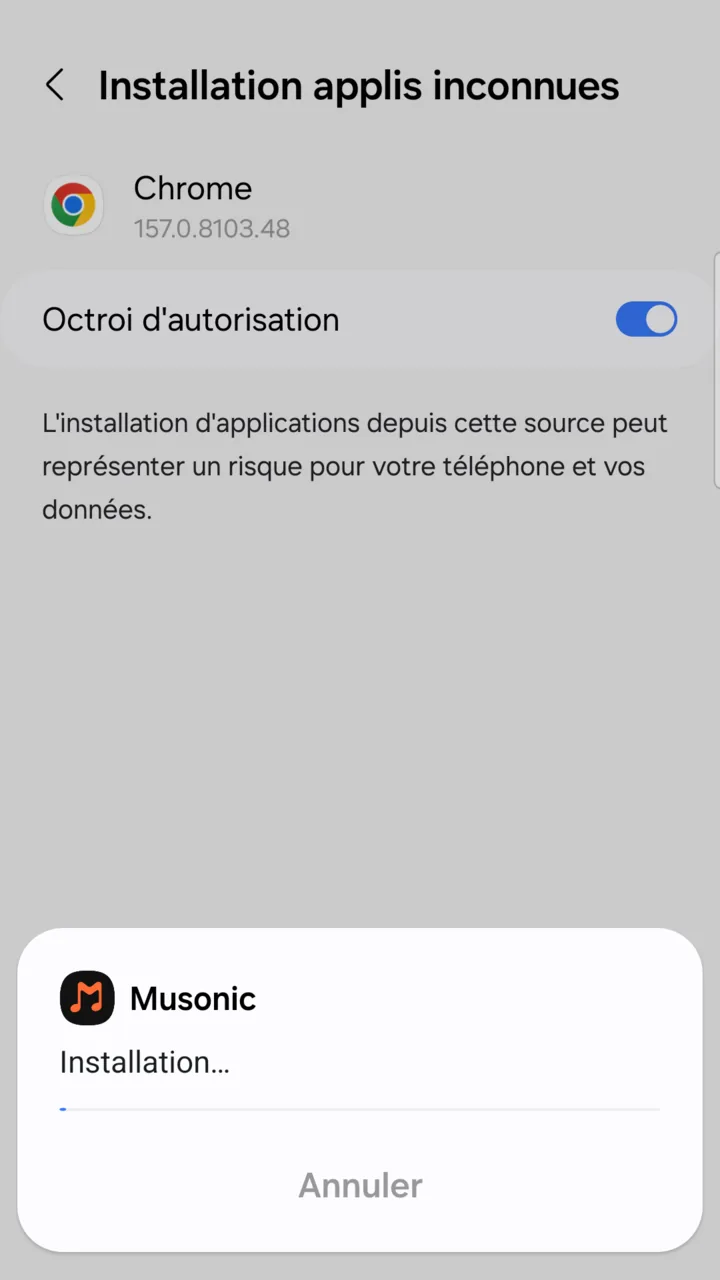
Patientez quelques secondes pendant qu’Android affiche « Installation… ».
-
Si une fenêtre Google Play Protect apparaît, touchez « Plus de détails », puis « Installer quand même ».
Play Protect vérifie les applis qui ne viennent pas du Play Store. Il peut aussi proposer d’envoyer l’appli pour analyse : acceptez ou refusez, cela ne change rien à l’installation. Le plus souvent, aucune fenêtre ne s’affiche : passez à l’étape suivante.
-
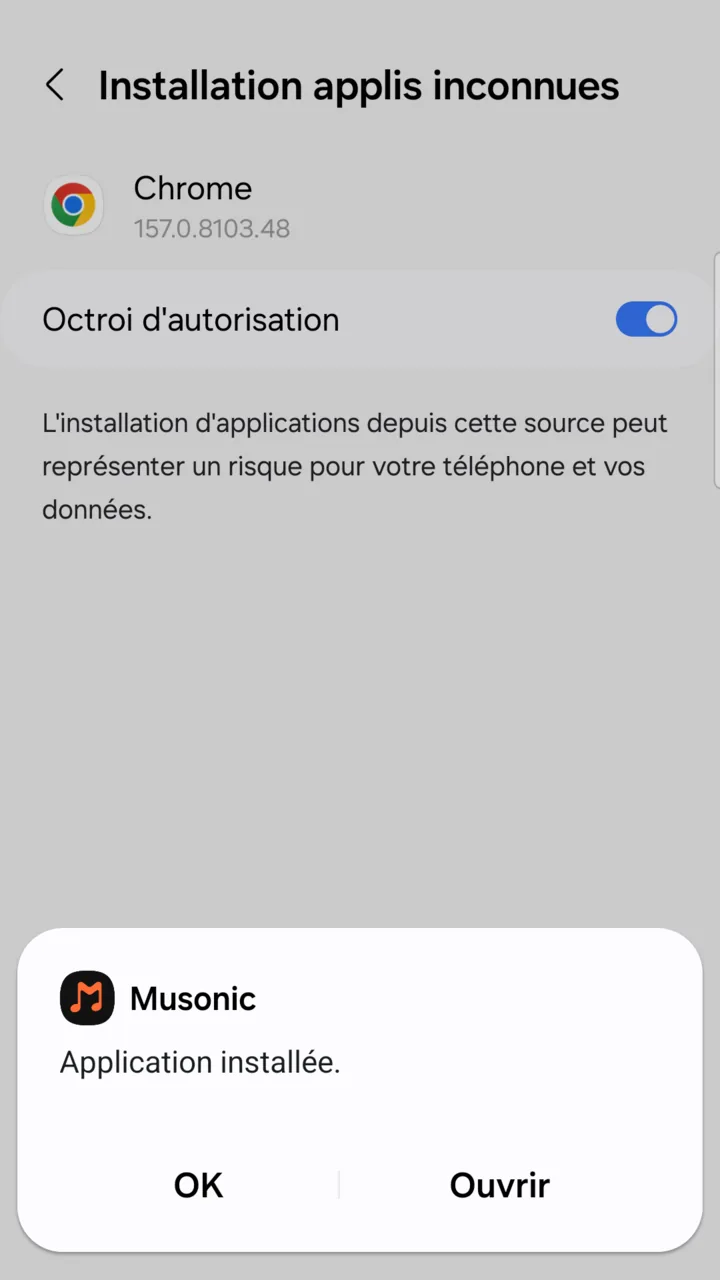
Quand Android indique « Application installée. », touchez « Ouvrir ».
Musonic est installé. Son icône est maintenant avec vos autres applis.
-
Connectez-vous à votre serveur.
Musonic s’ouvre sur son écran de connexion, « Connectez votre serveur Subsonic » : le champ URL du serveur commence déjà par
https://. Entrez l’adresse du serveur, votre identifiant et votre mot de passe, puis touchez Se connecter. La page suivante explique chaque champ : Se connecter à un serveur.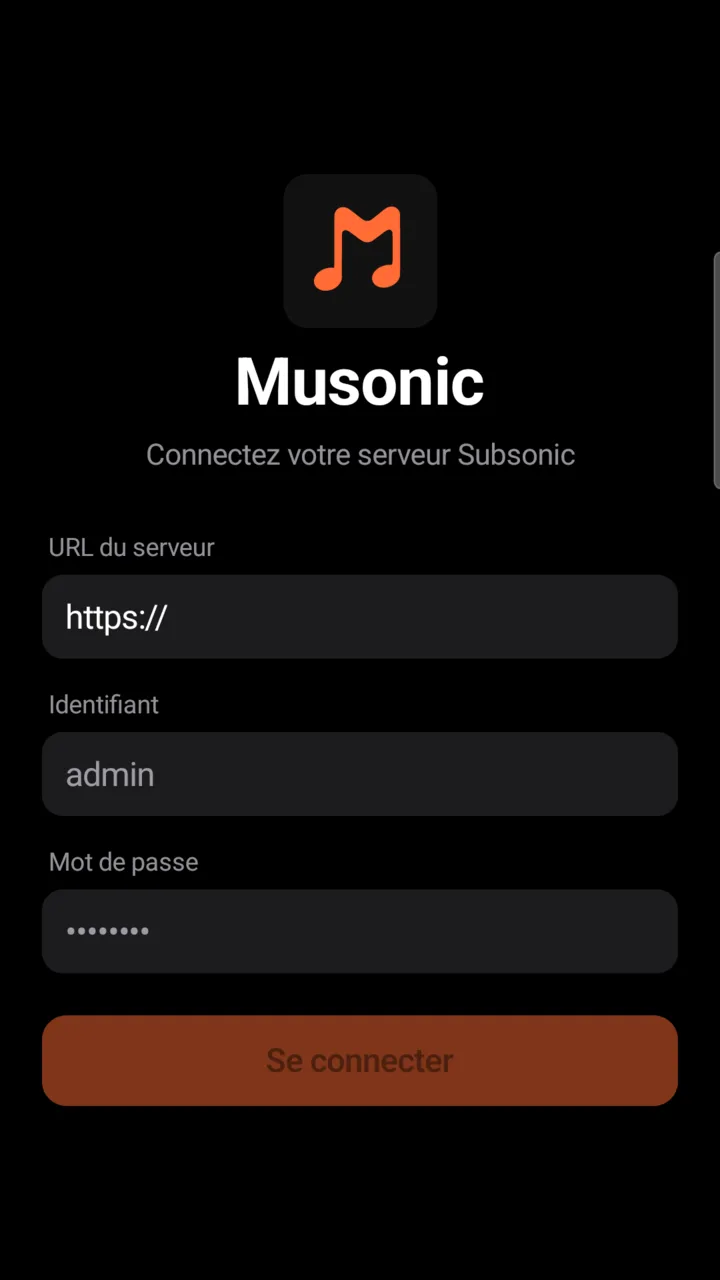
Après l’installation
Section intitulée « Après l’installation »Vous pouvez maintenant retirer l’autorisation à Chrome : Paramètres → Applications → Chrome → Installation applis inconnues (l’interrupteur Octroi d’autorisation, ou Autoriser depuis cette source sur d’autres téléphones). Musonic continue de fonctionner. Il faudra le réactiver pour la prochaine mise à jour : Android vous le demande de la même façon qu’à l’étape 4.
Quels téléphones
Section intitulée « Quels téléphones »| Version d’Android | 7.0 ou plus récente (niveau d’API Android 24) |
| Processeur | ARM 64 bits uniquement (arm64-v8a) |
| Play Store, compte Google | Inutiles |
L’appli est construite uniquement pour les processeurs ARM 64 bits, ce qui couvre presque tous les téléphones et tablettes de ces dernières années. Elle ne fonctionne pas sur les vieux téléphones 32 bits, ni sur les appareils Android à processeur Intel ou AMD (certains boîtiers TV, émulateurs sur ordinateur). Sur un tel appareil, ou sous un Android antérieur à 7.0, Android refuse le fichier à l’étape 6 ou 7 avec un message du type « Application non installée ». Vous n’y pouvez rien : Musonic ne peut pas tourner sur cet appareil. Utilisez plutôt le lecteur web dans le navigateur du téléphone.
Mises à jour
Section intitulée « Mises à jour »Musonic ne se met pas à jour par le Play Store. L’appli vous prévient elle-même quand une nouvelle version sort.
-
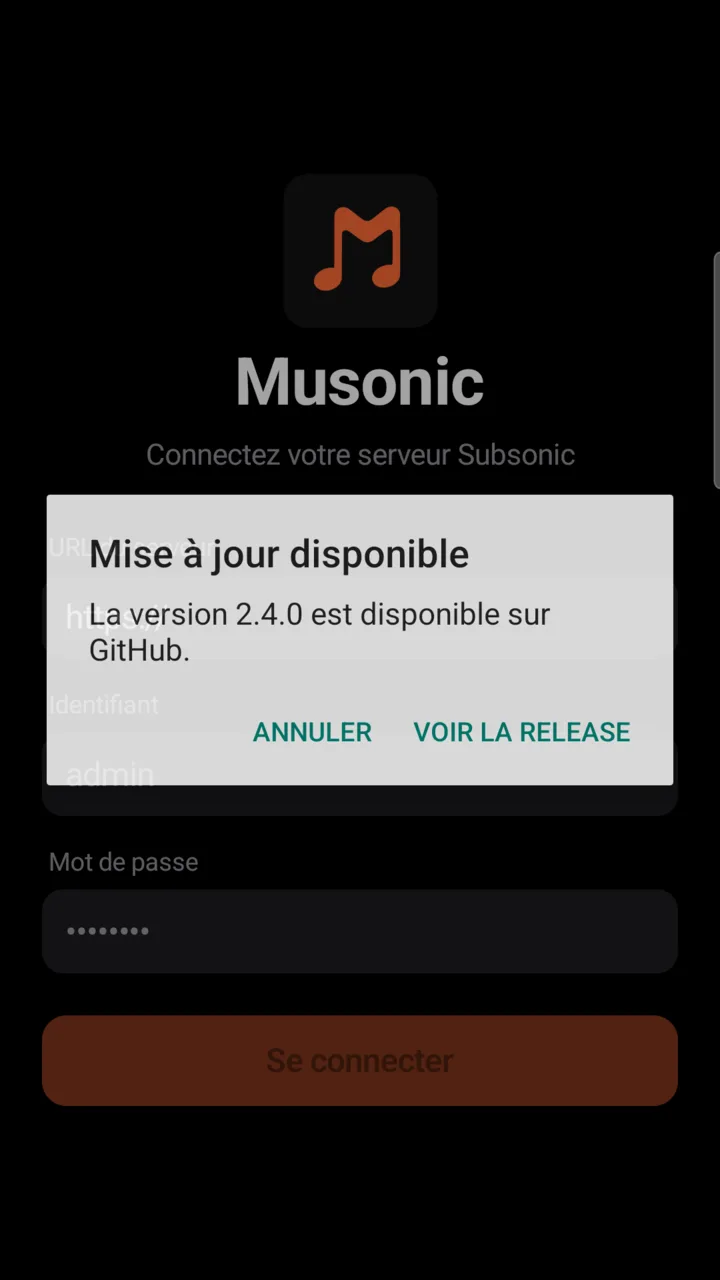
Quand la fenêtre « Mise à jour disponible » s’affiche, touchez « Voir la release ».
Environ trois secondes après l’ouverture de Musonic, l’appli vérifie sur GitHub s’il existe une version plus récente de l’appli Android. Si oui, elle indique « La version … est disponible sur GitHub. », avec le numéro de la nouvelle version. Annuler ferme la fenêtre ; elle reviendra au prochain lancement.
-
Sur la page de la version, touchez « Musonic.apk » sous « Assets ».
La page de cette version s’ouvre dans votre navigateur. Son texte liste ce qui a changé.
-
Téléchargez-le et ouvrez-le, comme aux étapes 2 et 3 ci-dessus.
-
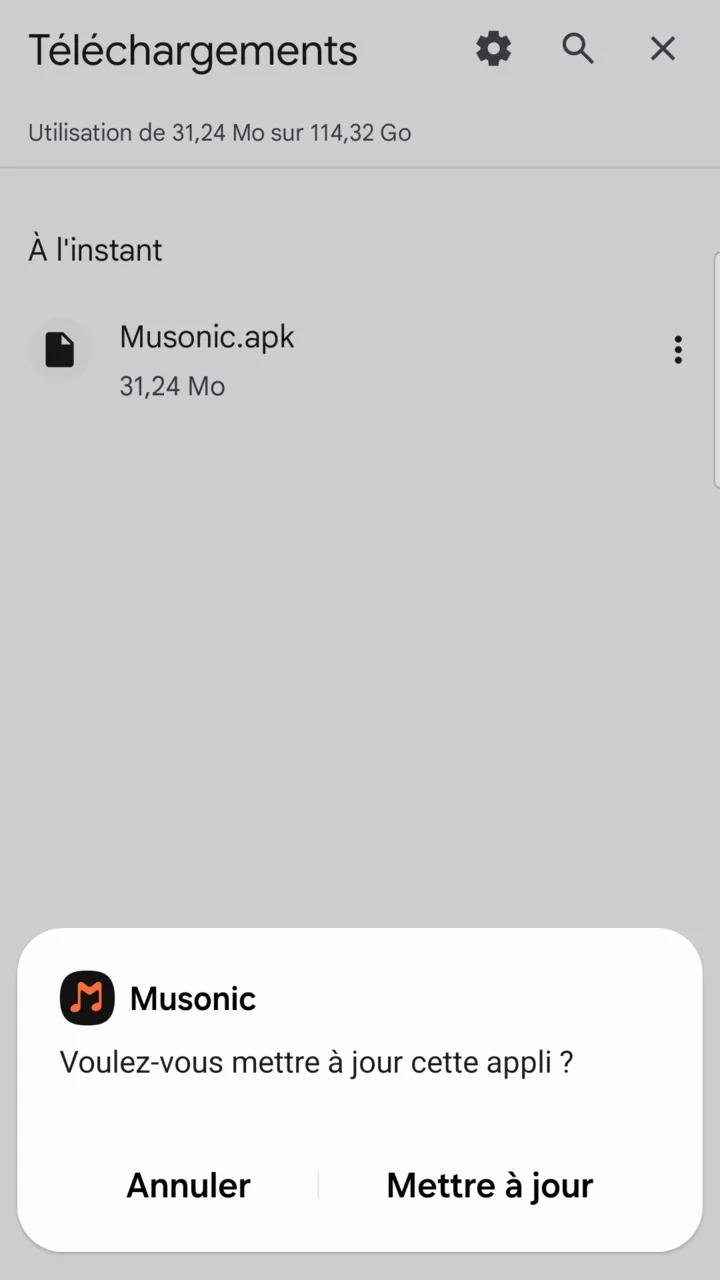
Touchez « Mettre à jour ».
Android voit que Musonic est déjà installé et propose de le mettre à jour.
-
Touchez « Ouvrir ».
Vérifier à la main. Touchez le bouton rond avec votre initiale, en haut à gauche des écrans Accueil, Rechercher et Bibliothèque (à côté de la roue des réglages), puis À propos, puis Vérifier les mises à jour. L’appli répond soit « Mise à jour disponible », soit « Vous êtes à jour » avec votre version et la dernière en ligne. Sans connexion, elle indique « Vérification impossible. Vérifiez votre connexion. »
Ce qu’envoie la vérification. Une seule requête à la liste publique des versions du projet sur GitHub, sans rien sur vous ni sur votre serveur. Elle ne regarde que les versions de l’appli Android (étiquettes mobile-v…) : une nouvelle version du lecteur web ou du serveur ne déclenche jamais la fenêtre. Les brouillons et les versions de test sont ignorés.
« Application non installée » lors d’une mise à jour. Android refuse une mise à jour quand l’appli installée a été signée par quelqu’un d’autre, par exemple une version que vous avez compilée vous-même. Dans ce cas seulement, désinstallez-la d’abord (en perdant ses données), puis installez la version de GitHub.
Désinstaller
Section intitulée « Désinstaller »-
Déconnectez-vous d’abord.
Touchez le bouton rond avec votre initiale, en haut à gauche (à côté de la roue des réglages), puis Se déconnecter, et confirmez. Sur Musonic Server, cela supprime aussi la clé de ce téléphone sur le serveur : il disparaît de vos appareils dans la console.
-
Appuyez longuement sur l’icône de Musonic, puis touchez « Désinstaller ».
Vous pouvez aussi passer par Paramètres → Applications → Musonic → Désinstaller.
-
Confirmez.
La désinstallation efface tout ce que Musonic a gardé sur le téléphone : titres téléchargés, réglages et compte. Rien ne change sur le serveur : vos playlists, vos likes et votre historique vous attendent quand vous vous reconnectez, sur n’importe quel appareil.
Depuis un ordinateur avec adb
Section intitulée « Depuis un ordinateur avec adb »Pour les utilisateurs avancés qui se servent déjà des outils de débogage d’Android.
Activez le débogage USB dans les options pour les développeurs du téléphone, branchez le téléphone, puis :
curl -LO https://github.com/DoodzDev/Musonic/releases/latest/download/Musonic.apkadb install -r Musonic.apk-r remplace l’appli installée en gardant ses données : utilisez la même commande à chaque mise à jour.
adb uninstall com.musoniccom.musonic est le nom de paquet de l’appli. Cela efface ses données, comme une désinstallation depuis le téléphone.
Pour aller plus loin
Section intitulée « Pour aller plus loin »- Se connecter à un serveur : l’écran de connexion, les liens d’invitation et les messages d’erreur.
- Écouter hors ligne : téléchargements, qualité de streaming et consommation de données.
- Musonic en voiture : configurer Android Auto.